スタートご利用ガイド
承認TIMEサイトへのアクセス手順
-
推奨ブラウザで、承認TIMEのURLを入力します。

【推奨ブラウザ(PC)】
Microsoft Edge/Google Chrome/Firefox/Safari
※対応OS:Windows10/Windows11/macOS
※Mac版では、Excel/テキスト出力など一部機能は利用できない場合があります。
【推奨ブラウザ(スマートフォン・タブレット)】
Google Chrome/Safari
※対応OS:Android/iOS
※スマートフォンをお使いの場合、最新のバージョンにアップデートすることを推奨します。 -
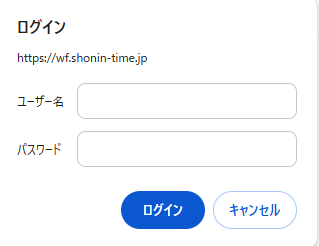
企業認証ID・パスワードを入力し、【OK】ボタンをクリックします。
※2025/3/19以降にご契約のお客様は企業認証の画面が表示されません。
- 企業認証は、全社共通のID・パスワードを入力します。
- 「資格情報を記憶する」をチェックすると、次回からID・パスワードが自動で入力されます。
Tip
- 2025/3/19以降にご契約のお客様は企業認証の画面が表示されませんが、オプションで追加することが可能です。
- 2025/3/18以前からご利用のお客様はオプションで企業認証を外すことが可能です。
- 企業認証の設定変更をご希望の場合は、お問い合わせフォームよりご連絡ください。
-
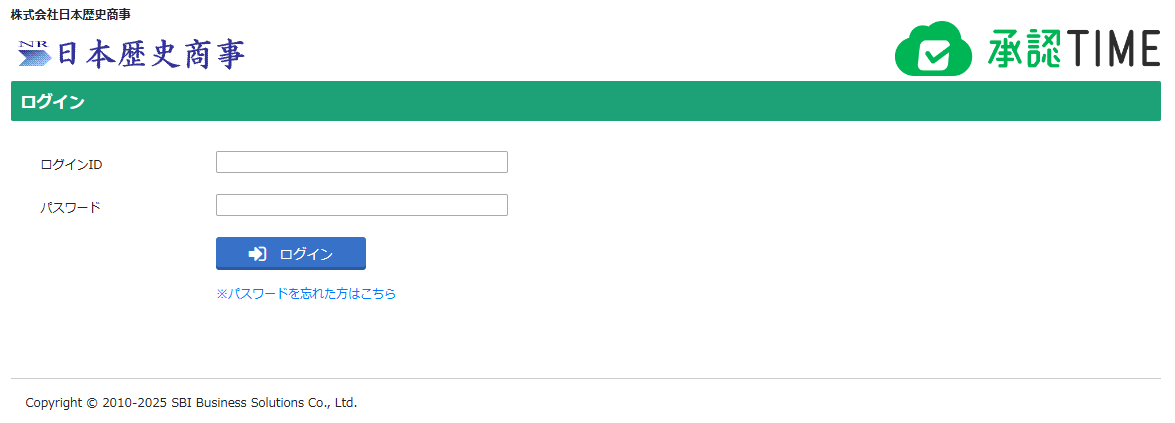
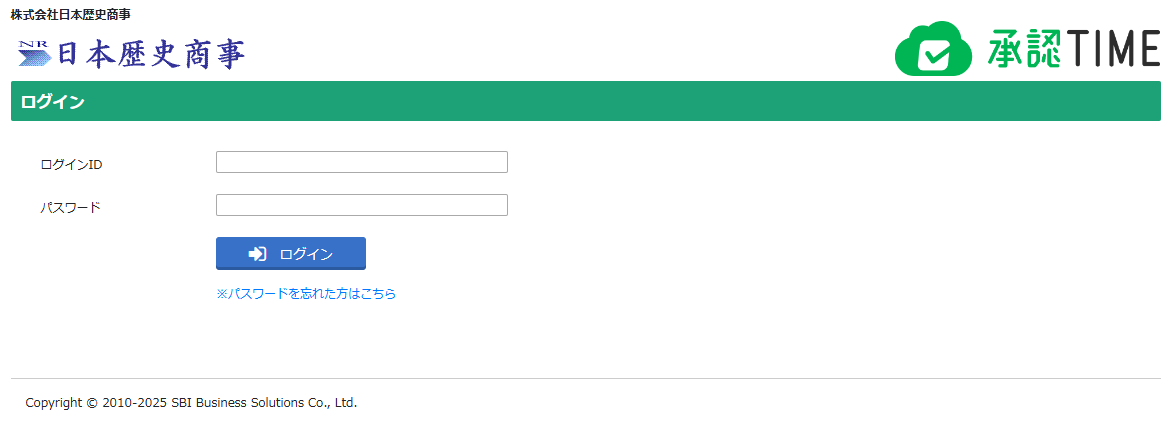
承認TIMEログインページに遷移します。
-
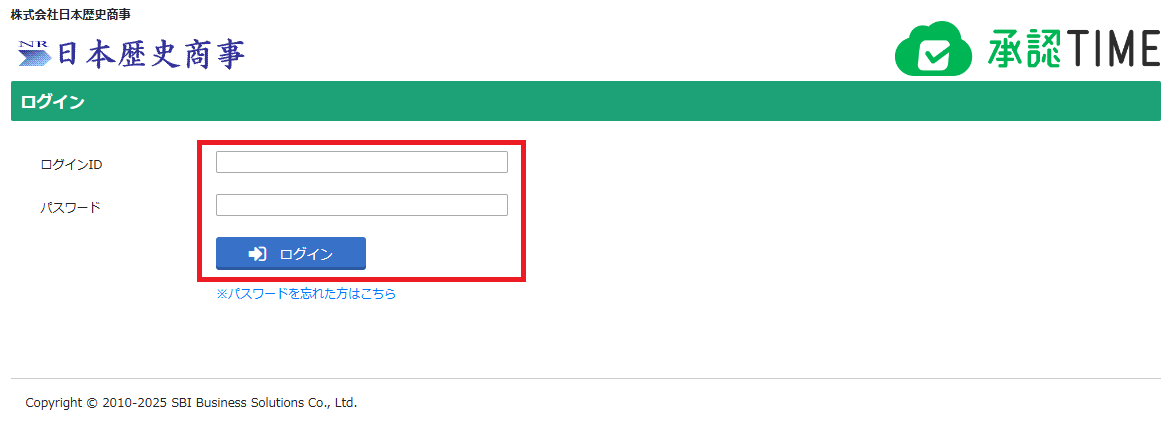
個人用のログインID・パスワードを入力し、【ログイン】ボタンをクリックします。
-
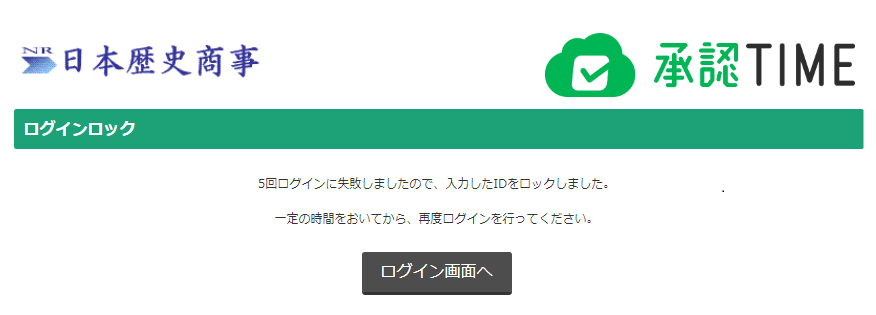
5回連続で個人ログインに失敗した場合、ログインロック画面が表示され、一定時間ログインできなくなります。
一定時間をおいてアクセスし直していただくか、マスター管理者へ連絡し、ログインロック解除をご依頼ください。
パスワードを忘れた方へ
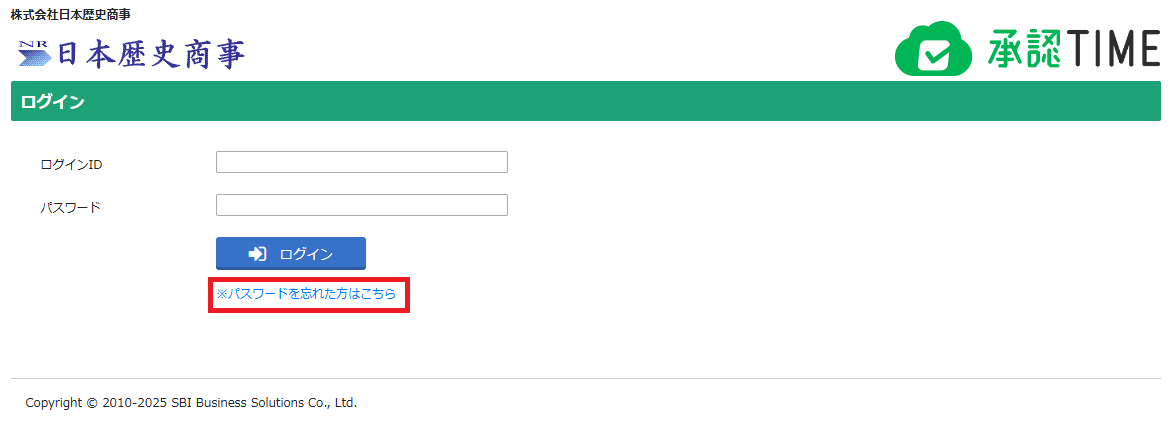
ログインパスワードがわからない場合、ログイン画面より「パスワードの再設定」をご利用頂けます。
※従業員マスターにメールアドレスが登録されていない状態ではご利用頂けません。
-
「パスワードを忘れた方はこちら」をクリックします。
-
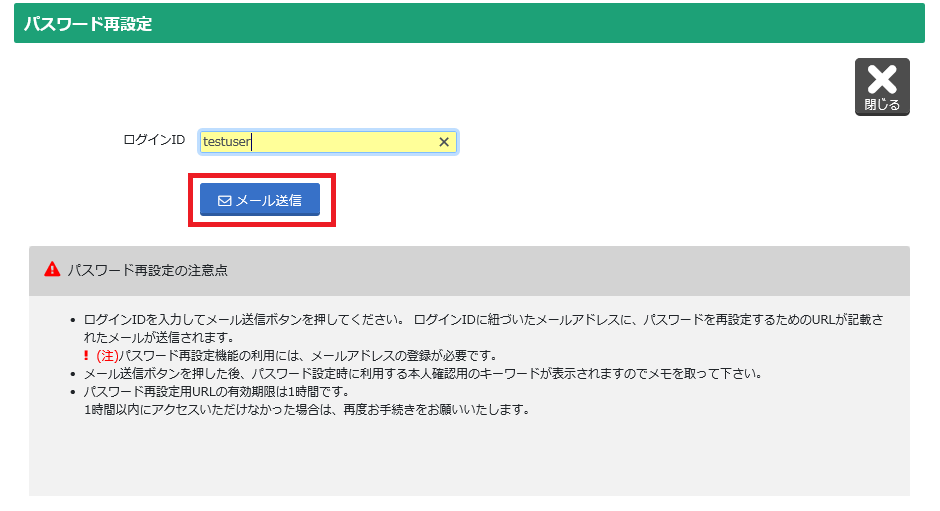
パスワード再設定へページ遷移します。
ログインIDを入力し、【メール送信】ボタンをクリックします。
-
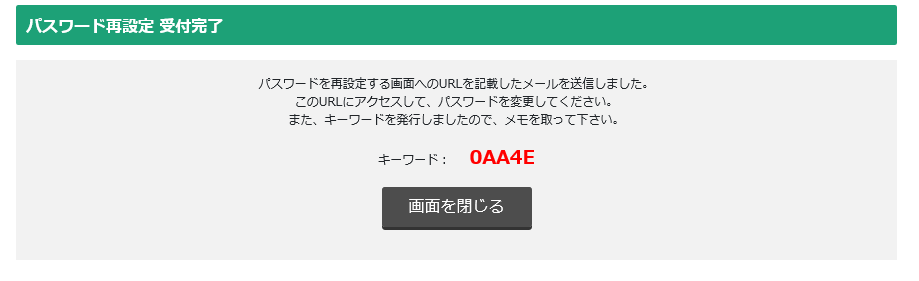
パスワード再設定受付完了にページ遷移します。
表示されたキーワードを記録してください。
-
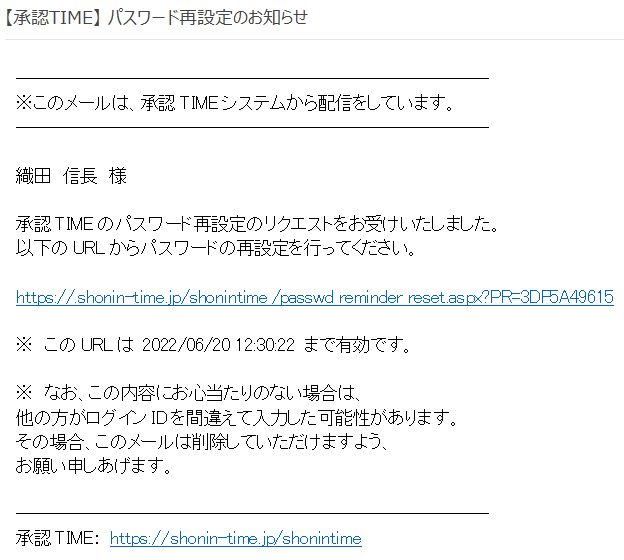
従業員マスターに登録されたアドレス宛にメールが送信されます。
メールに表示されたURLをクリックして、パスワード再設定画面へアクセスします。
-
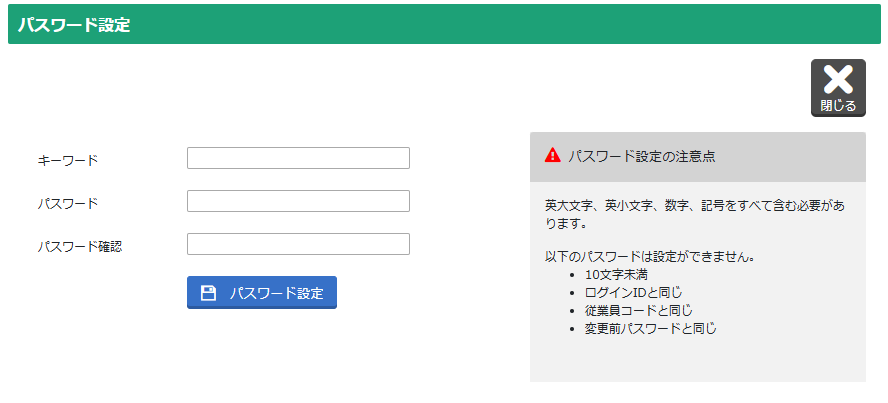
URLをクリックすると、パスワード設定画面が表示されます。
手順3で記録したキーワード、および新しいパスワードを2回入力し、【パスワード設定】ボタンをクリックします。
(注)記号は下記のものを使用できます。
(,./*~=-|[]<>()!"#$%&'@:;_)
-
キーワードを失念した場合、キーワードの再発行はできません。再度手順1から操作をやり直してください。
Tip
ログインができない場合
企業認証や個人ログインに失敗した場合、失敗原因によって、異なるエラーメッセージが表示されます。「サーバーエラー 404 - ファイルまたはディレクトリが見つかりません。」 入力したURLに誤りがあります。 「サーバーエラー 401 - 権限がありません: 資格情報が無効であるため、アクセスが拒否されました。」 入力した企業認証IDまたは企業認証パスワードに誤りがあります。 「ログインIDまたはパスワードが違います。」 入力した個人ログインIDまたは個人パスワードに誤りがあります。
おしらせ・メンテナンス情報
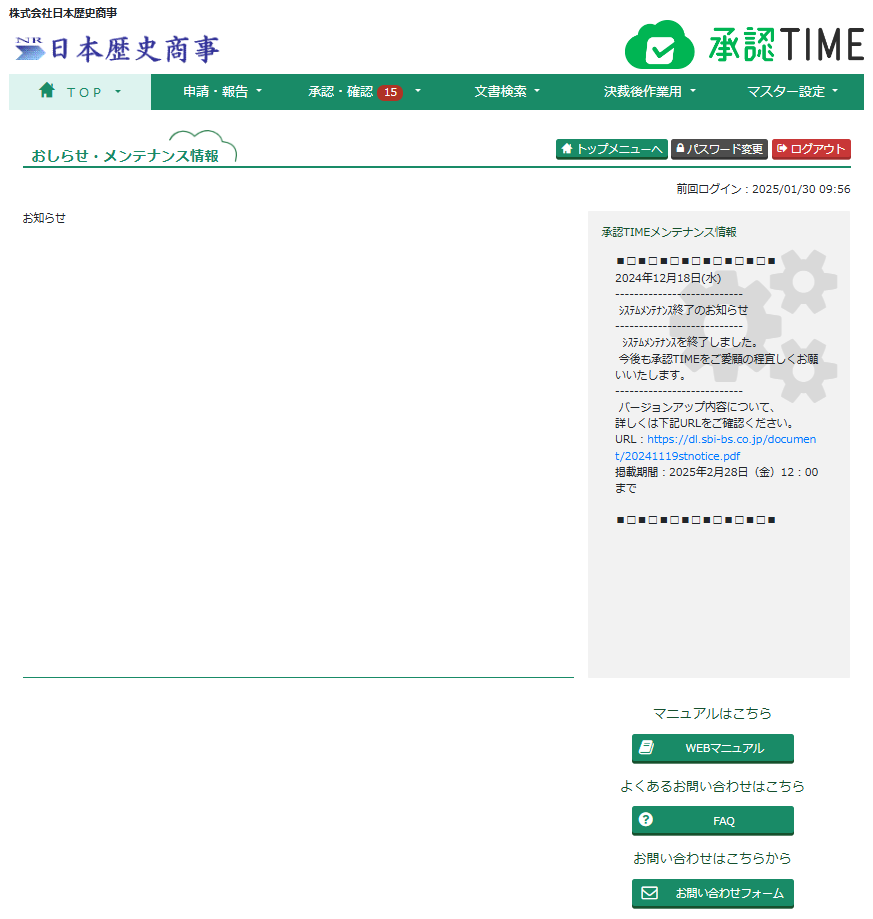
個人ログインを行うと、おしらせ・メンテナンス情報ページに遷移します。
トップメニュー
-
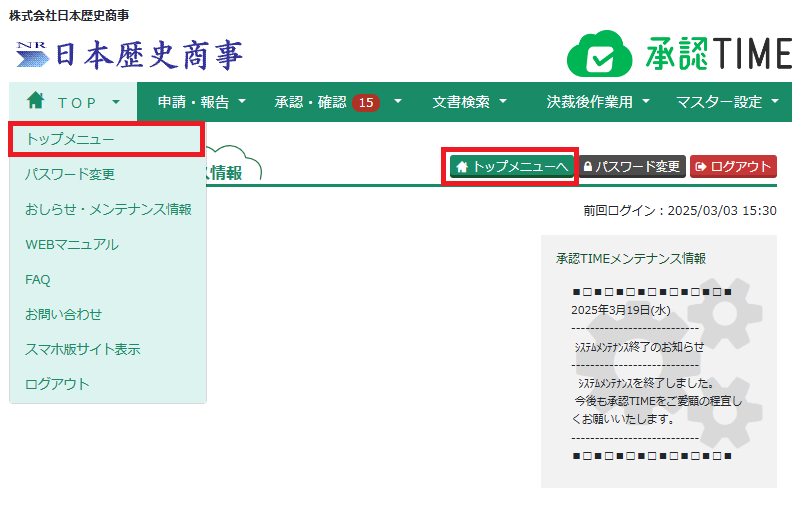
おしらせ・メンテナンス情報ページの【トップメニューへ】ボタンをクリックします。
またはメニューバーの【TOP】から【トップメニュー】をクリックします。
-
トップメニューページに遷移します。各メニューボタンをクリックすると、それぞれのメニュー画面に遷移します。
※利用権限のあるボタンのみクリックが可能です。
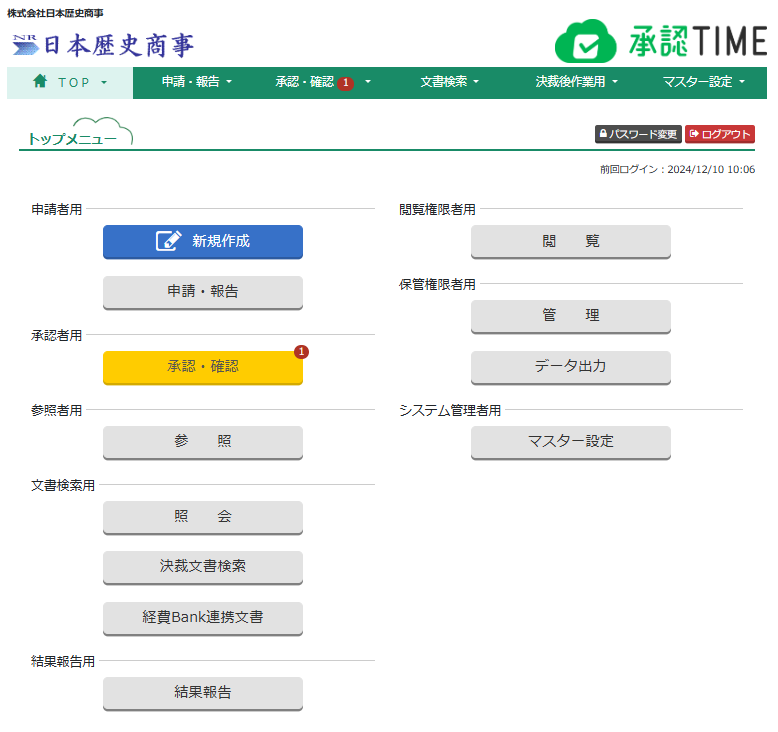
<トップメニューボタンの説明>
| 新規作成 | 「申請・報告」メニュー内の「新規作成」メニューに直接アクセスします。新規に申請書を作成し申請するとき、また議事録等を作成し報告するときに使います。 |
| 申請・報告 | 作成した文書の一覧を表示し、申請後の進行状況確認や、編集や削除、複写などを行います。 |
| 承認・確認 | 申請書や議事録等を承認・確認するときに使います。承認待ち件数がボタンの横にバッジ表示されます。 |
| 参照 | 自分が参照者に設定されている文書のうち、進行中のものを参照する事ができます。 |
| 照会 | 自分が過去に申請・報告または承認・確認した申請書や議事録等を照会するときに使います。過去の申請書をコピーして仮登録することもできます。 |
| 決裁文書検索 | 自分が過去に申請または承認・保管した文書のうち、決裁の完了しているものを照会するときに使います。決裁文書に特化した検索を行うことが可能です。 |
| 結果報告 | 決裁後の文書に対して、申請者・承認者が結果の報告(事後の報告)を書き加えることができます。 |
| 閲覧 | 閲覧権限者は全ての文書を閲覧する事ができます。会社の監査役や内部監査人、監査法人などに権限を付与すると便利にお使いいただけます。 |
| 管理 | 保管者に指名された人は、決裁後に、その後の顛末等を書き加えることができます。また添付ファイルオプションをご利用の場合には、添付ファイルのメンテナンスを行うことができます。 |
| データ出力 | 保管者は、保管した申請書や議事録のデータを一覧形式で出力することができます。Excel等で加工して使用することが可能です。 |
| マスター設定 | マスター設定では、従業員登録や承認ルート、書式等の設定を行うことができます。またマスターの内容をExcelまたはテキストで出力することができます。 |
「TOP」の機能
パスワード変更
-
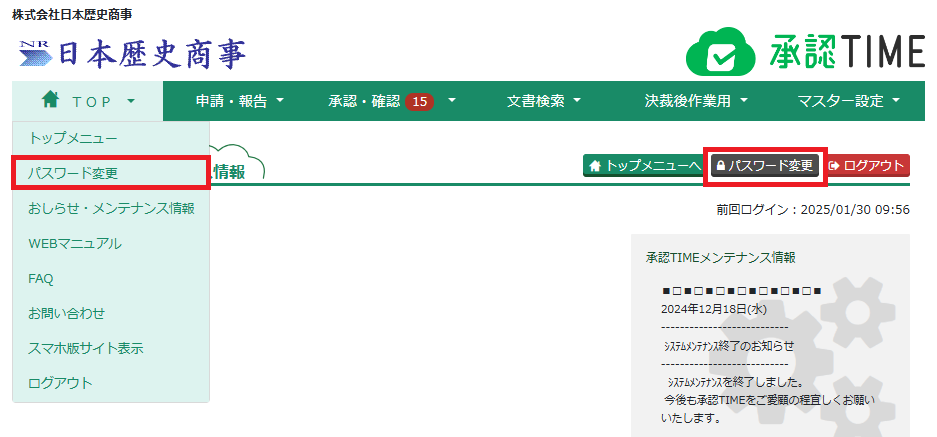
おしらせ・メンテナンス情報ページ、トップメニューページの【パスワード変更】ボタンをクリックします。
または、メニューバーの【TOP】から、【パスワード変更】をクリックします。
-
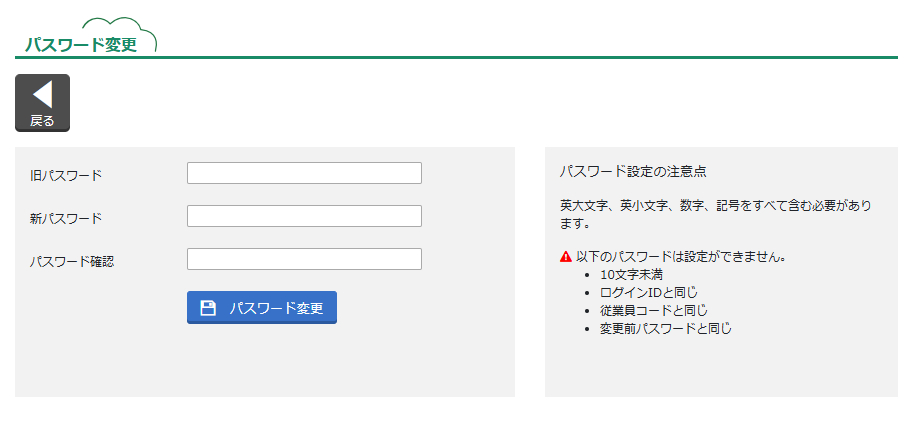
パスワード変更ページに遷移します。
旧パスワードと変更後のパスワード(新パスワードおよびパスワード確認)を入力し、変更を行ってください。
(注)記号は下記のものを使用できます。
(,./*~=-|[]<>()!"#$%&'@:;_)
パスワード有効期限
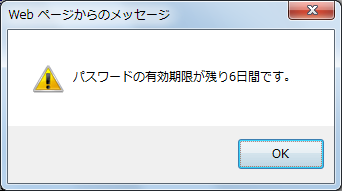
PWの有効期限は180日間です。有効期限が残り14日以内になると、ログイン時に下図のアラートが表示されます。180日経過後は、パスワードを変更しないとログインができません。
WEBマニュアル
-
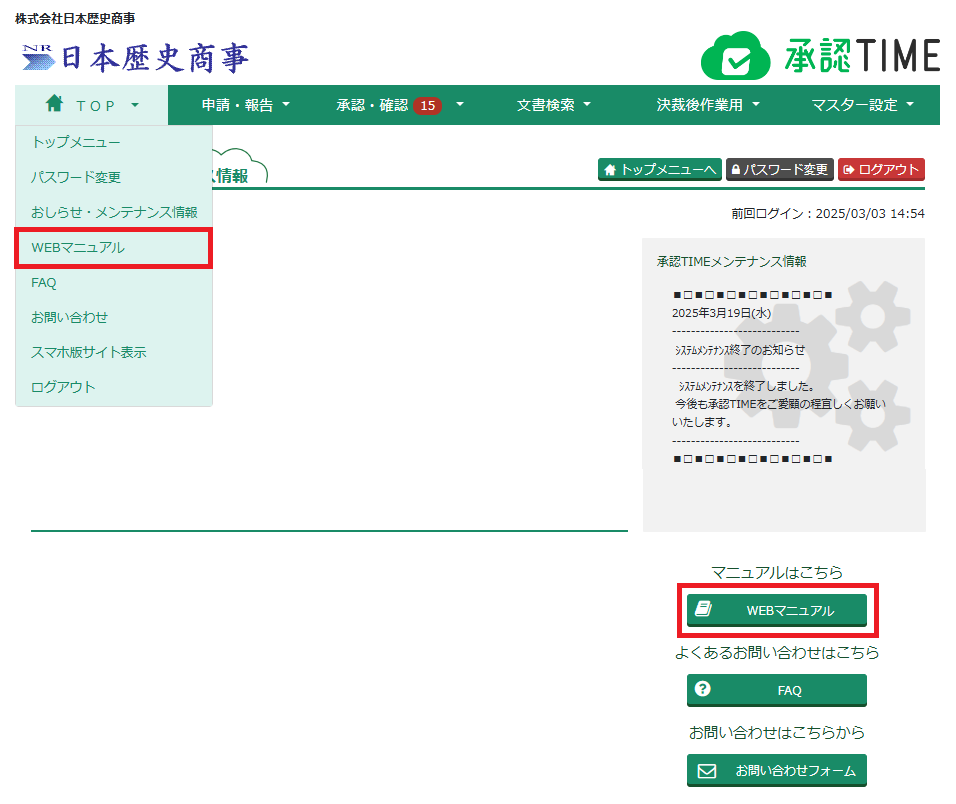
おしらせ・メンテナンス情報ページの【WEBマニュアル】ボタンをクリックします。
または、メニューバーの【TOP】から、【WEBマニュアル】をクリックします。
-
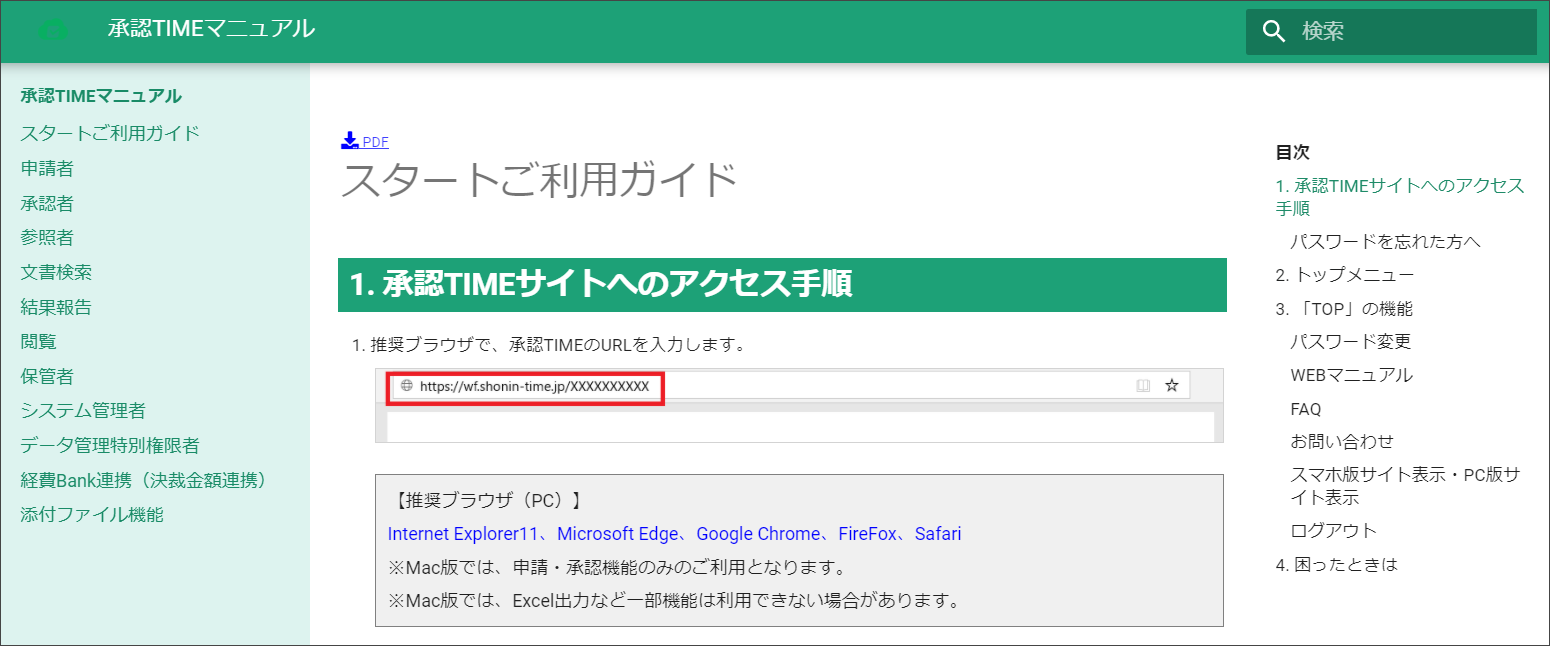
WEBマニュアルサイトが新規ウインドウで表示されます。
FAQ
-
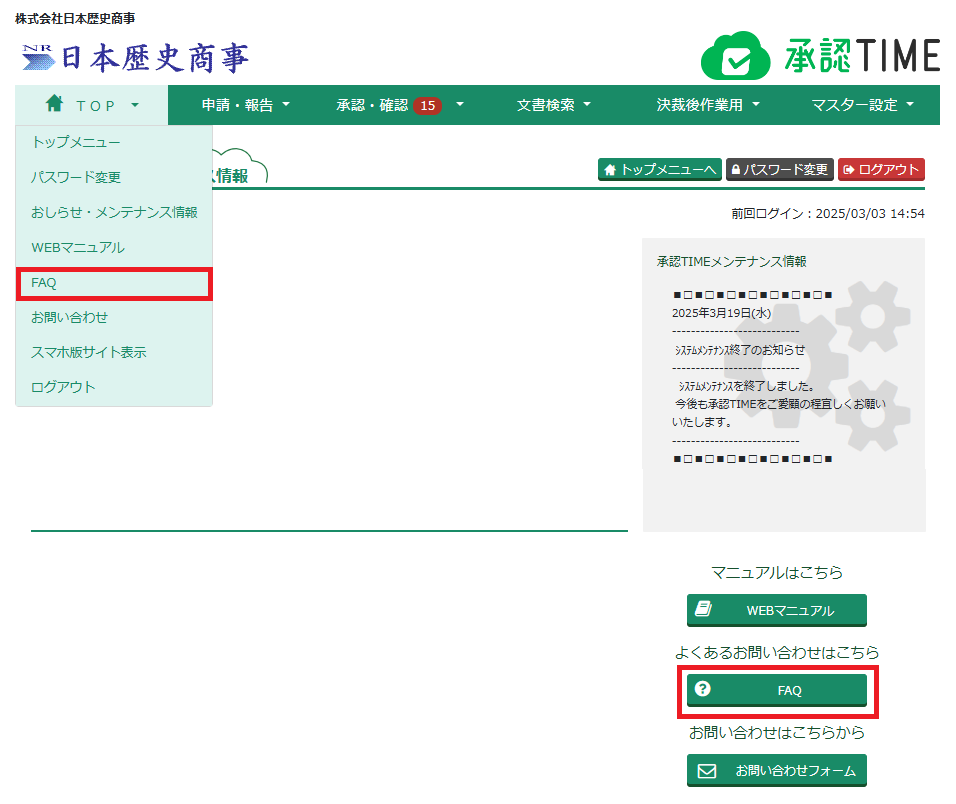
おしらせ・メンテナンス情報ページの【FAQ】ボタンをクリックします。
または、メニューバーの【TOP】から、【FAQ】をクリックします。
-
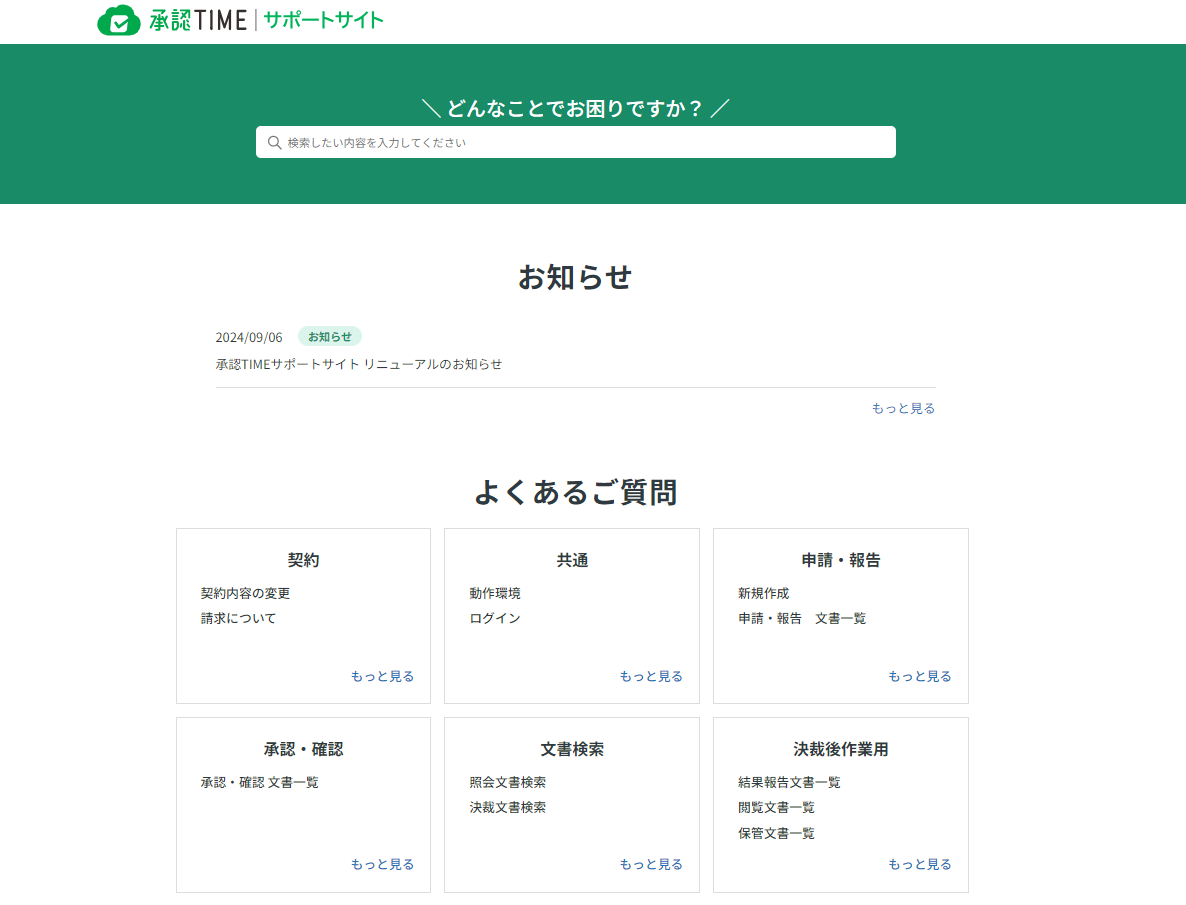
承認TIMEサポートサイトが新規ウインドウで表示されます。
キーワードを入力し、質問を検索してください。
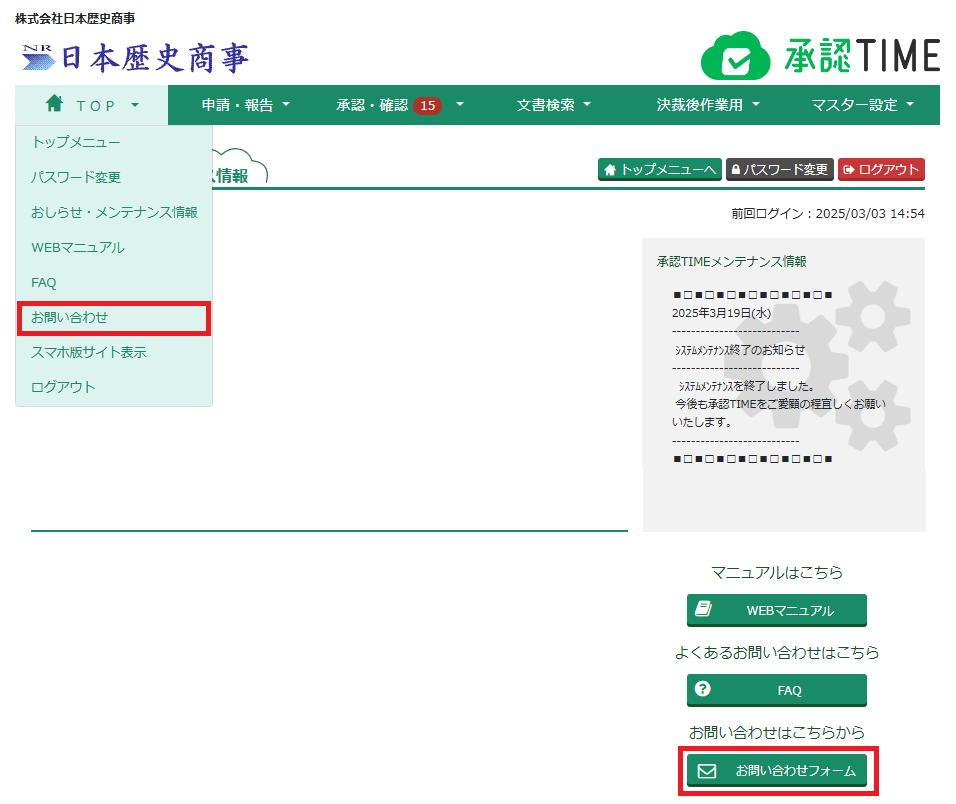
お問い合わせ
-
おしらせ・メンテナンス情報ページの【お問い合わせフォーム】ボタンをクリックします。
または、メニューバーの【TOP】から、【お問い合わせフォーム】をクリックします。
-
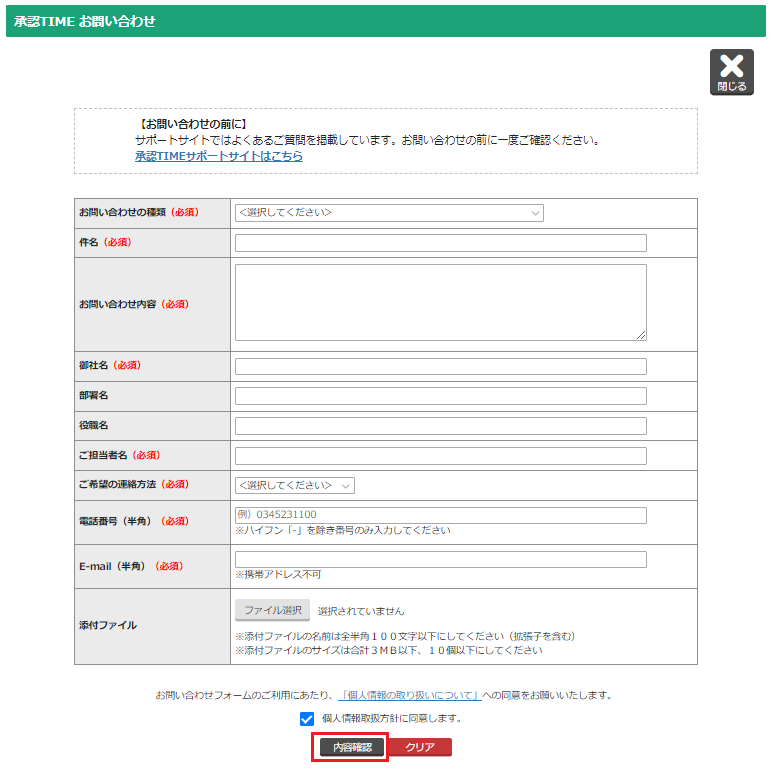
承認TIMEお問い合わせが新規ウインドウで表示されます。
運営会社への質問事項を記載して、【内容確認】ボタンをクリックします。
-
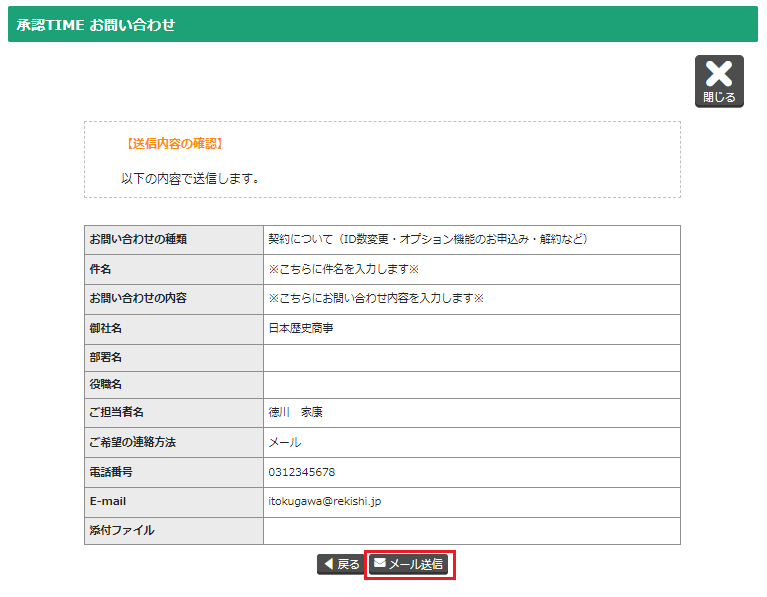
入力した送信内容を確認し、【メール送信】ボタンをクリックします。
-
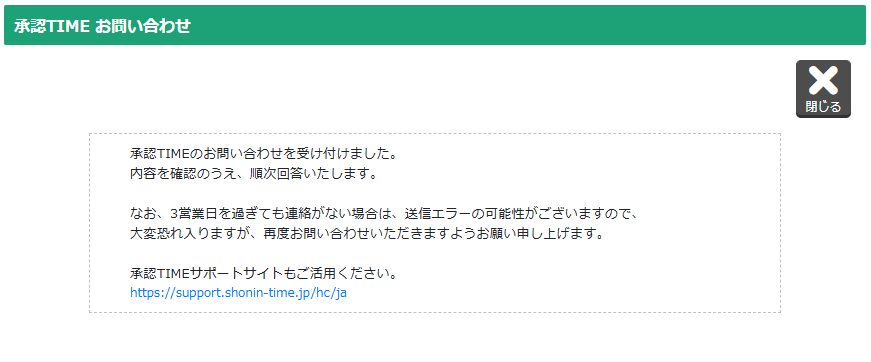
問い合わせメールが送信されます。
※3営業日を過ぎても回答メールが届かない場合、送信エラーや、返信用メールアドレスの入力誤りがある可能性がございます。
スマホ版サイト表示・PC版サイト表示
承認TIMEでは、サイト表示方法を切り替えることができます。
ご利用のデバイスに合わせてご活用ください。
Tip
スマホ版でお使いいただけるメニューは、「新規作成」「申請・報告」「承認・確認」「参照」「照会」「結果報告」の6点です。外出先から申請、承認等を行いたい場合にお使いください。
-
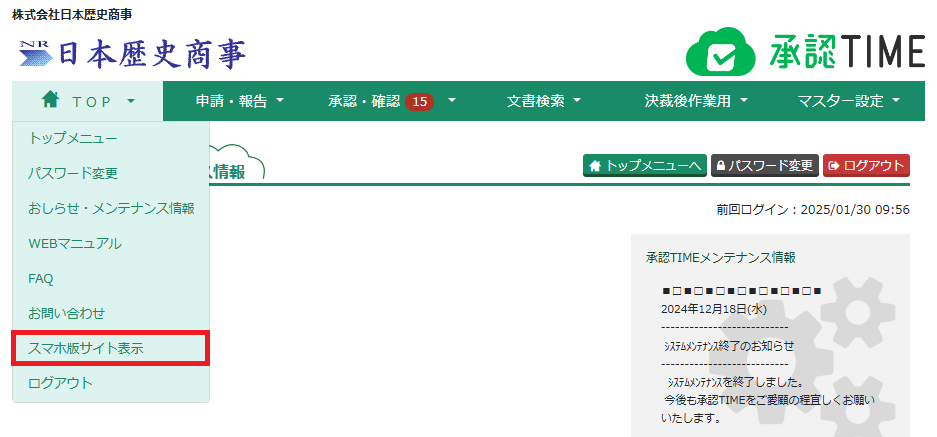
メニューバーの【TOP】から、【スマホ版サイト表示】をクリックします。
-
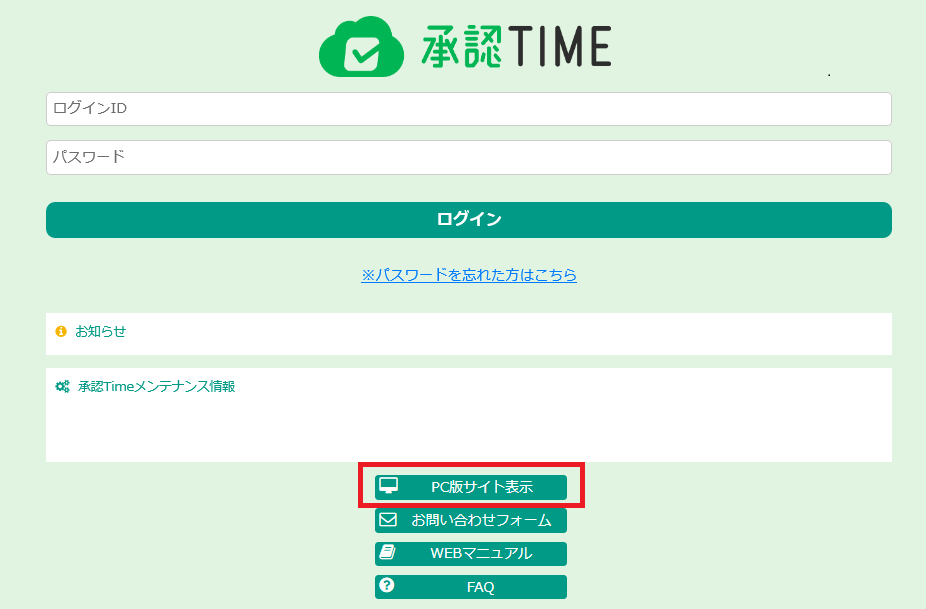
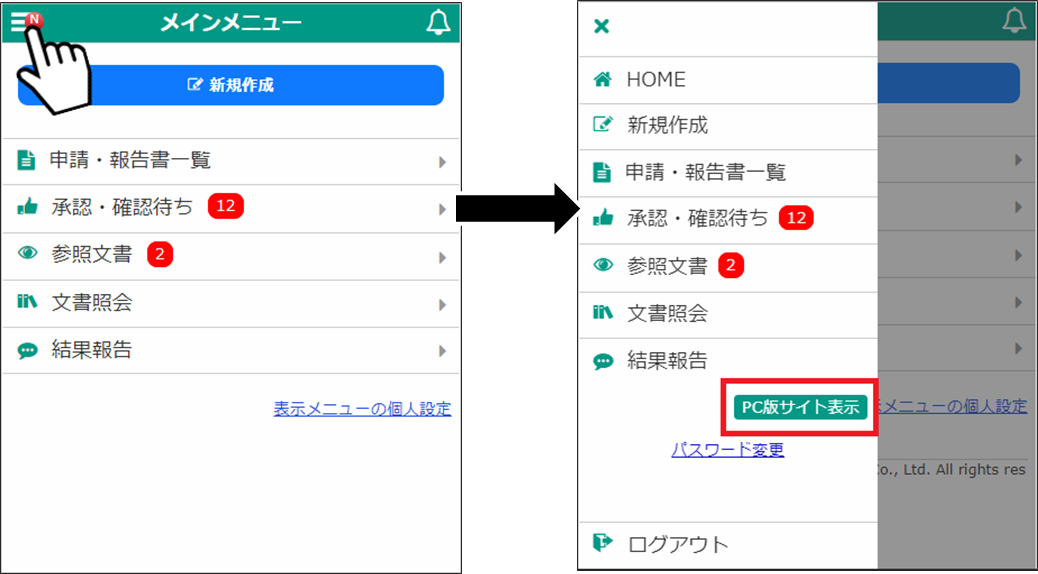
スマホ版のログインページ、またはスマホ版のトップページが表示されます。
スマホ版で【PC版サイト表示】ボタンをクリックすると、表示が切り替わります。
ログアウト
-
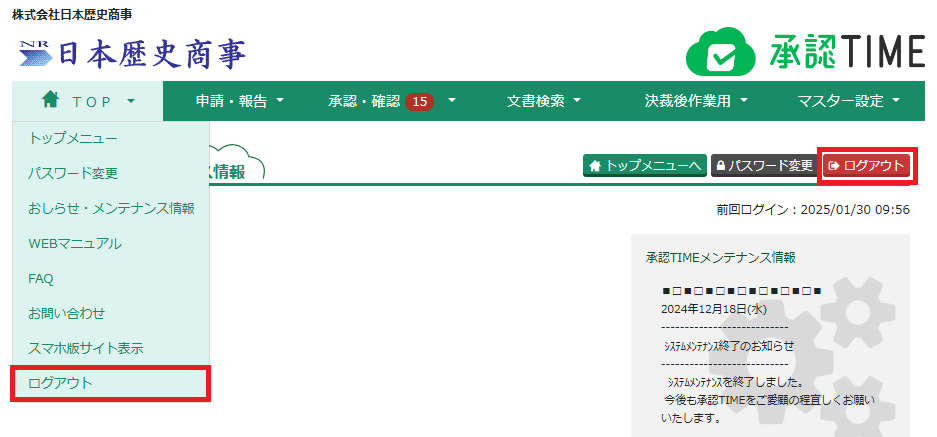
おしらせ・メンテナンス情報ページ、トップメニューページの【ログアウト】ボタンをクリックします。
または、メニューバー【TOP】から、【ログアウト】をクリックします。
-
承認TIMEログインページに遷移します。
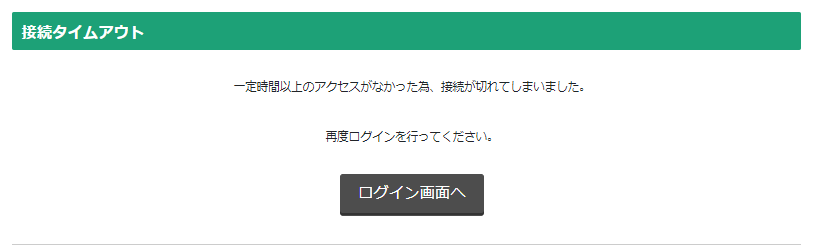
個人ログイン後、一定時間操作を行っていないと、「接続タイムアウト」画面が表示されます。
その場合は、再度個人ログインを行ってください。
困ったときは
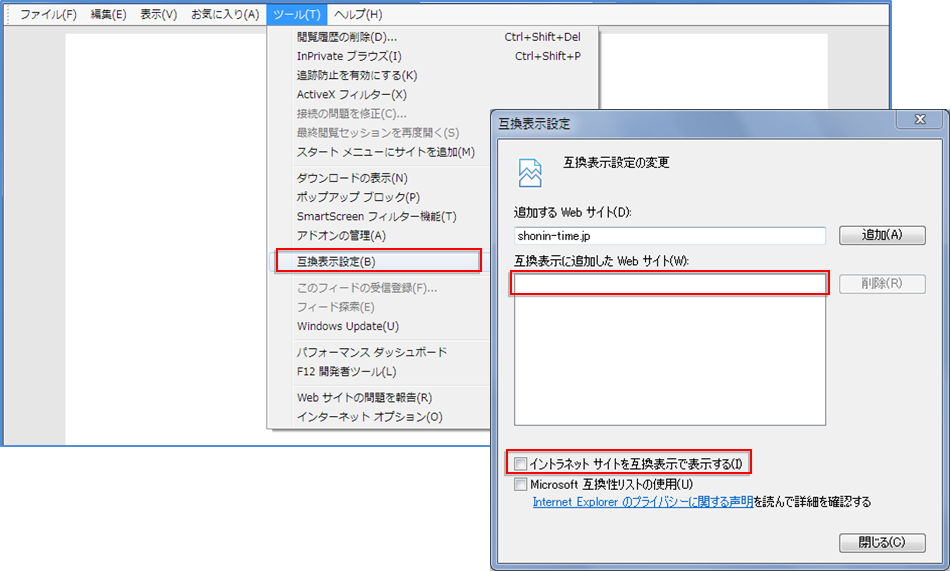
TOP画面のレイアウトが崩れ、ログインを行うと「文字列入力エラー」となる
-
ブラウザのメニューバーから「ツール」→「互換表示設定」で互換表示設定画面を表示します。
-
shonin-time.jpのサイトが互換表示設定に追加されている場合は削除し、「イントラネットサイトを互換表示で表示する」のチェックを外します。
提出や保存、確定ボタンをクリックしても反応しない
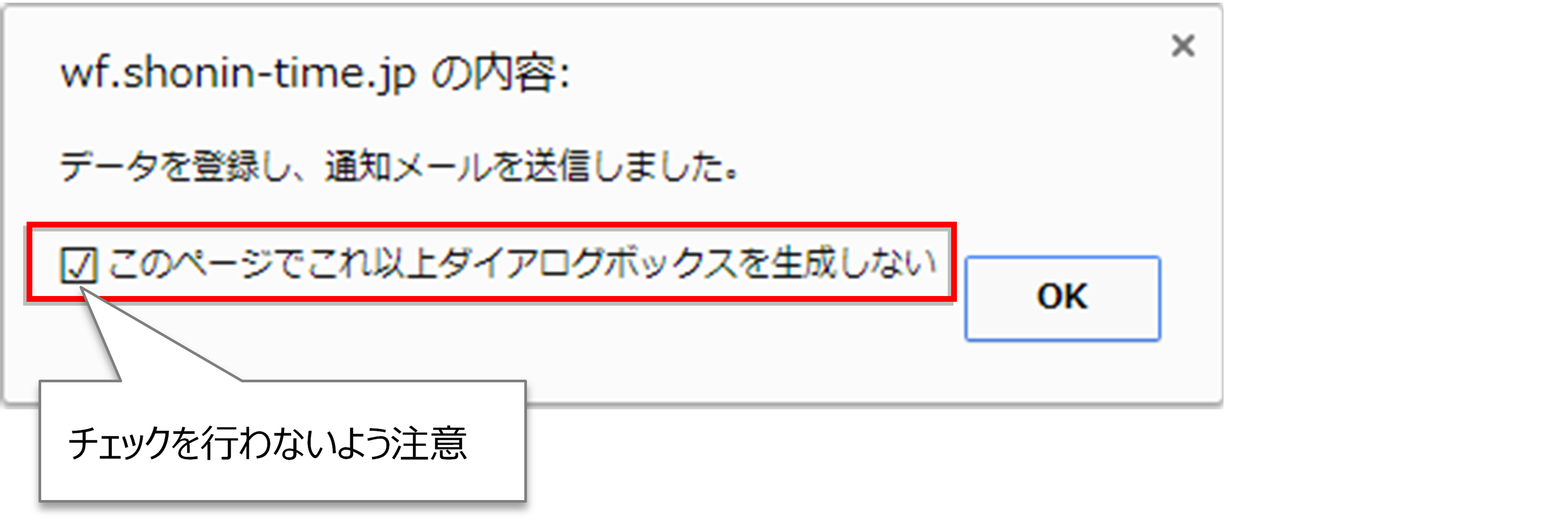
各種操作を行った際に表示されるダイアログボックスで、「このページでこれ以上ダイアログボックスを生成しない」にチェックをつけた場合、その後の操作が行えなくなります。
その場合は一度ブラウザを閉じ、再度アクセスして頂ければ、元に戻ります。
また、「信頼済みサイト」に承認TIMEのURLをご登録いただくと、このメッセージが表示されることを回避できます。
項目タイトルの背景色が印刷されない
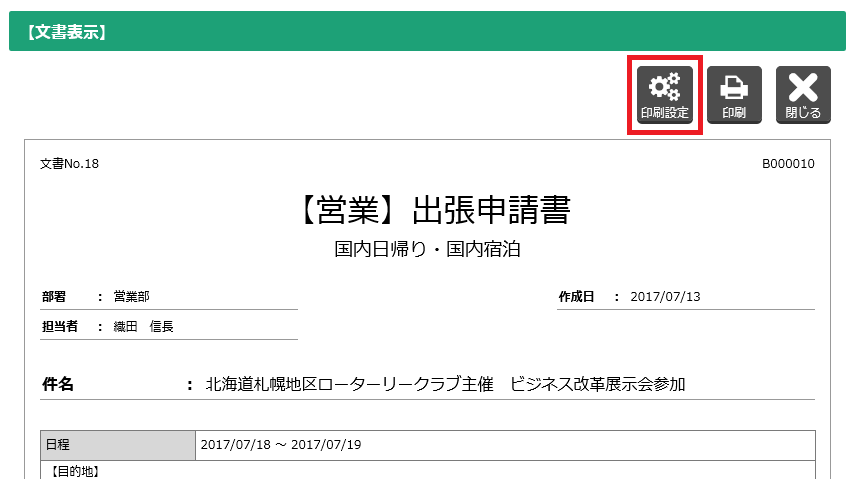
文書の項目タイトルの背景色をグレーで印刷する場合は、【印刷設定】ボタンをクリックし、ブラウザごとに設定方法をご確認ください。