シングルサインオン(SSO)機能
Warning
-
本マニュアルでは、参考情報としてMicrosoft Entra IDでの設定手順についてご案内しており、お使いのIdPによって設定手順は異なります。
-
承認TIMEお客様サポート窓口では、IdPの設定手順についてはサポートしておりません。ご不明点がございましたら、提供元までお問い合わせください。
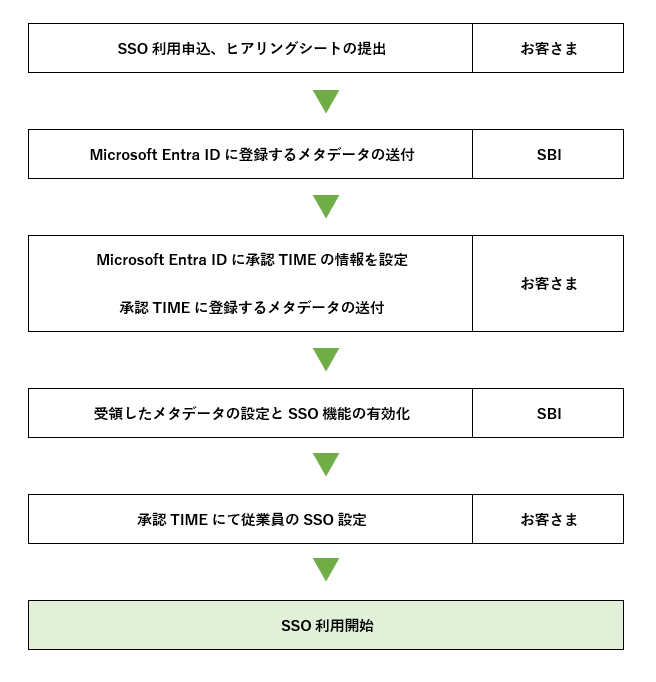
SSOご利用開始までの流れ
Microsoft Entra IDでの設定手順
Warning
-
環境によって画面表示が異なる場合がございます。
-
Microsoft Entra IDの操作方法については、Microsoft社へご確認ください。
Microsoft Entra IDに承認TIMEの情報を設定する
-
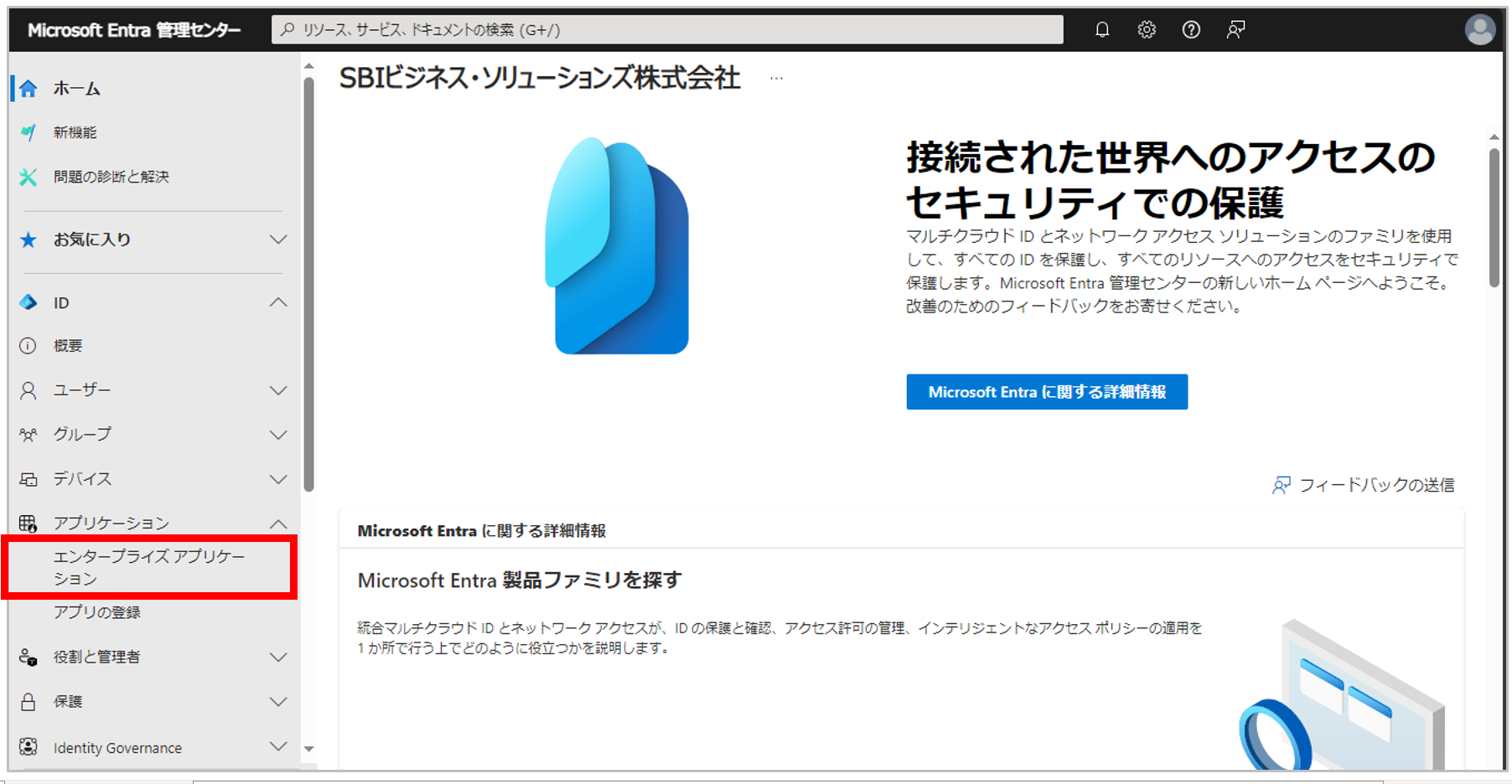
「Microsoft Entra管理センター」にアクセスし、「エンタープライズアプリケーション」をクリックします。
-
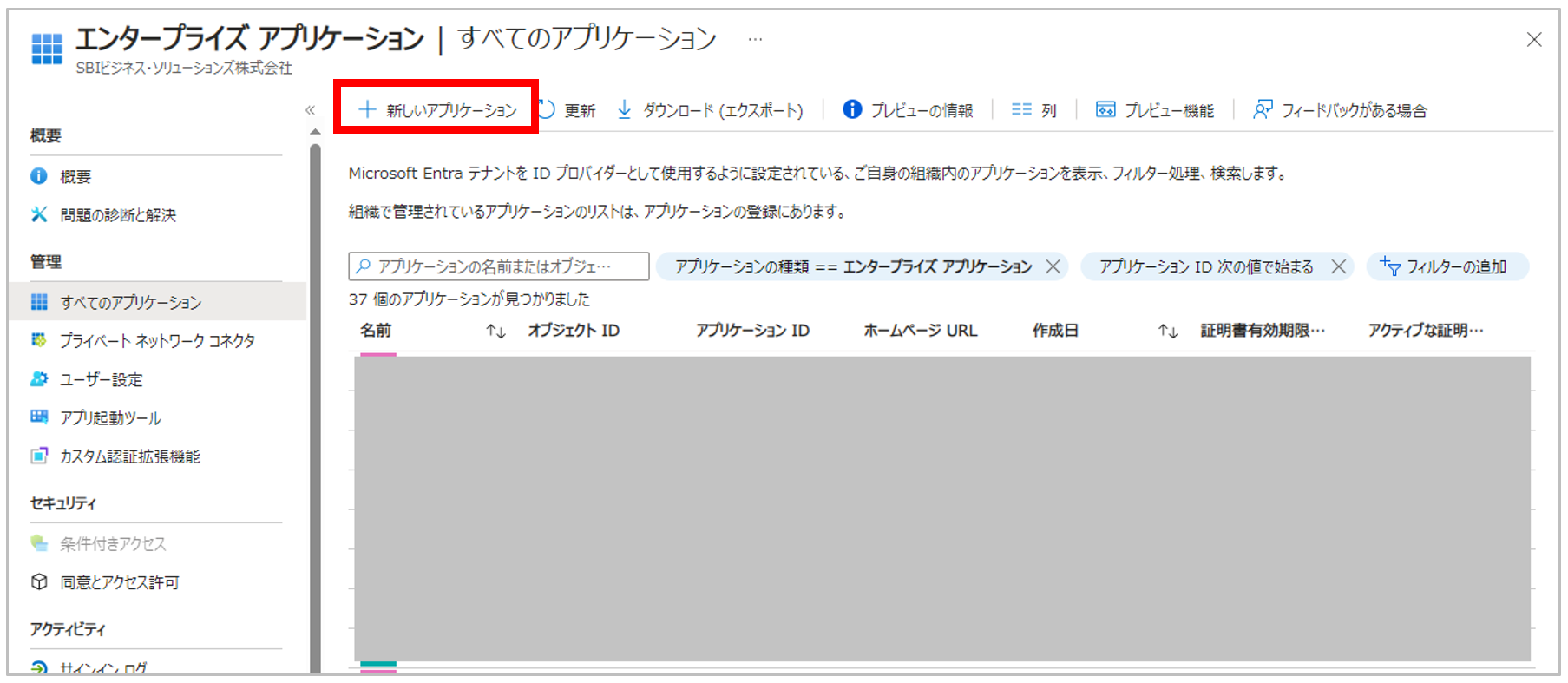
「新しいアプリケーション」をクリックします。
-
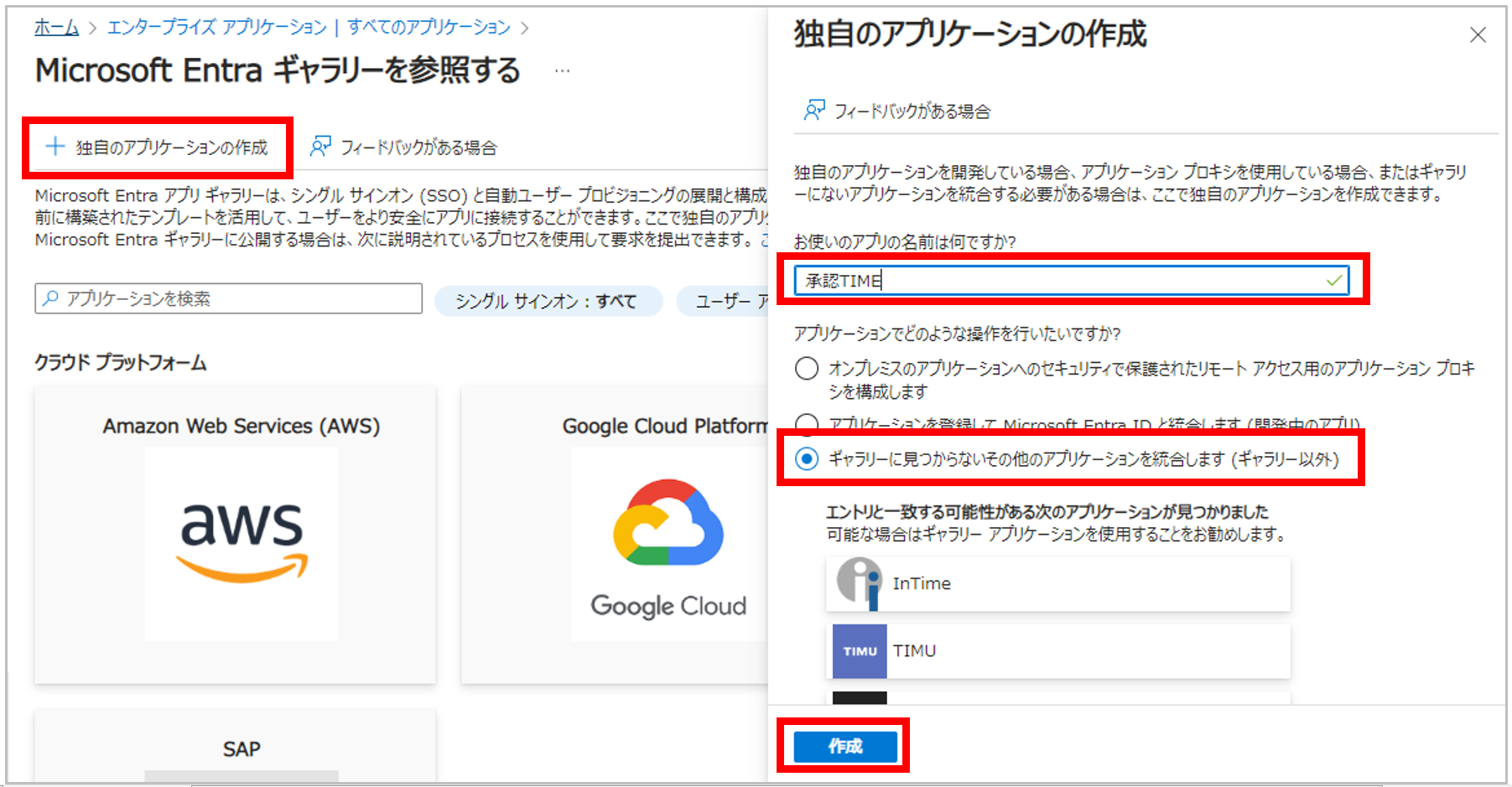
「独自のアプリケーションの作成」をクリックし、アプリ名を入力して「作成」ボタンをクリックします。
Tip
-
アプリ名には「承認TIME」など識別しやすい名前を入力します。
-
「アプリケーションでどのような操作を行いたいですか?」は、「ギャラリーに見つから ないその他のアプリケーションを統合します(ギャラリー以外)」を選択します。
-
-
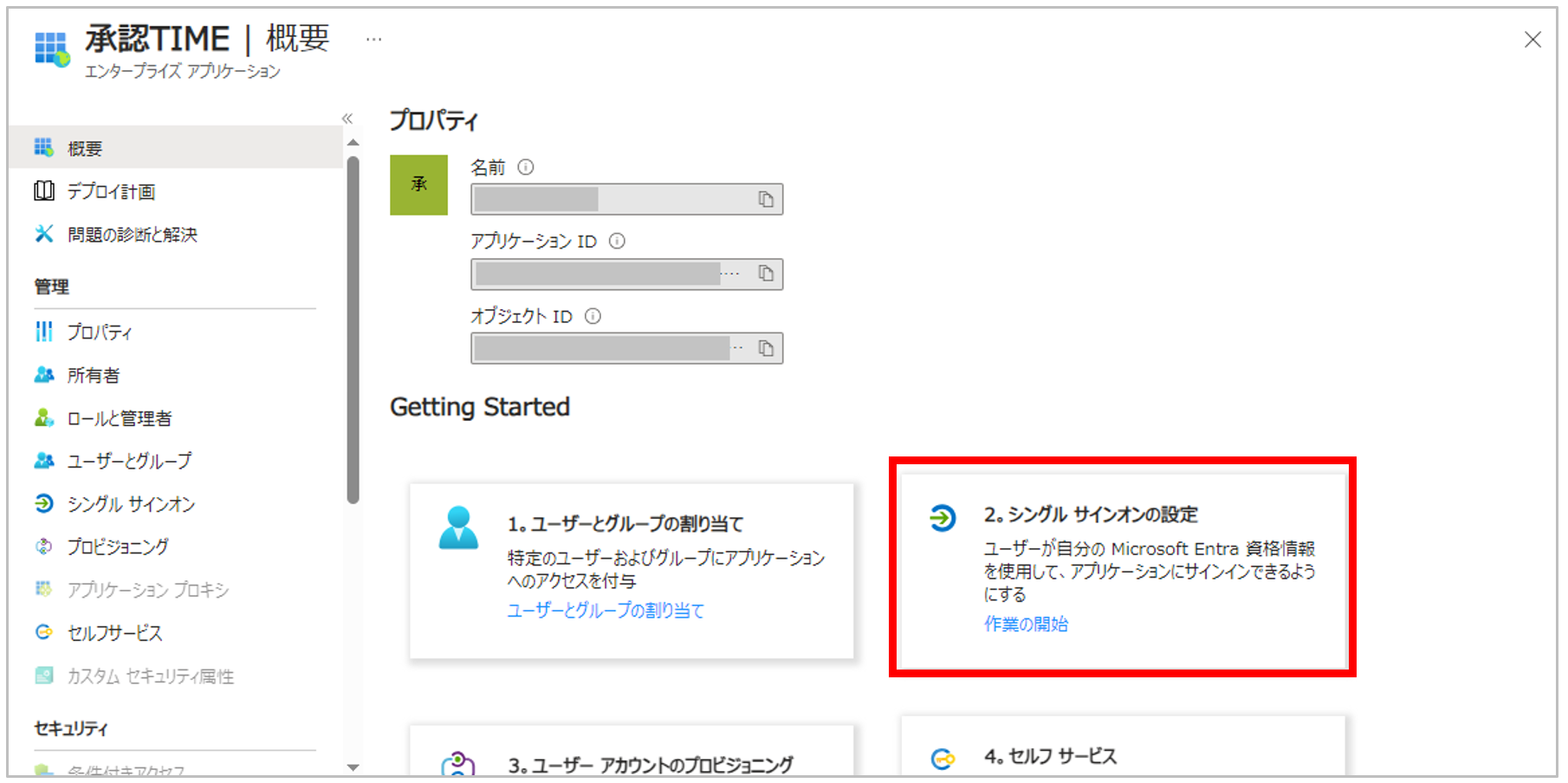
作成が完了すると「概要」ページが開きますので、「2.シングルサインオンの設定」の「作業の開始」をクリックします。
-
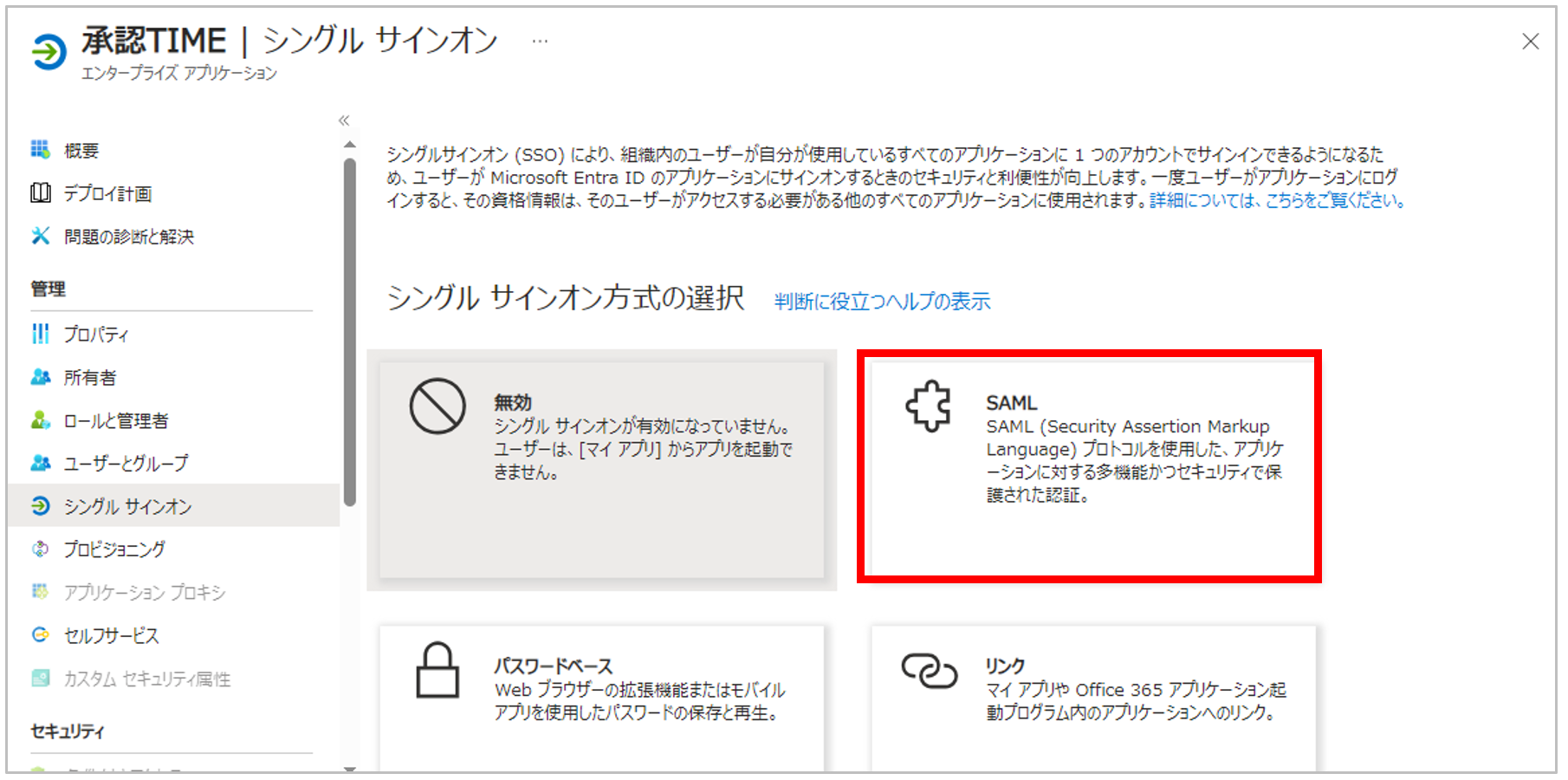
「シングル サインオン方式の選択」にて「SAML」をクリックします。
-
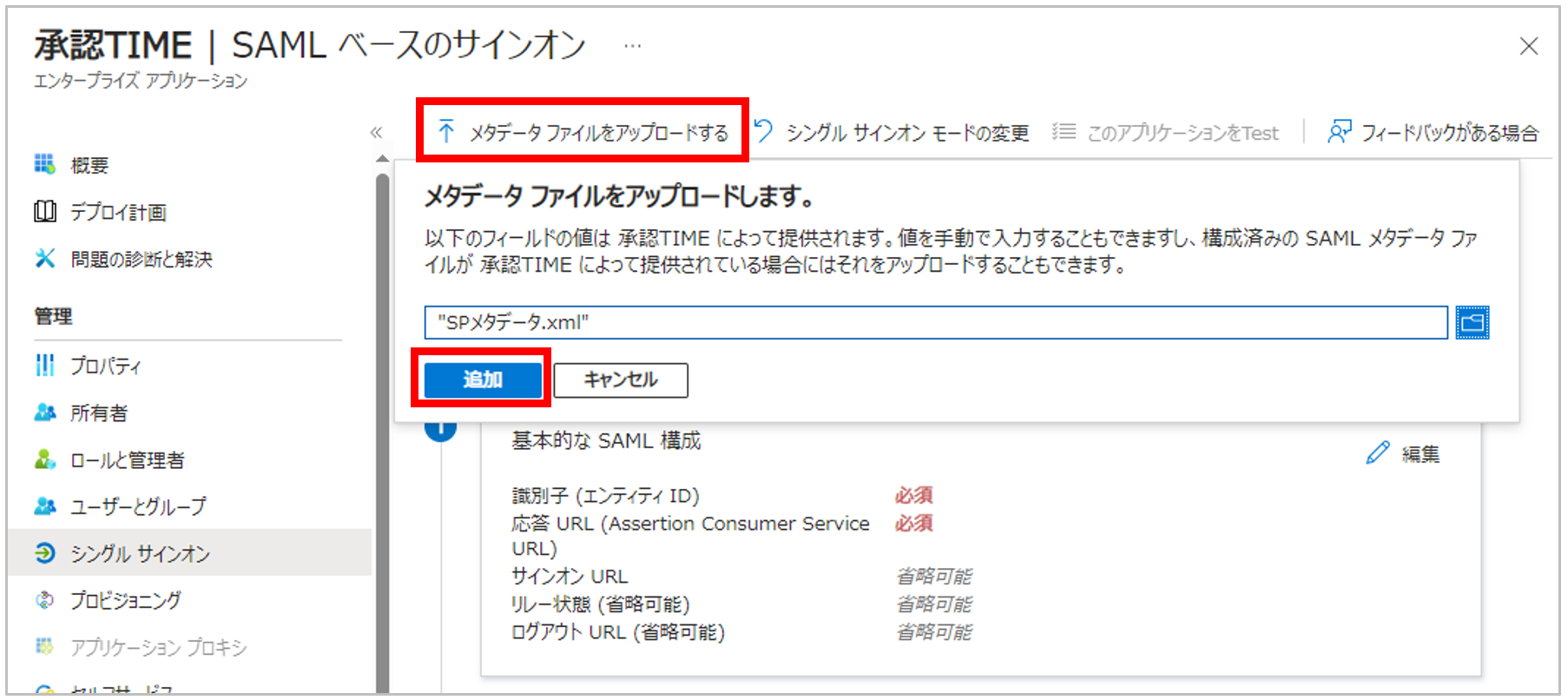
「メタデータファイルをアップロードする」をクリックして、当社提供のSPメタデータファイルを選択し、「追加」ボタンをクリックします。
Tip
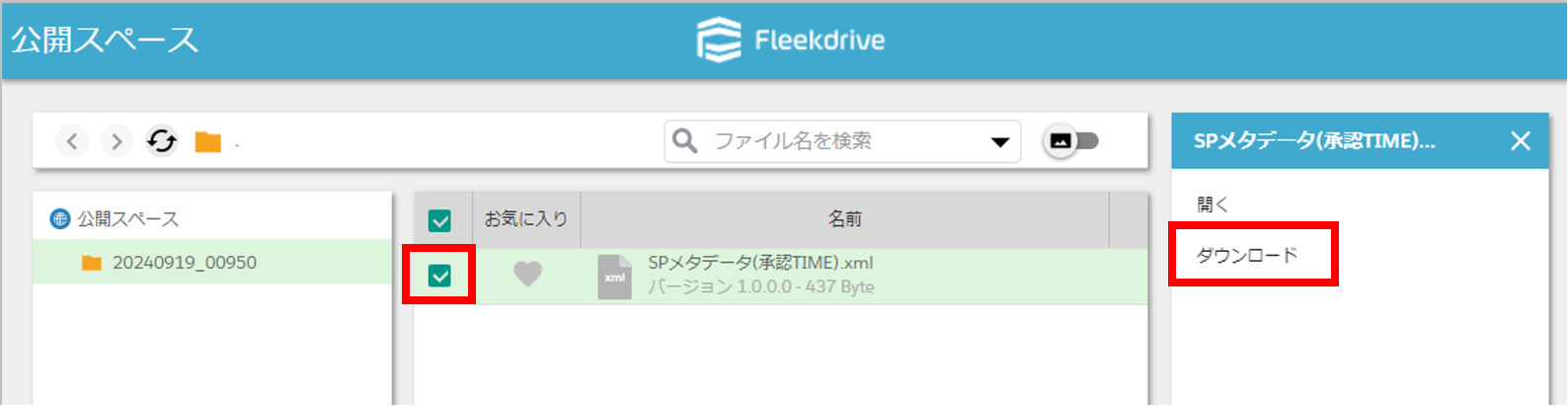
SSO設定に関するデータの授受は、ストレージサービス「Fleekdrive」にておこないます。 当社にてSPメタデータの準備が整いましたら、ヒアリングシートに記載いただいた連携先にダウンロードURLをお送りしますので、ダウンロードの上、アプリケーションに登録してください。
-
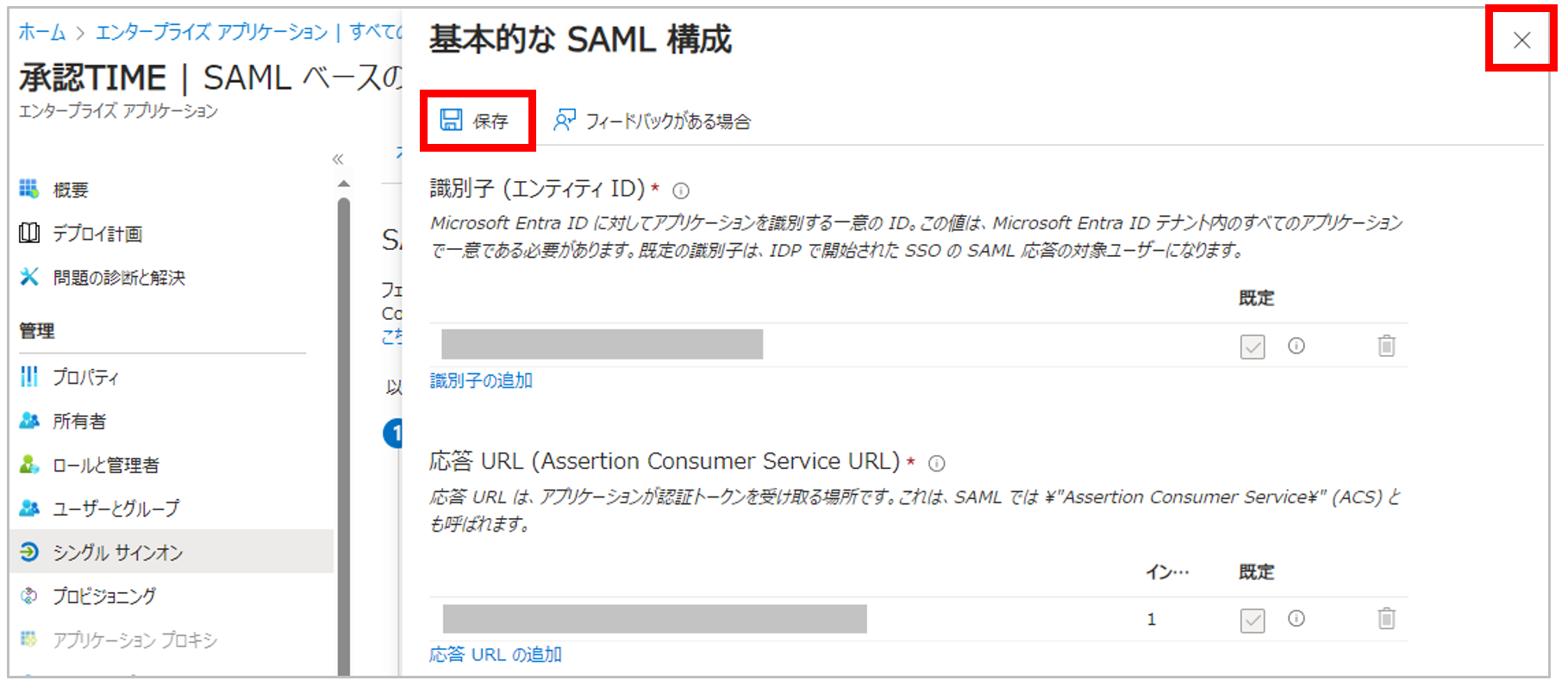
アップロードが完了すると、「基本的なSAML構成」の画面が開きますので「保存」をクリックし、画面右上の「×」ボタンでページを閉じます。
Tip
「基本的なSAML構成」の画面を閉じたあと、「承認TIMEでシングルサインオンをTest」のメッセージが表示された場合は、「いいえ、後でtestします」をクリックします。

-
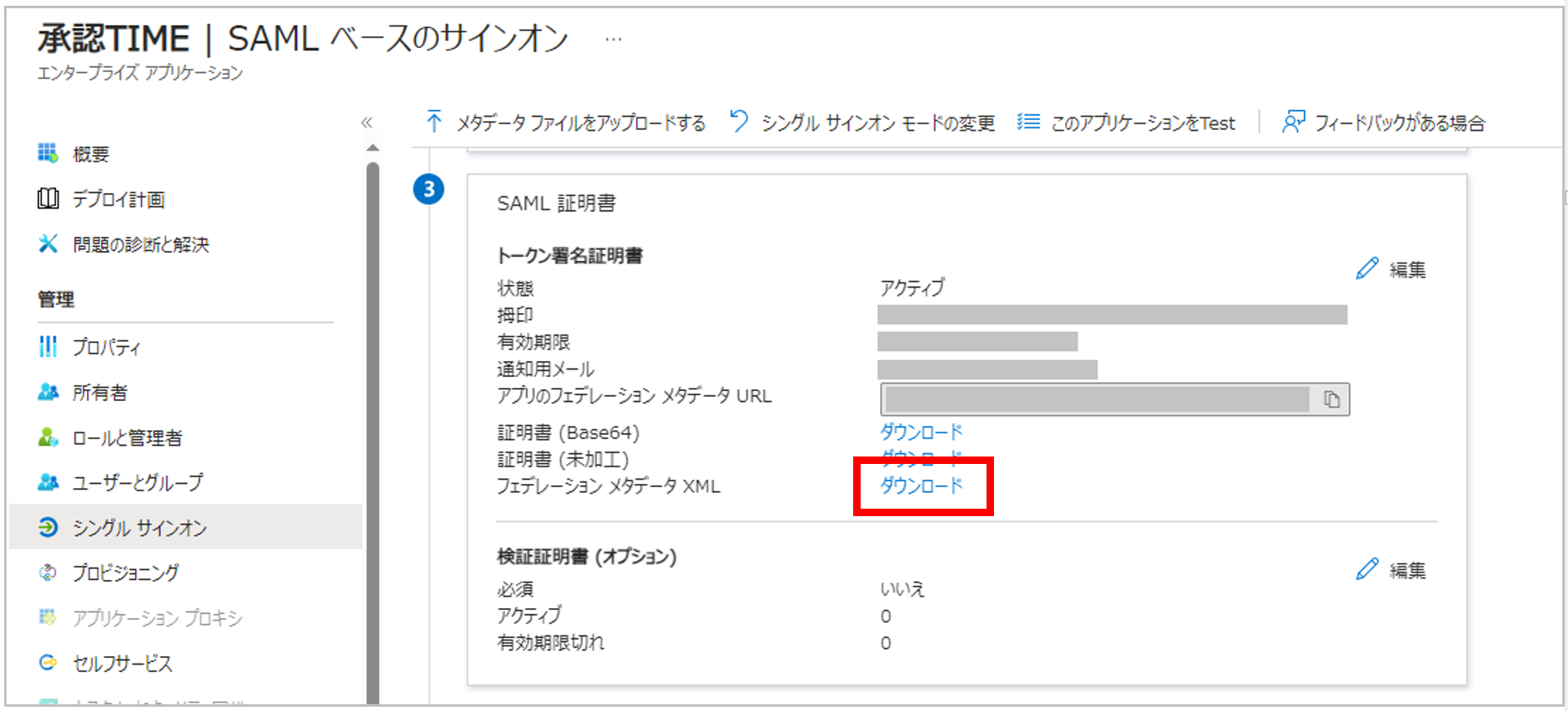
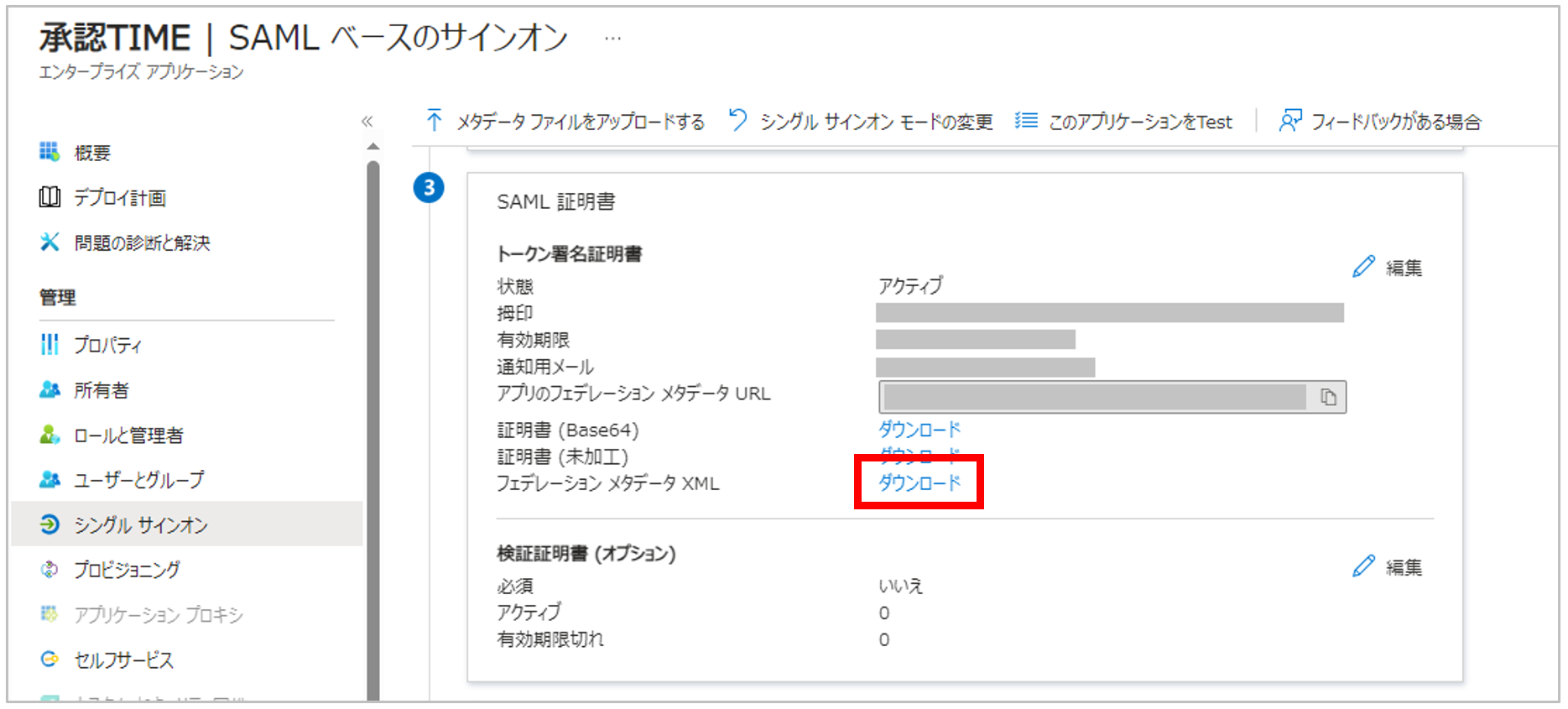
「SAML証明書」内にある「フェデレーション メタデータ XML」の「ダウンロード」をクリックして、承認TIMEに設定するメタデータをダウンロードします。
-
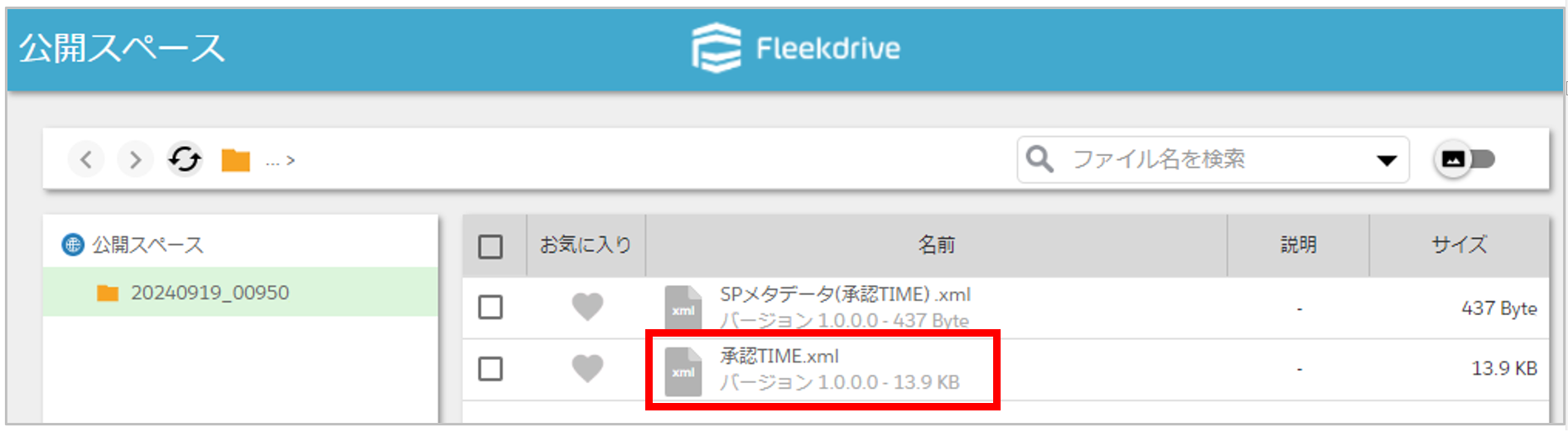
8.で取得したメタデータをFleekdriveへアップロードし、当社へ連携します。
(ファイルは、ドラッグアンドドロップでアップロードできます。)
ファイル受領後、当社にてお客さまの承認TIME環境へメタデータを登録いたします。
登録作業は、ヒアリングシート「機能提供日」に記載の日付で実施いたします。
以上で、Microsoft Entra IDへの承認TIMEの情報の設定は完了です。
このまま「SSOを利用するユーザーを設定する」へ進みます。
SSOを利用するユーザーを設定する
-
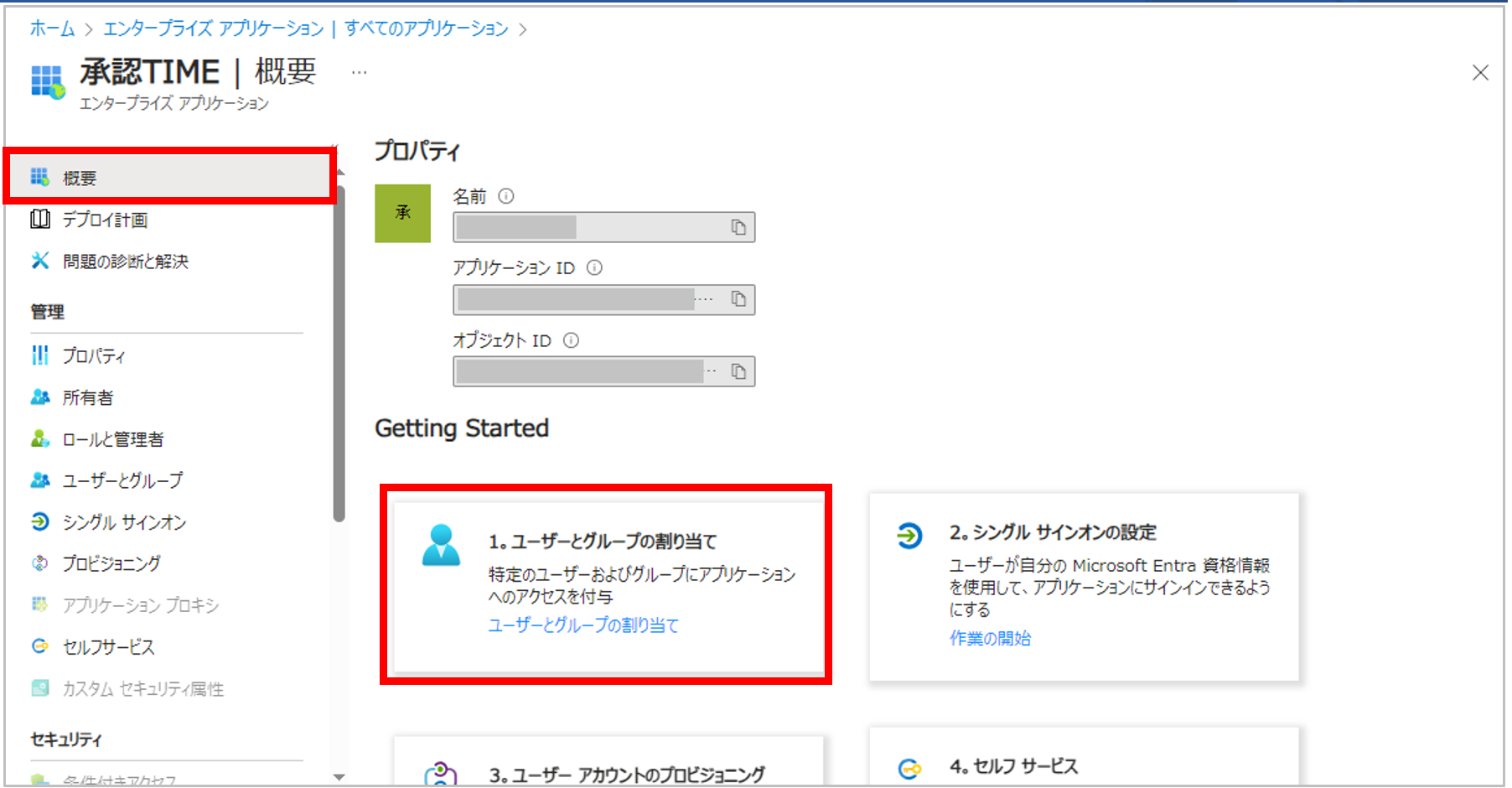
「概要」画面を開き、「1. ユーザーとグループの割り当て」の「ユーザーとグループの割り当て」をクリックします。
-
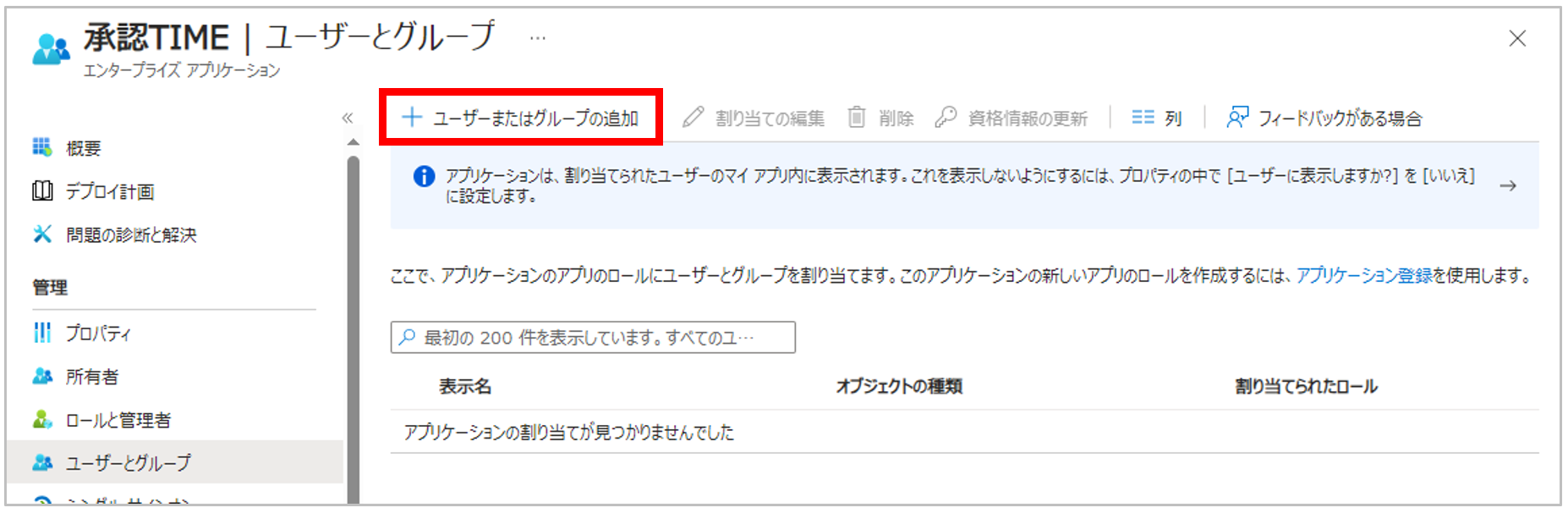
「ユーザーまたはグループの追加」をクリックします。
-
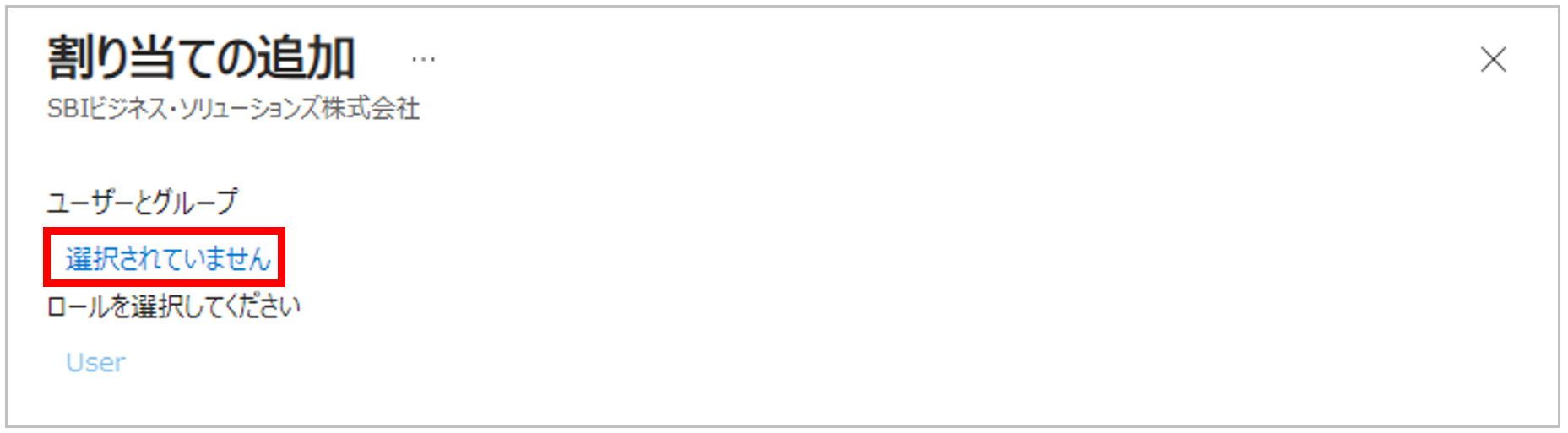
「割り当ての追加」画面にて、ユーザーとグループの「選択されていません」をクリックします。
-
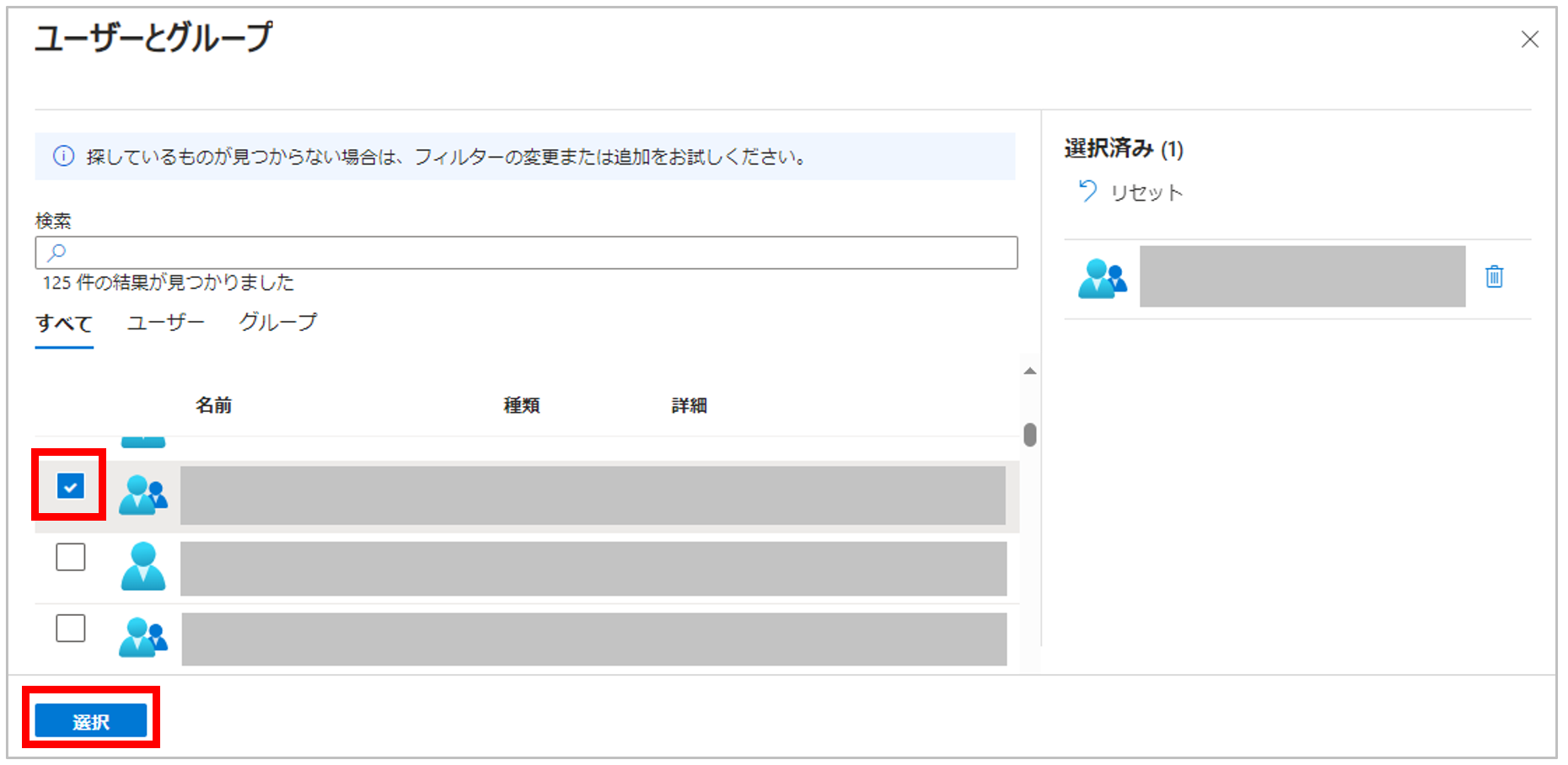
承認TIMEにSSOでログインするユーザーにチェックを入れて、最後に「選択」ボタンをクリックします。
-
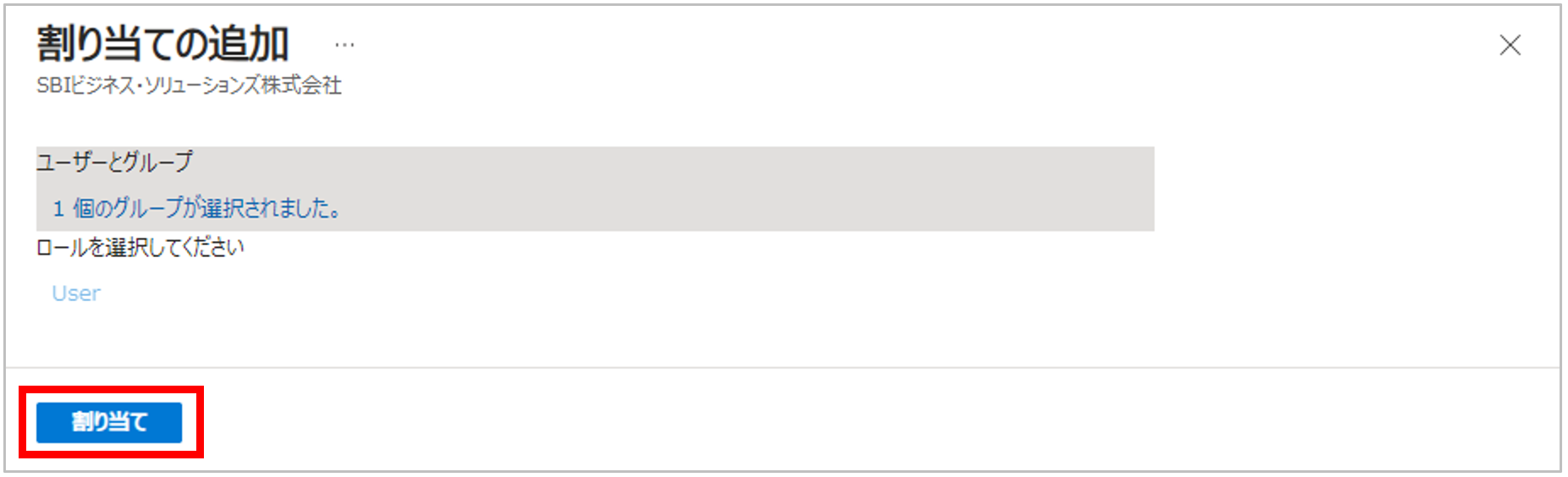
「割り当て」ボタンをクリックします。
以上で、ユーザーの設定は完了です。
当社にてSSO有効化後、「3.承認TIMEでユーザーのSSOを有効化する手順」へ進んでください。
承認TIMEでユーザーのSSOを有効化する手順
従業員マスター画面から設定する
-
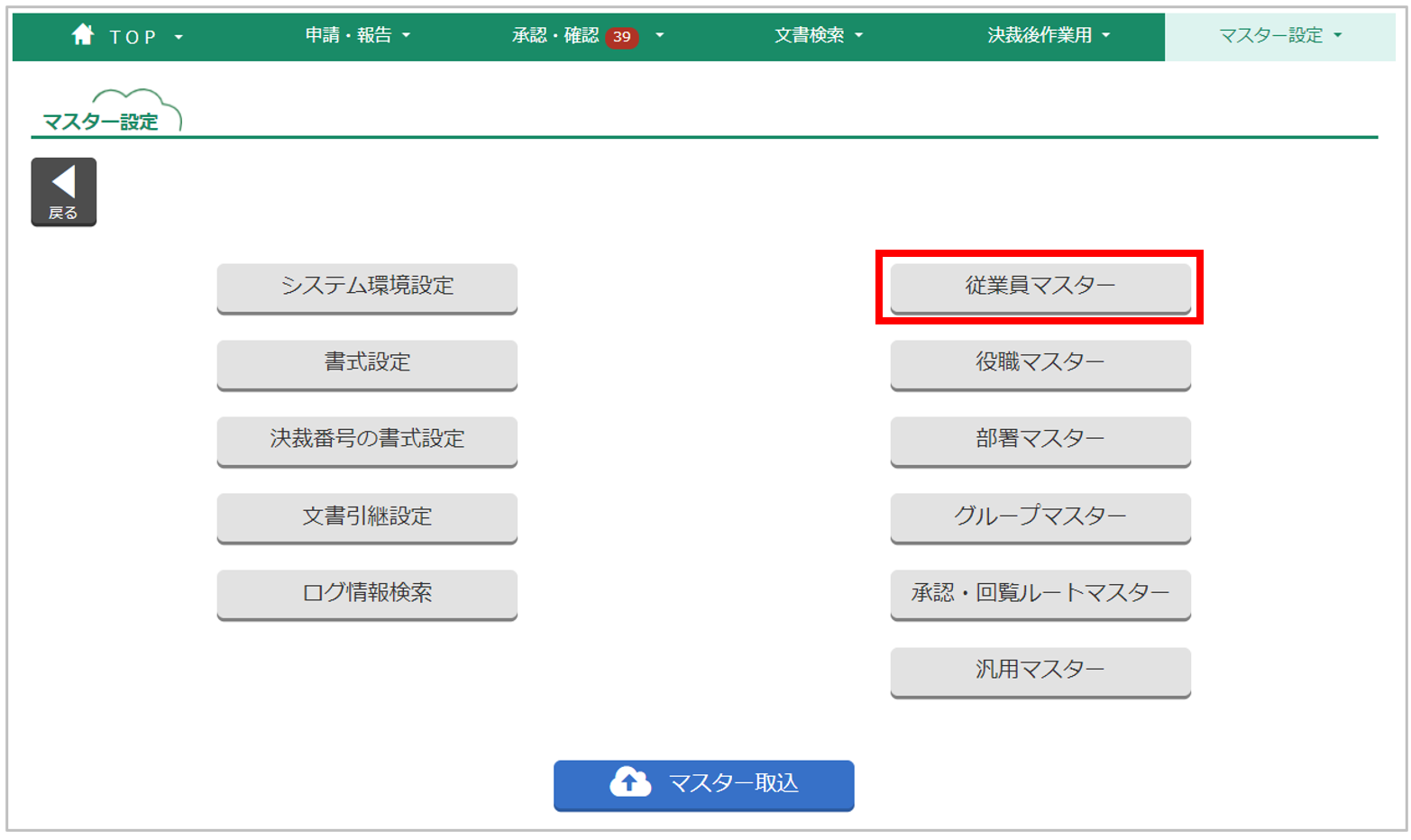
管理者権限ユーザーにて承認TIMEにログインし、【マスター設定】>【従業員マスター】をクリックします。
-
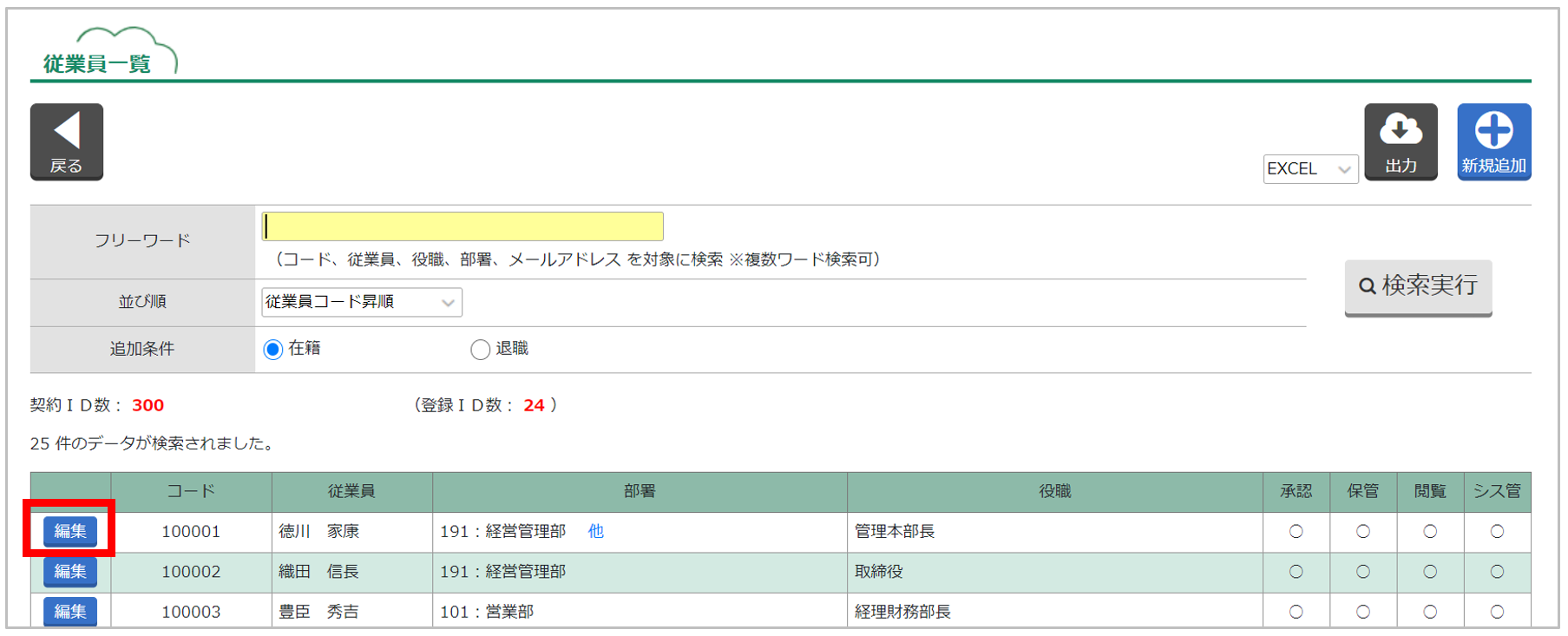
SSOを有効にする従業員の「編集」ボタンをクリックします。新たに従業員を登録する場合は、「新規追加」からはじめます。
-
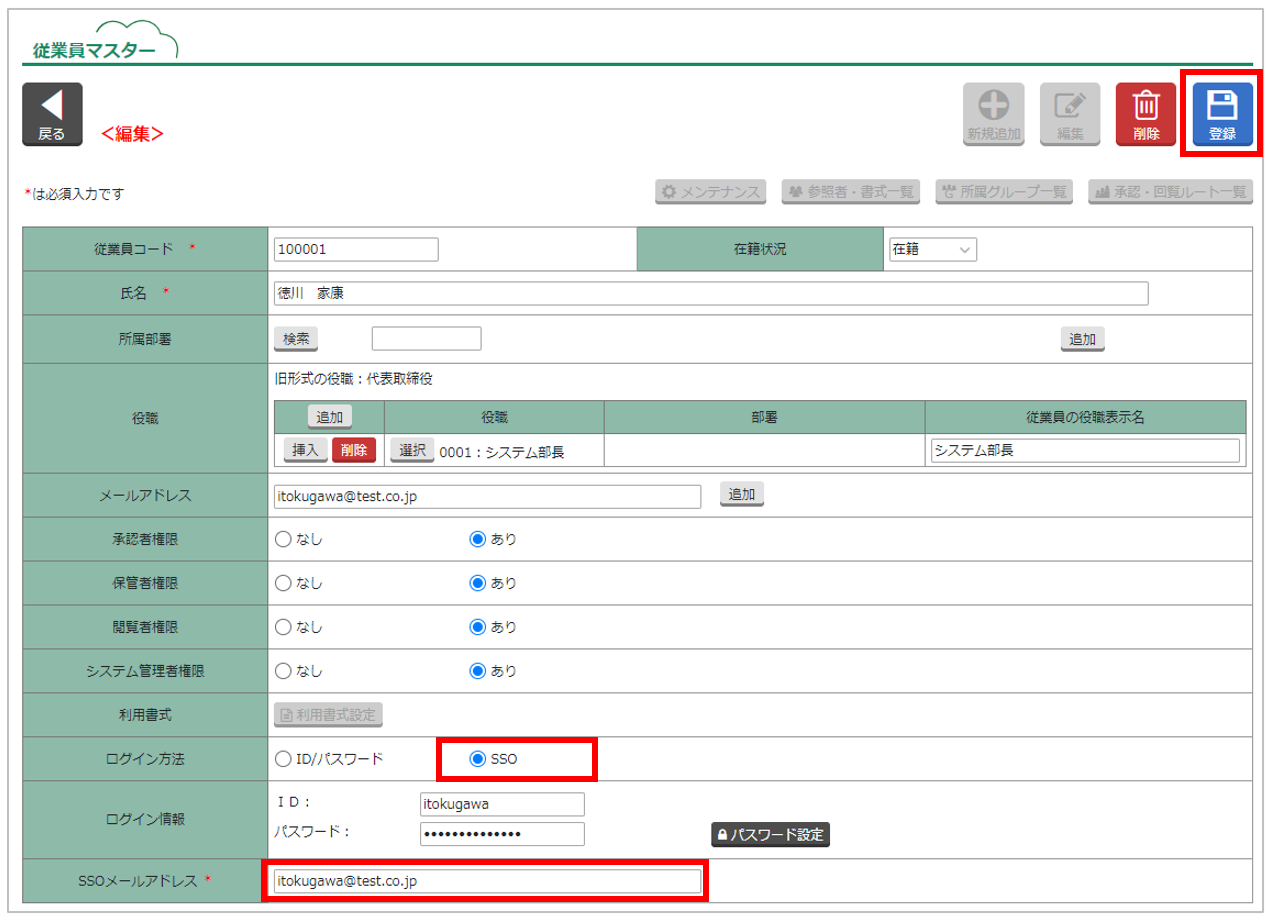
「従業員マスター」画面にて「編集」ボタンをクリック後、「ログイン方法:SSO」を選択し、「SSOメールアドレス」項目にSSOログイン時に使用するID情報(メールアドレス等)を入力のうえ、「登録」ボタンをクリックします。
以上で、SSOの準備は完了です。
ログイン方法については「4.SSO有効化後のログイン手順」をご確認ください。
テンプレートファイルから設定する
-
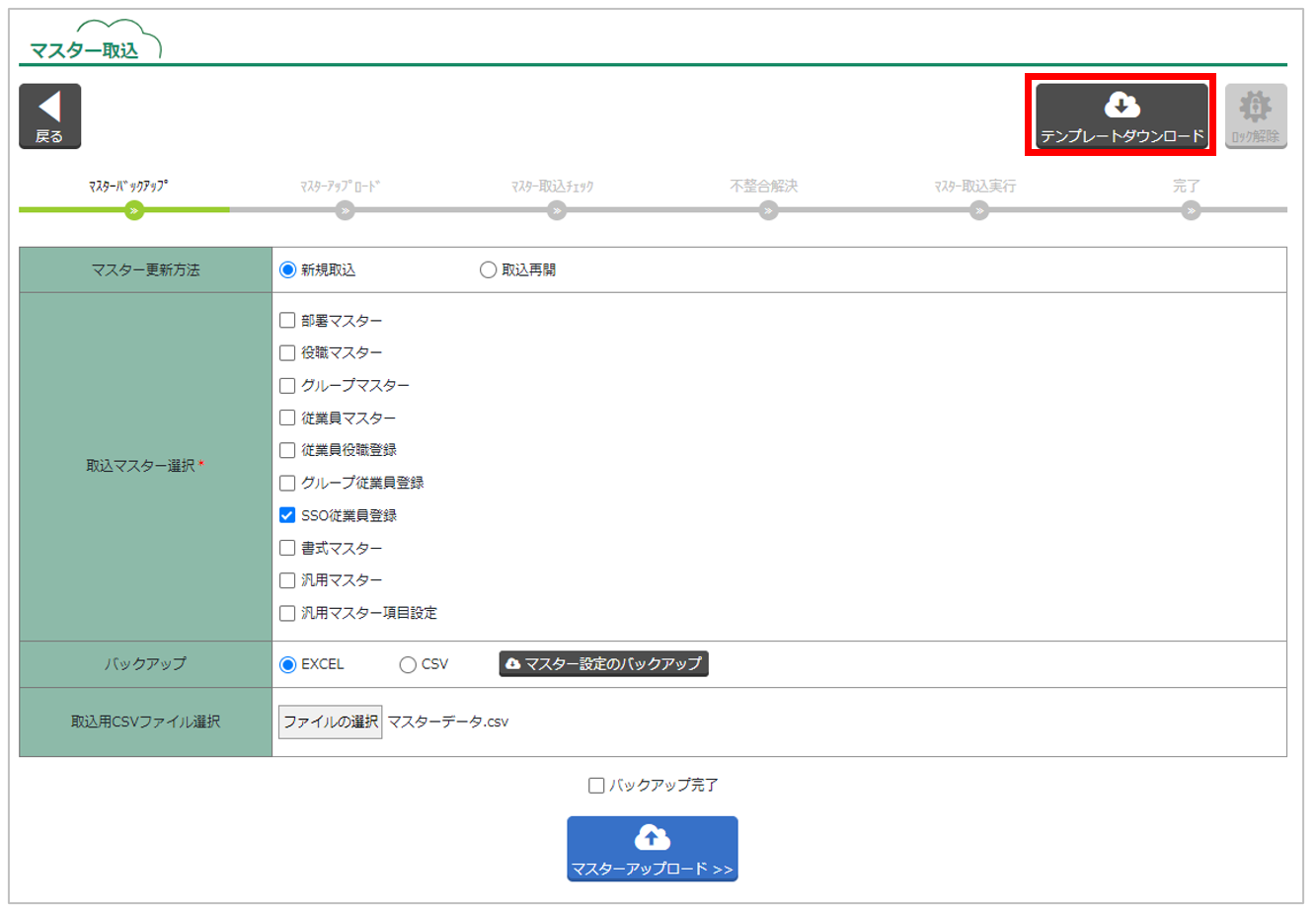
【マスター設定】>【マスター取込】にある、「テンプレートダウンロード」ボタンから、テンプレートファイルをダウンロードします。
Warning
テンプレートファイルは、毎回「テンプレートダウンロード」から最新版をダウンロードしてご利用ください。
-
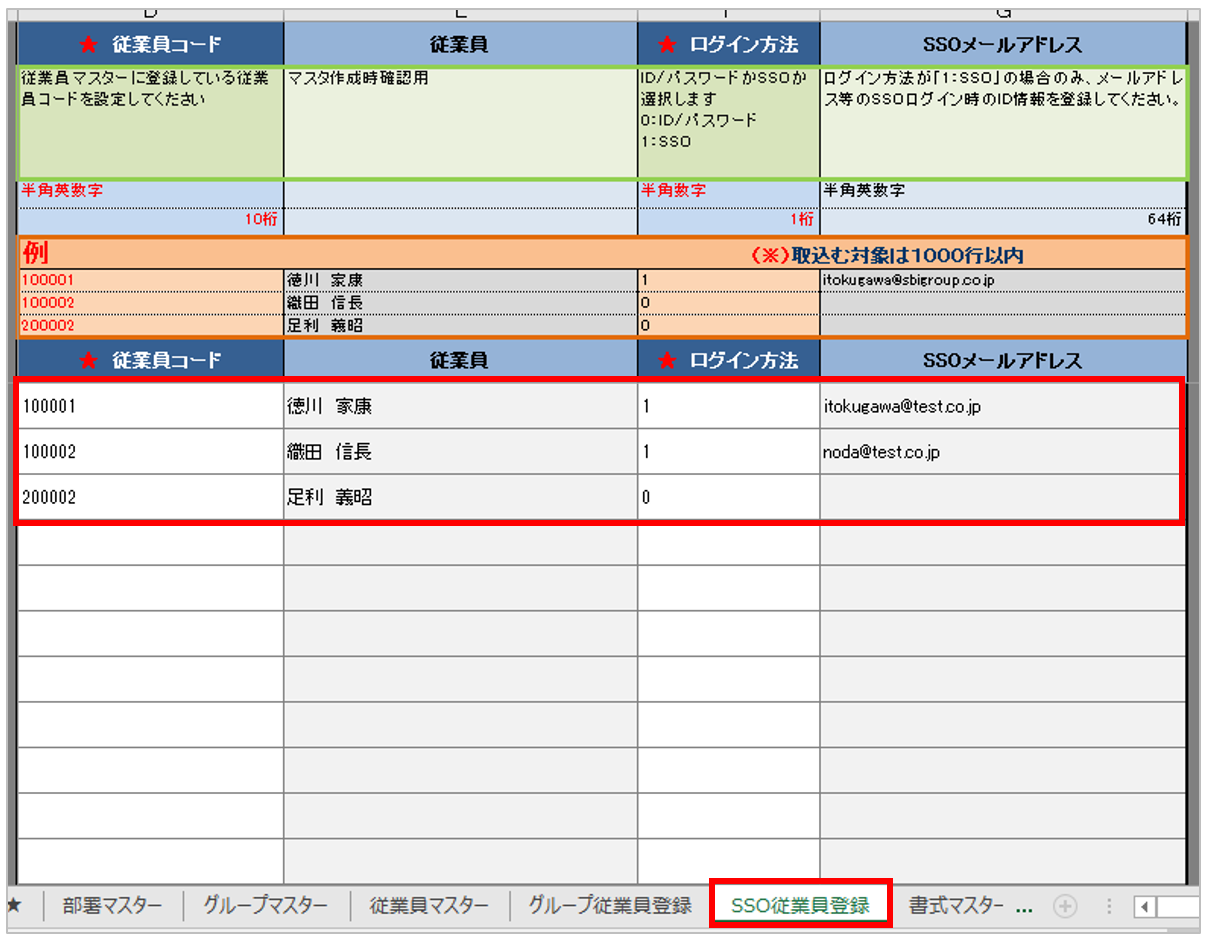
テンプレートファイルの「SSO従業員登録」シートを開いて、必要事項を入力します。
-
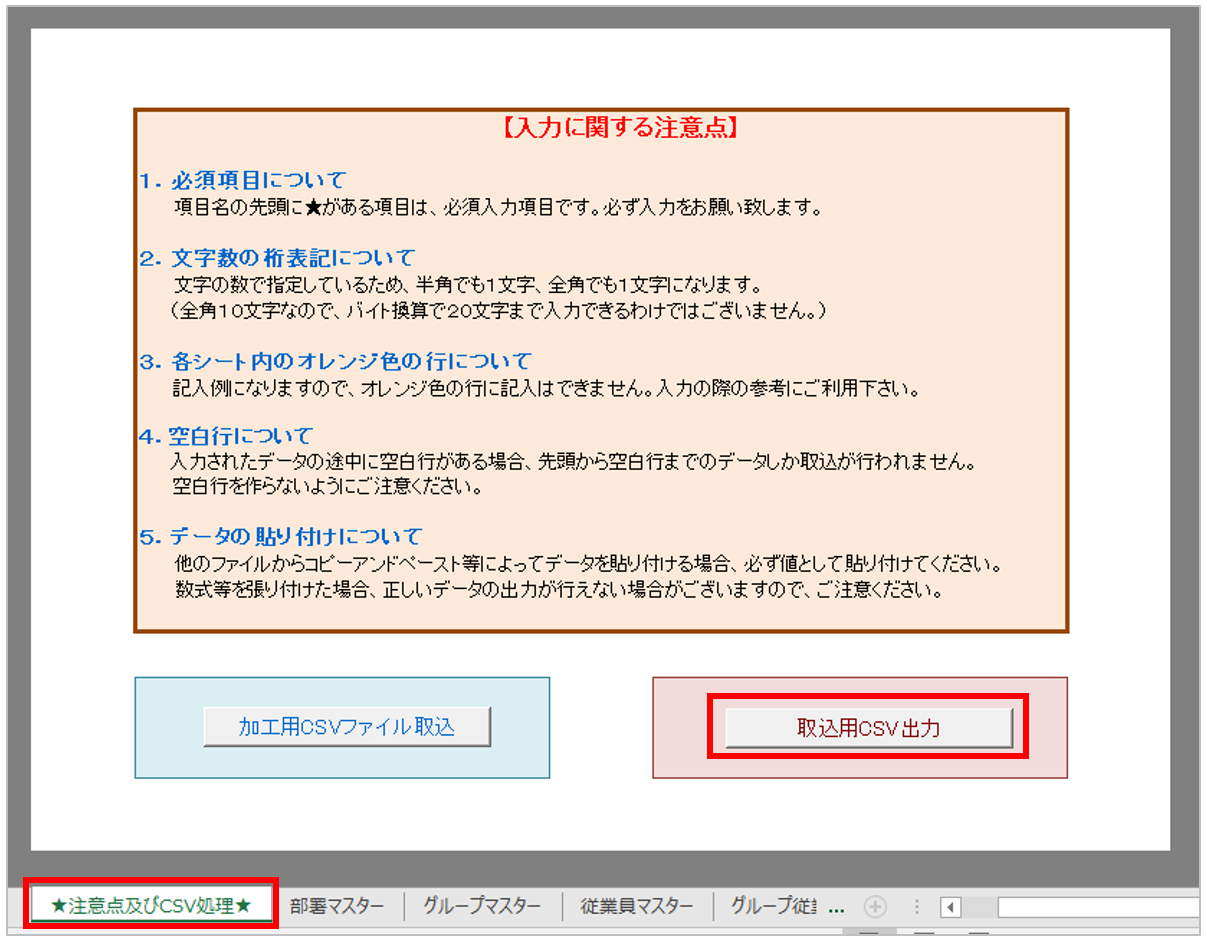
入力後、「★注意点及びCSV処理★」シートを開いて、「取込用CSV出力」ボタンをクリックし、CSVファイル(マスターデータ.csv)を作成します。
作成されたCSVファイルは任意の保存場所に保存します。
-
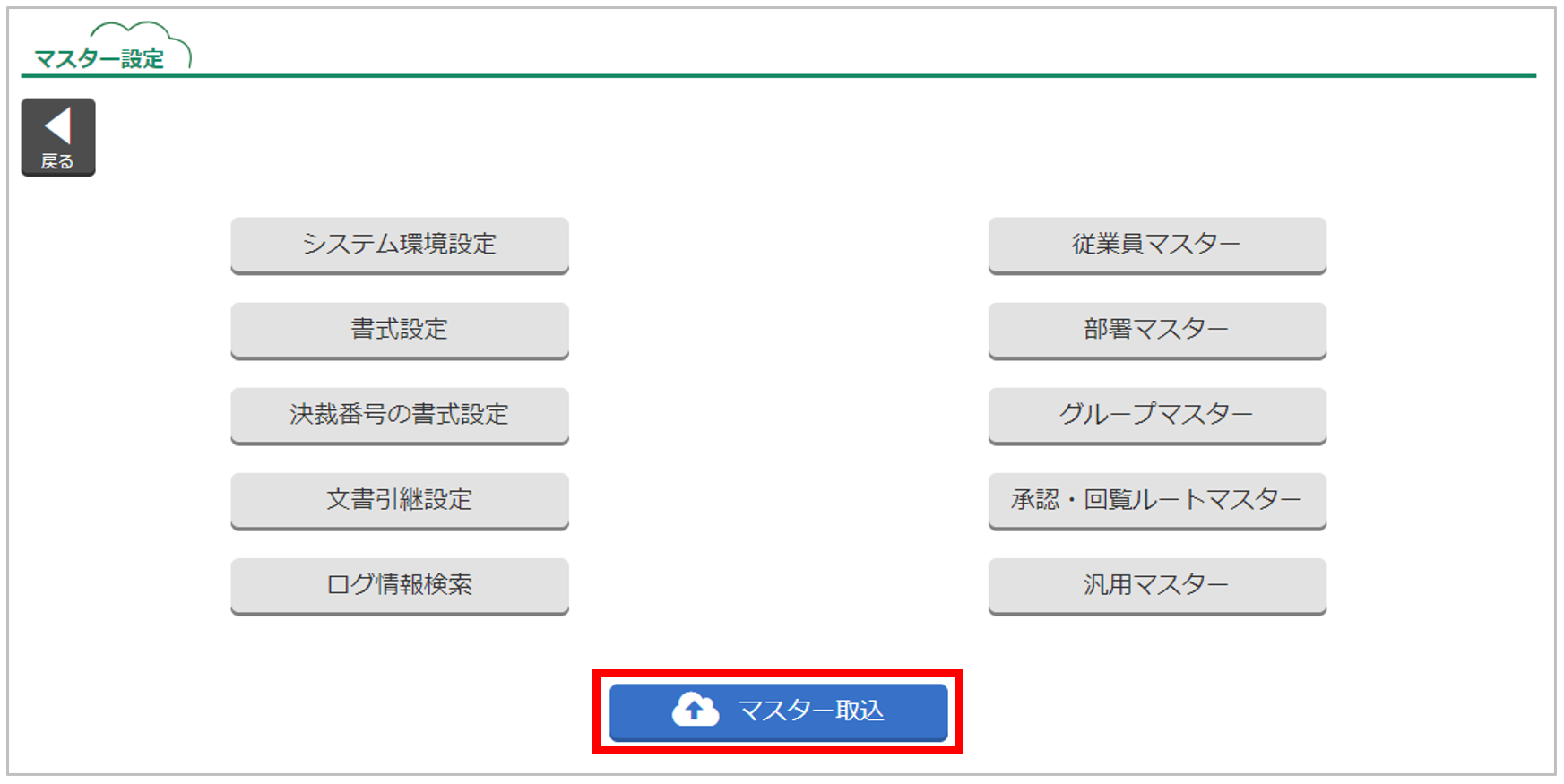
管理者権限ユーザーにて承認TIMEにアクセスし、【マスター設定】>【マスター取込】をクリックします。
-
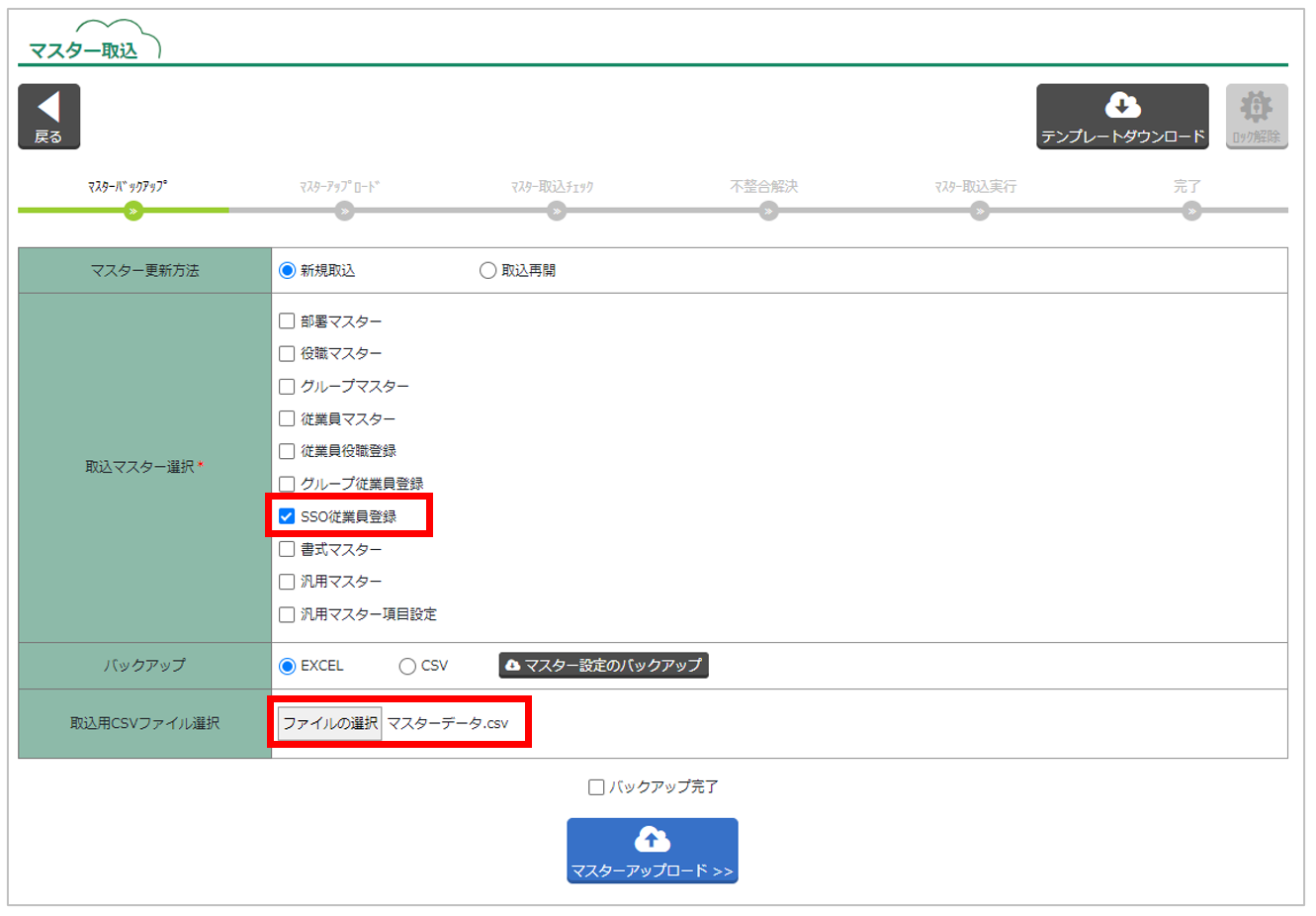
「取込マスター選択」の「SSO従業員登録」にチェックを入れ、「取込用CSVファイル選択」にて先ほど作成したCSVファイルを選択します。
-
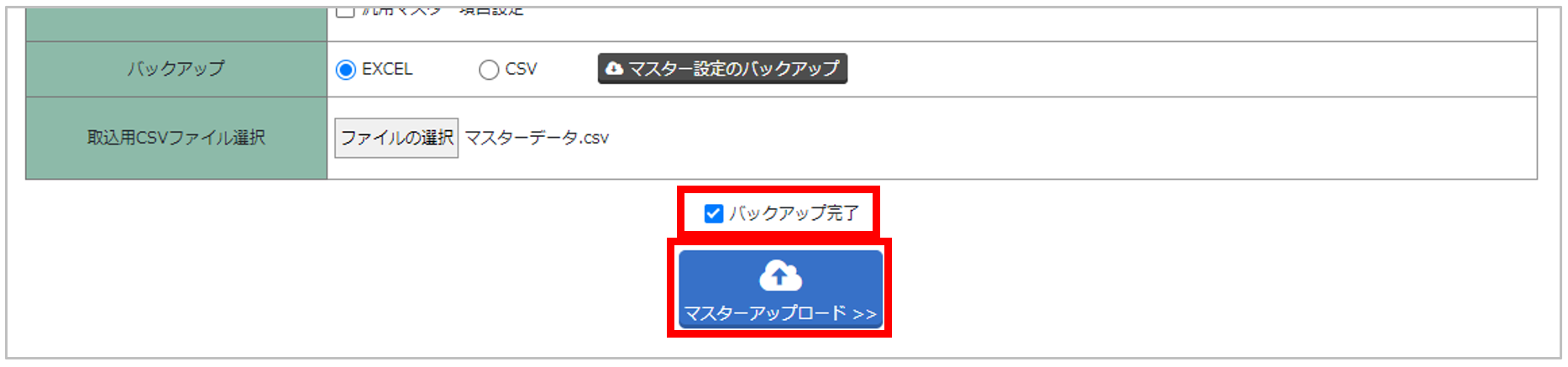
「バックアップ完了」にチェックをつけ、「マスターアップロード」ボタンをクリックします。
-
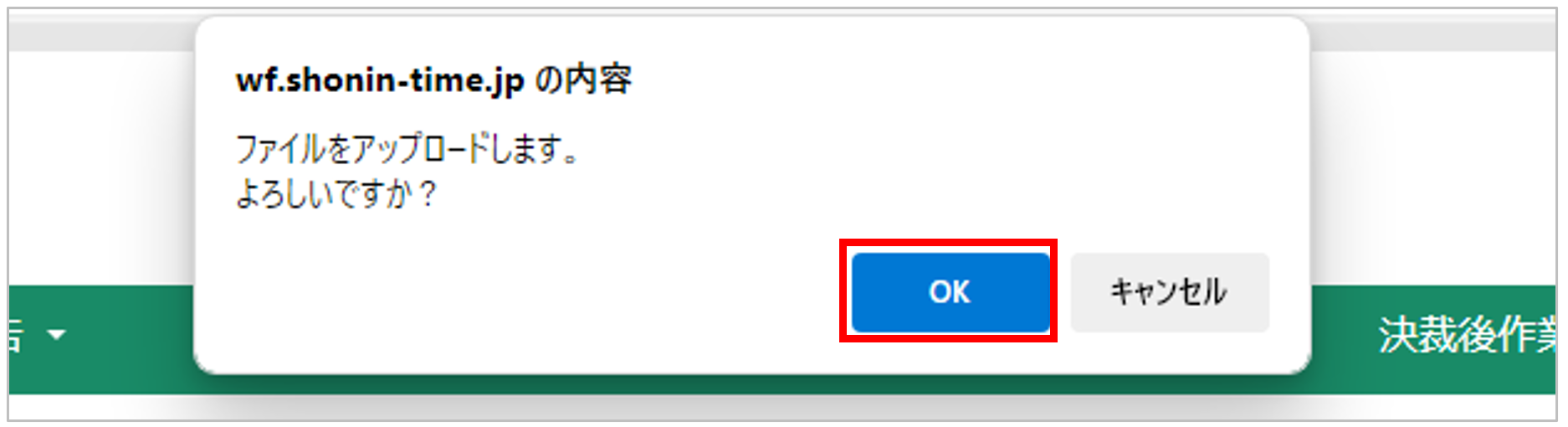
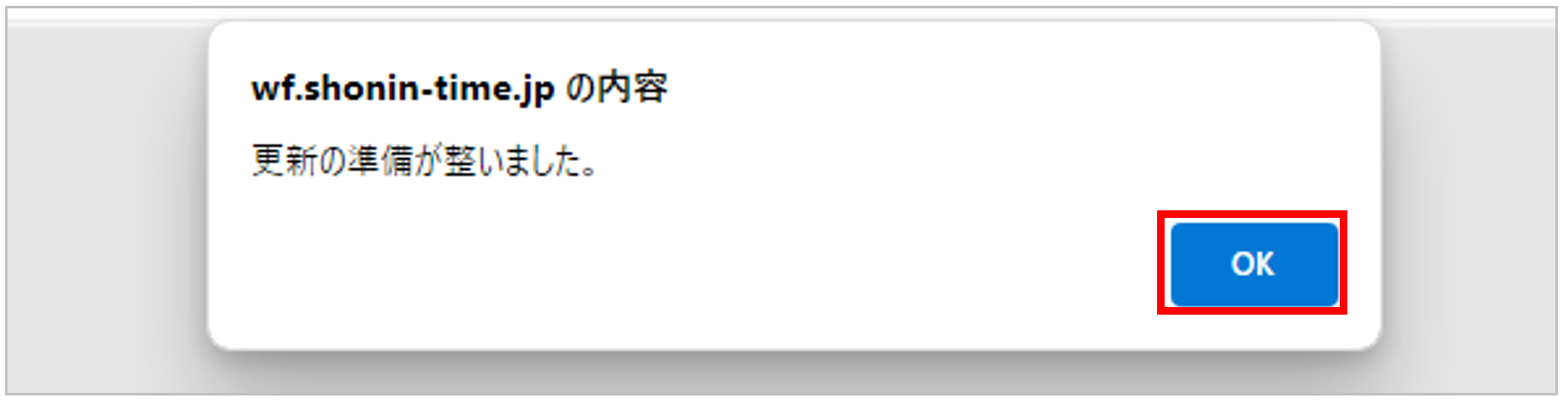
確認ダイアログが2種類表示されますので「OK」ボタンをクリックします。
-
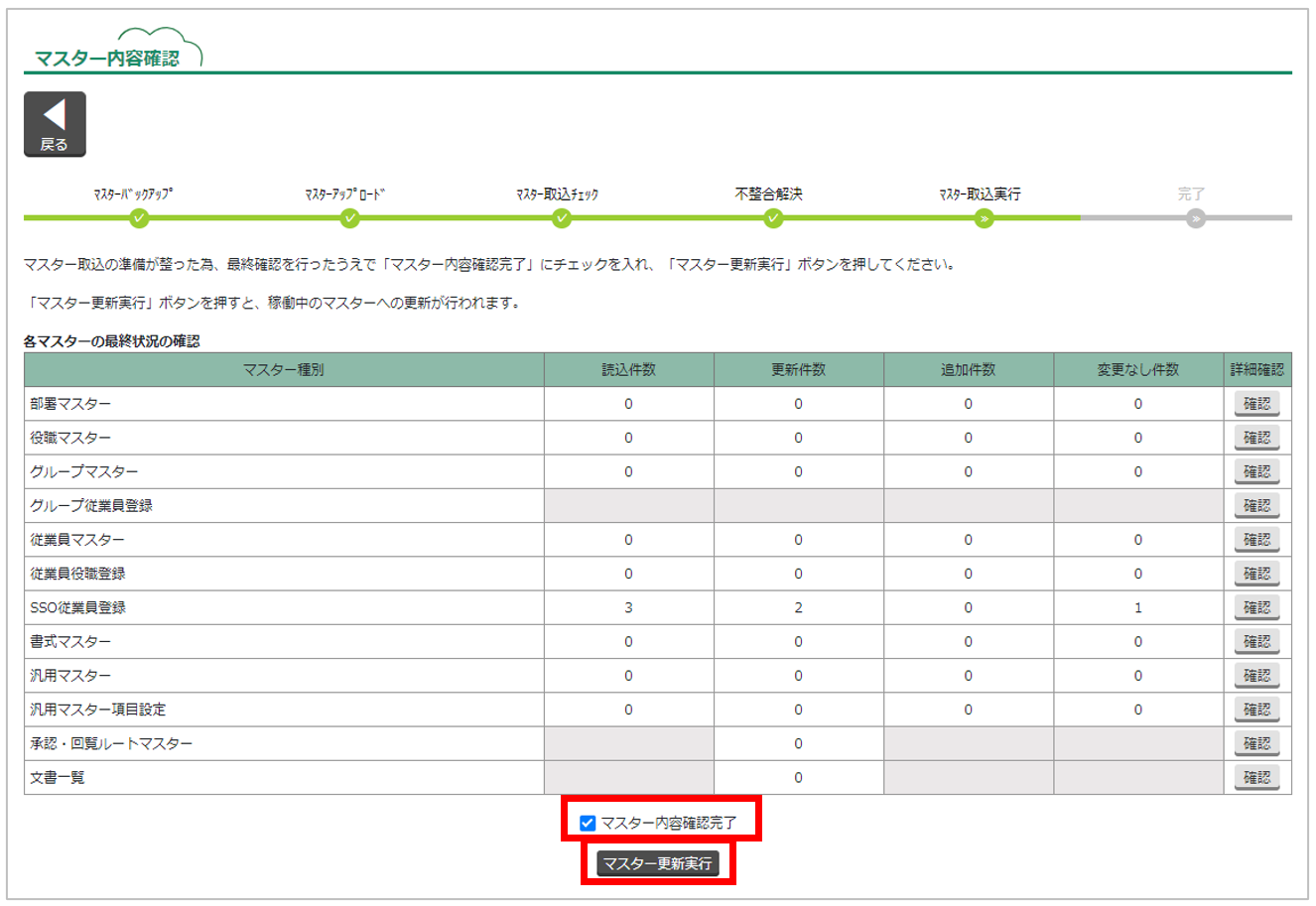
「マスター内容確認」画面に遷移しますので、「マスター内容確認完了」にチェックを入れ、「マスター更新実行」ボタンをクリックします。
-
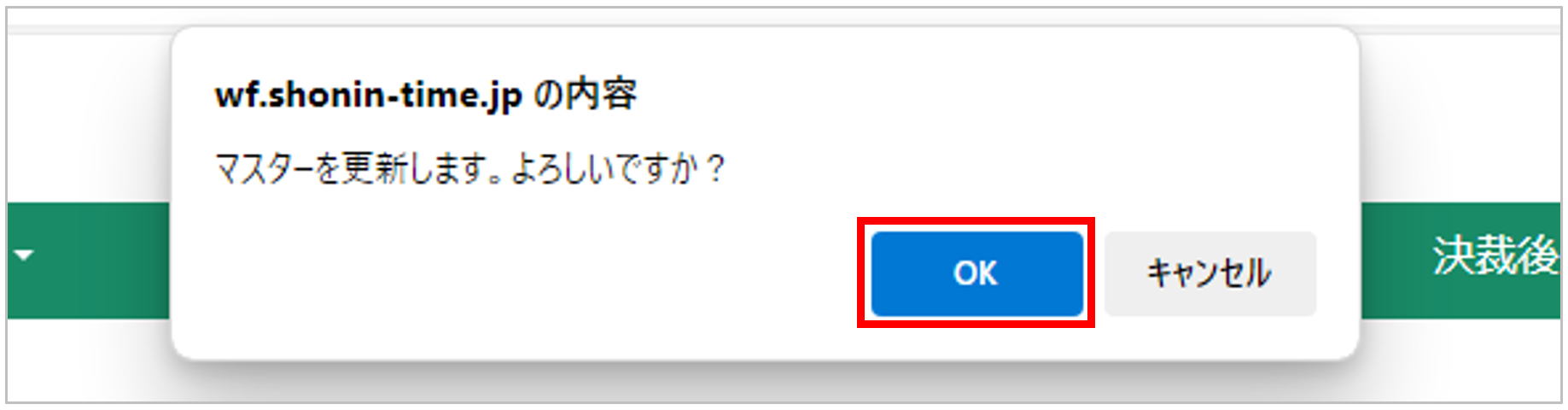
「マスターを更新します。よろしいですか?」とダイアログが表示されますので、「OK」ボタンをクリックします。
-
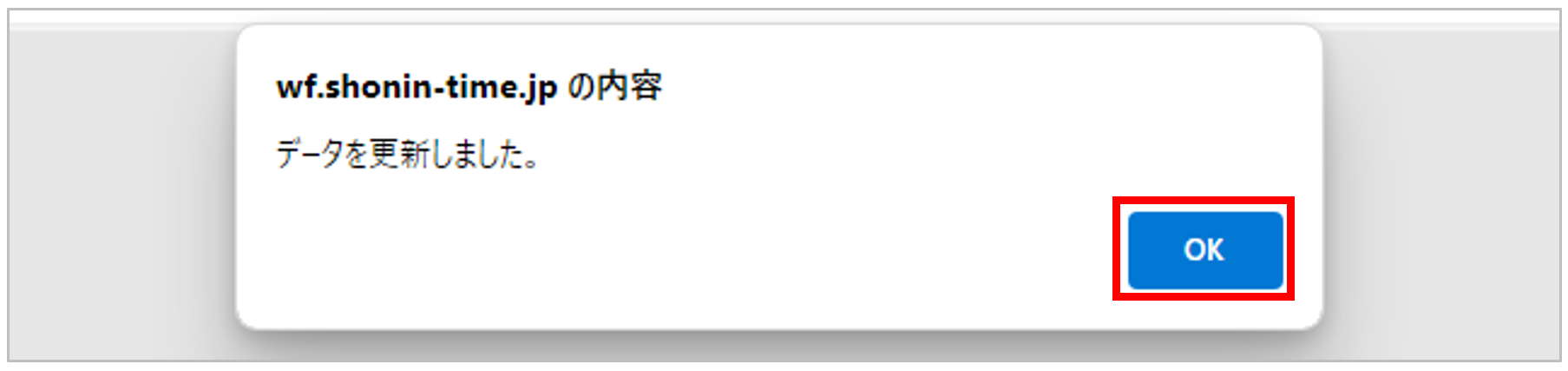
「データを更新しました。」のメッセージが表示されましたら、「OK」ボタンをクリックします。
以上で、SSOの準備は完了です。
ログイン方法については「4.SSO有効化後のログイン手順」をご確認ください。
SSO有効化後のログイン手順
SSOでのログイン方法
-
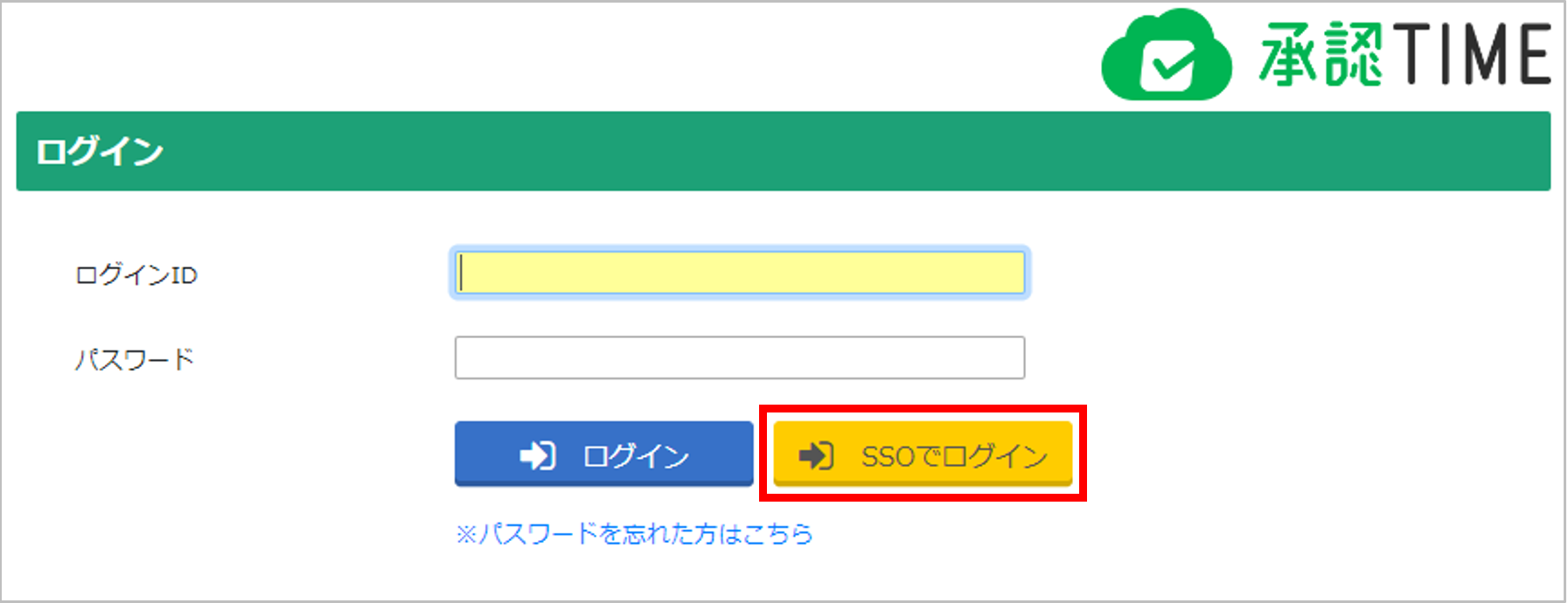
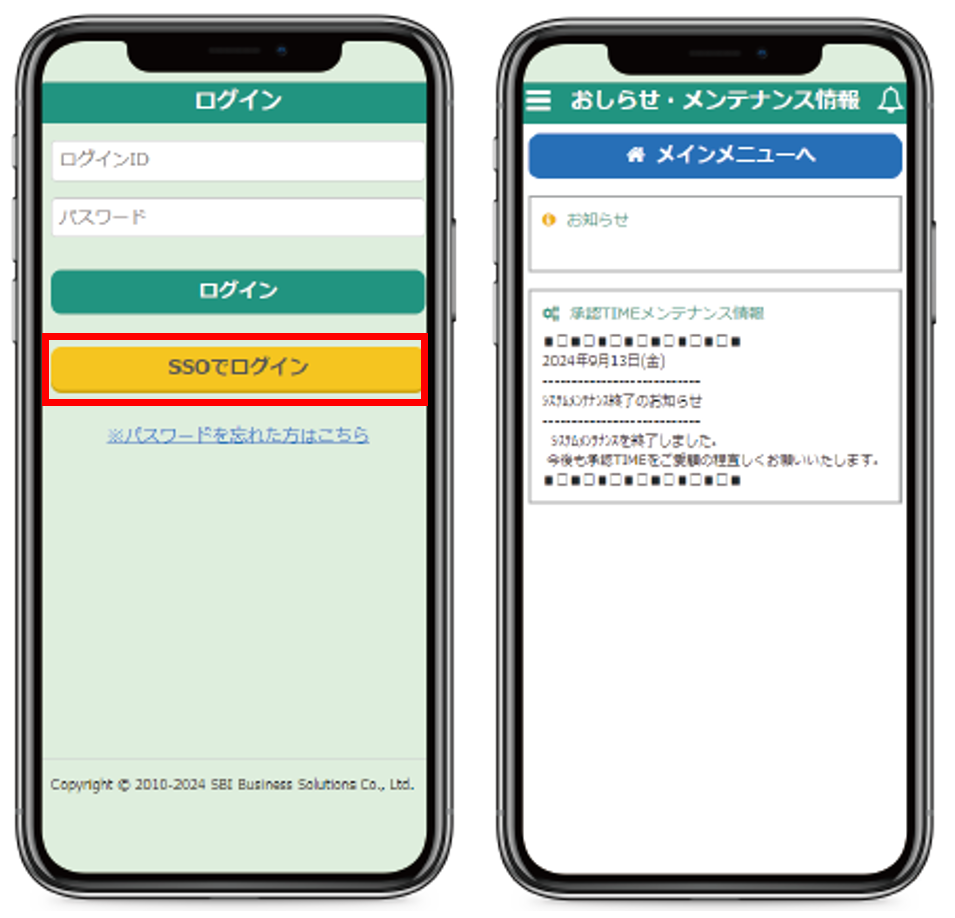
承認TIMEのURLにアクセスするとログイン画面が表示されますので、「ログインID」「パスワード」は入力せずに、「SSOでログイン」ボタンをクリックします。
Warning
SSOを設定している従業員は、ログインID・パスワード入力によるログインとの併用はできませんので、ご注意ください。
Tip
ヒアリングシートにて「企業認証の併用を希望する」を選択したお客さまは、承認TIMEのURLにアクセスした際に企業認証の入力が必要となります。 企業認証後に、ログイン画面が表示されますので、「SSOでログイン」からログインしてください。
-
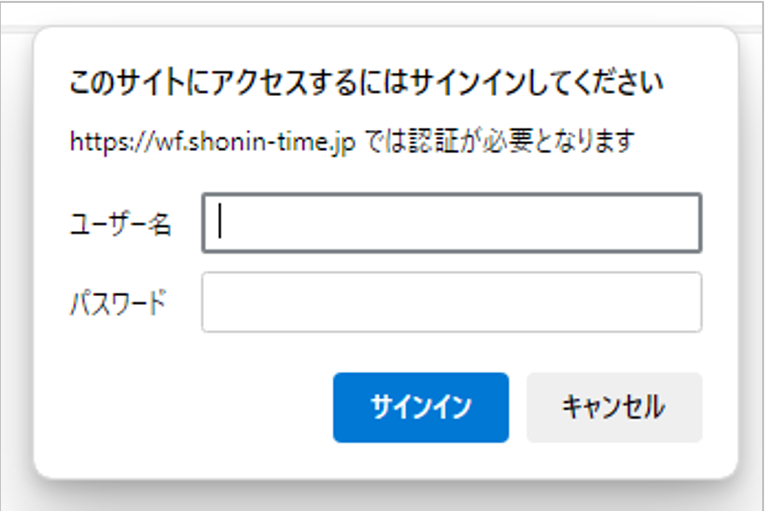
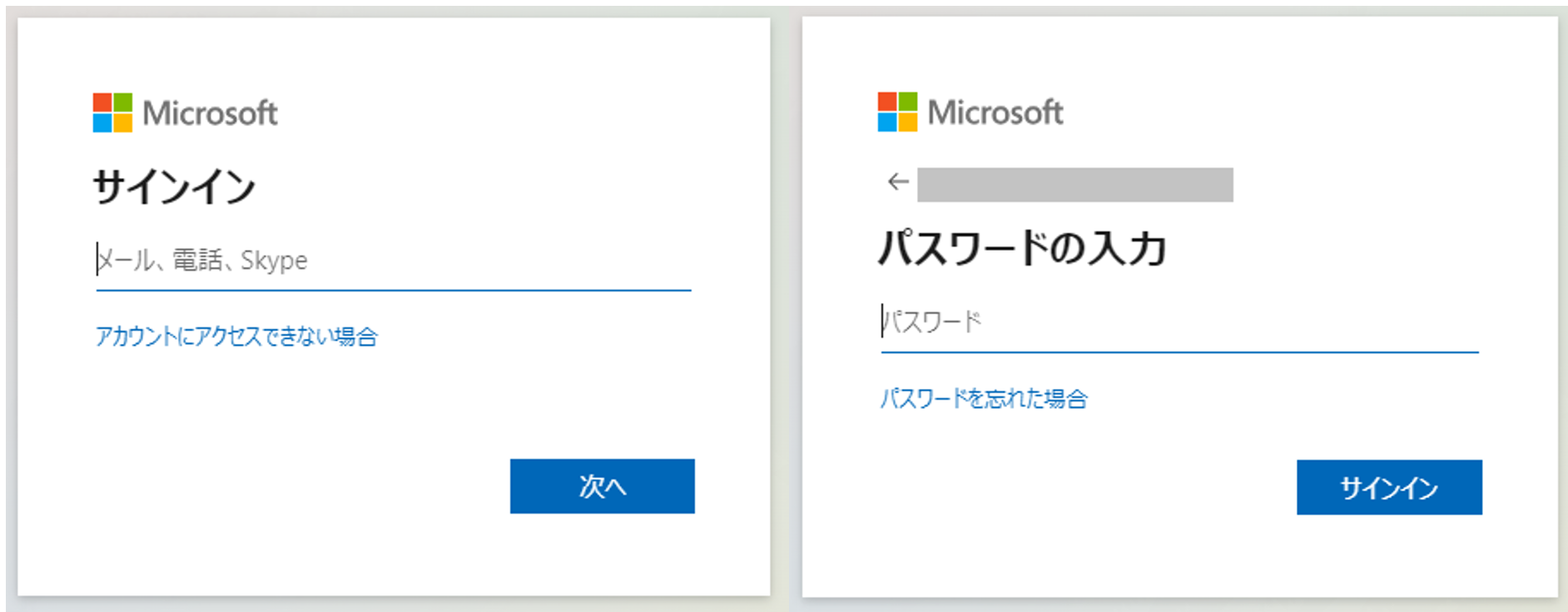
Microsoftアカウントのサインイン画面が表示された場合は、SSO用のメールアドレスとパスワードを入力してサインインします。
- すでにMicrosoftアカウントにサインインしている状態では、この画面は表示されません。
-
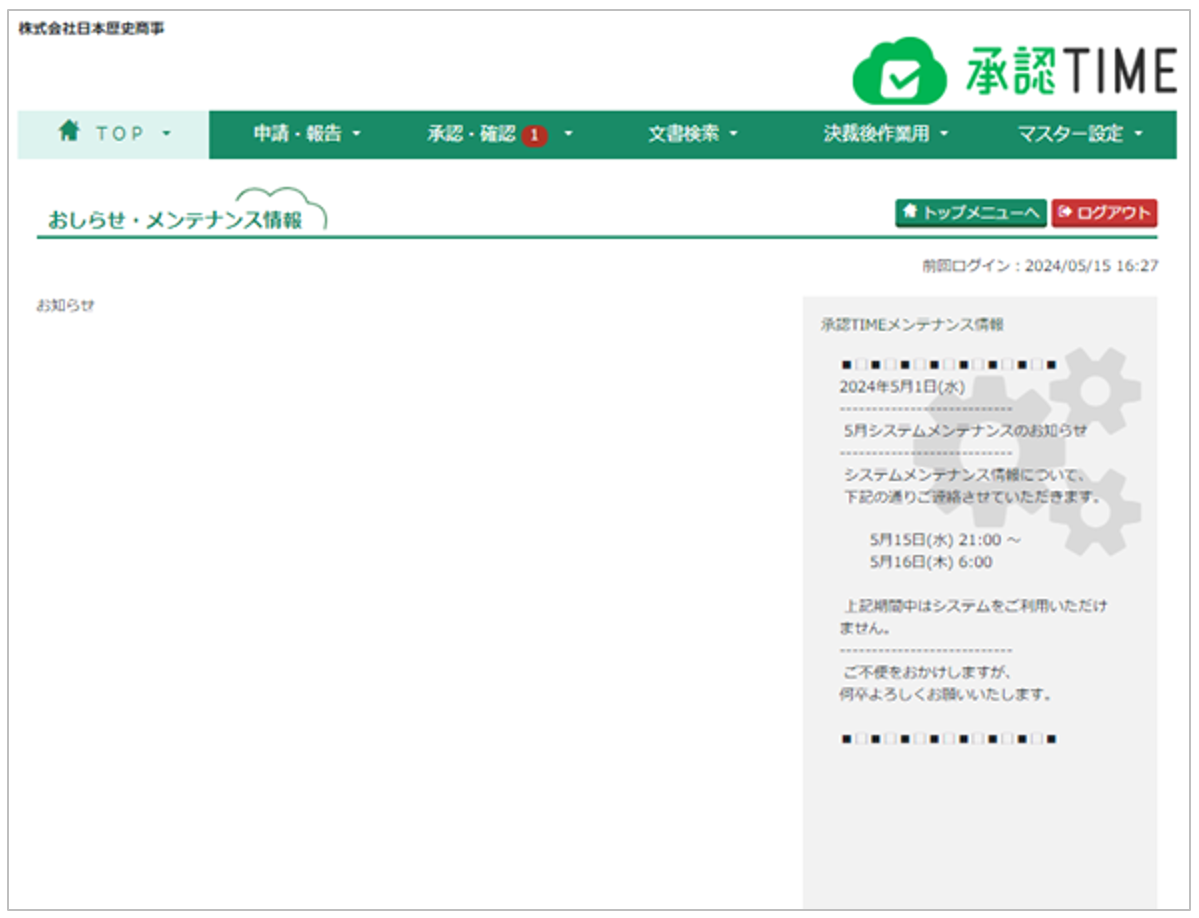
ログインすると「おしらせ・メンテナンス情報」ページが開きます。
-
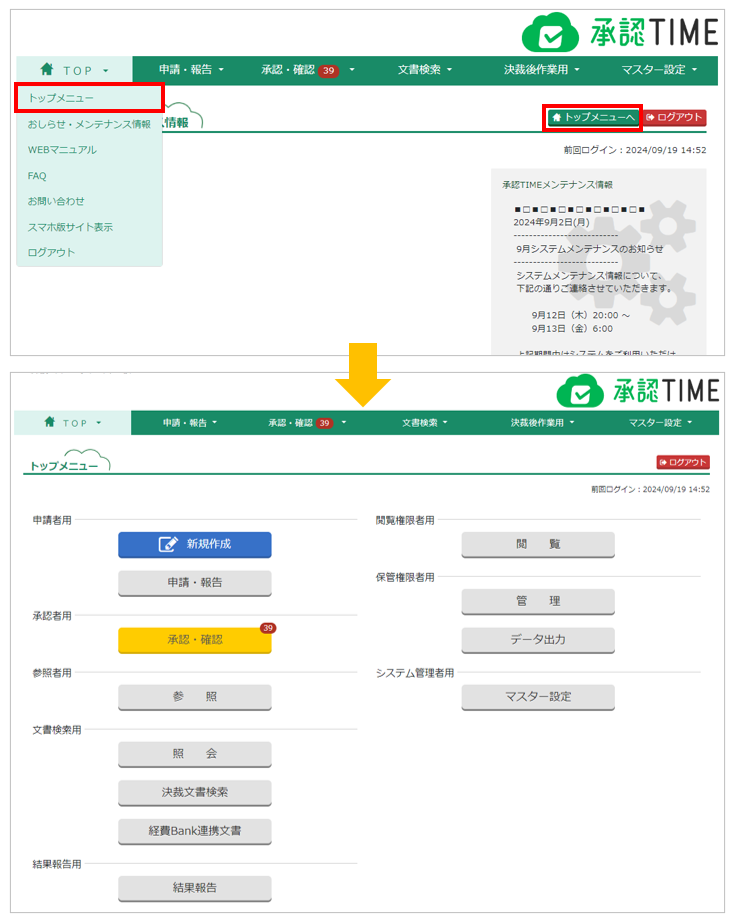
トップメニューを開きたい場合は、【TOP】>【トップメニュー】または「トップメニューへ」ボタンをクリックすると、「トップメニュー」ページへ遷移します。
- スマートフォン版のサイトからもSSOでログインが可能です。
SAML署名証明書 有効期限更新時の作業について
SAML署名証明書には有効期限がございます。証明書の有効期限が切れた場合、SSOでのログインを選択している従業員の方は、承認TIMEへログインすることができなくなります。有効期限が切れる前に証明書の更新手続きをおこなってください。
Warning
-
作業には4営業日ほどお時間をいただく場合がございます。
-
証明書の有効期限が切れた場合、ログイン方法を「ID/パスワード」に変更する ことで再度ログインが可能となります。
更新の流れ
-
SAML署名証明書の有効期限が近づいてきたら、「承認TIMEお客様サポート窓口」までメールにてご連絡ください。ファイル受け渡し用のFleekdriveのURLをお送りします。
-
「Microsoft Entra管理センター」の承認TIMEアプリケーションにて、新しい証明書の作成ならびにアクティブ化をおこなったあと、「フェデレーション メタデータXML」をダウンロードしてFleekdriveにアップロードします。
-
ファイル受領後、当社にてファイルの更新作業をおこないます。
更新が完了しましたら、作業完了のご連絡をいたします。
以上で、証明書の更新手続きは完了です。
サポート窓口 連絡先
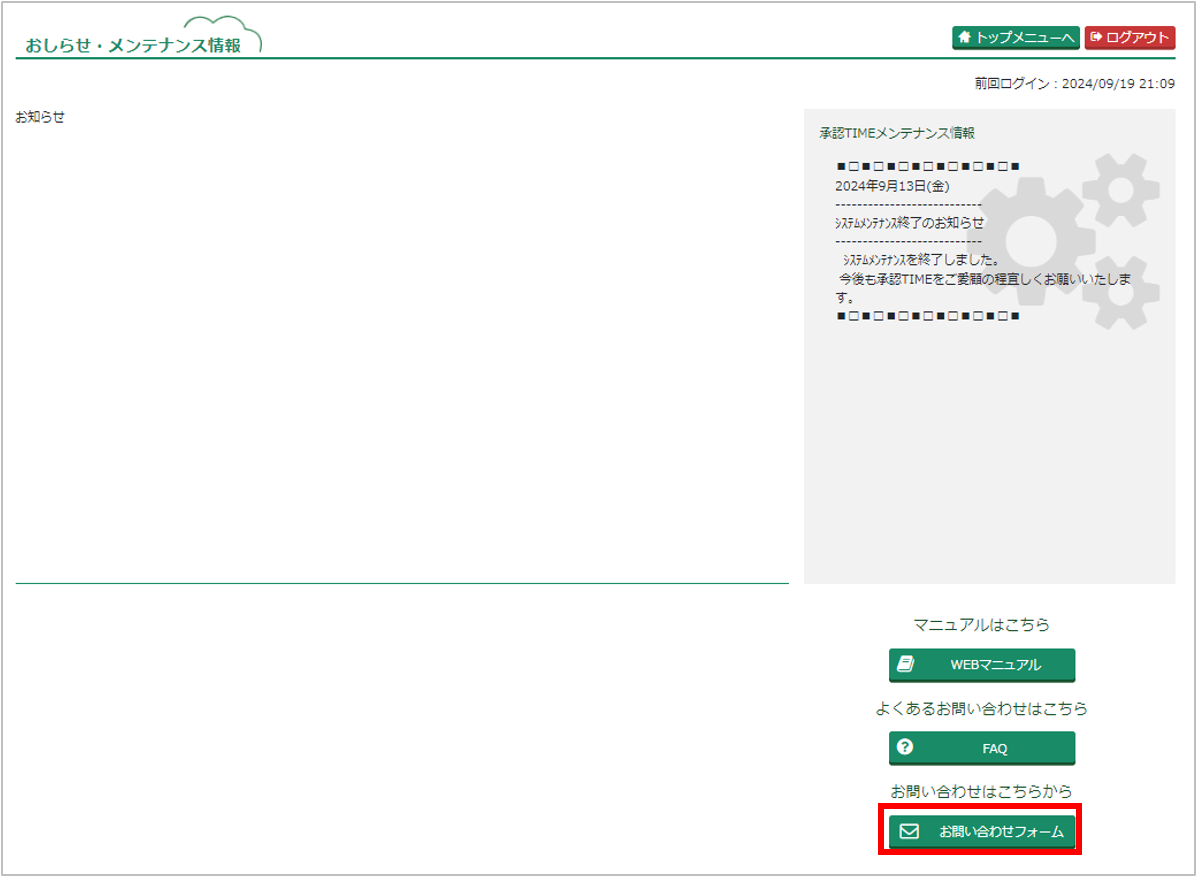
SAML署名証明書の有効期限が近づいてきましたら、下記のお問い合わせフォームまたはメールアドレス宛にご連絡をお願いいたします。
承認TIMEお客様サポート窓口