承認者
承認・確認
承認・確認
承認者は、提出された「承認文書」の承認、「報告文書」確認を行います。
承認待ちの文書件数は、バッジで表示されます。
-
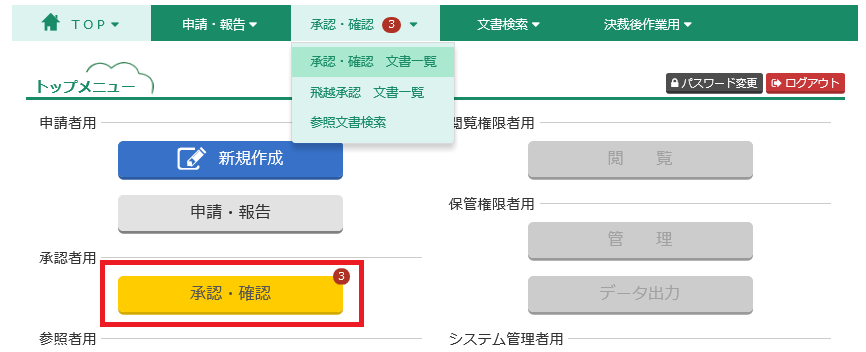
トップメニューの【承認・確認】ボタンをクリックします。
または、メニューバー【承認・確認】から、【承認・確認 文書一覧】をクリックします。
-
承認・確認 文書一覧にページ遷移します。
【≫】ボタンをクリックして、検索条件を指定できます。
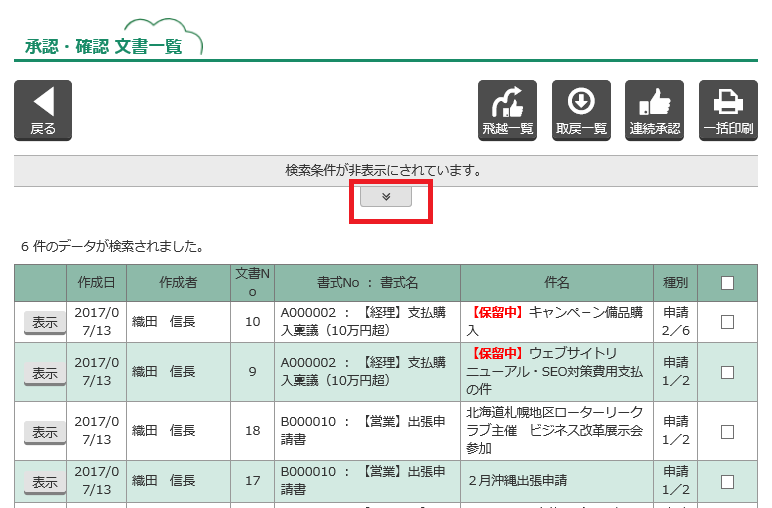
種別には「申請」「回覧」のどちらかが表示されます。
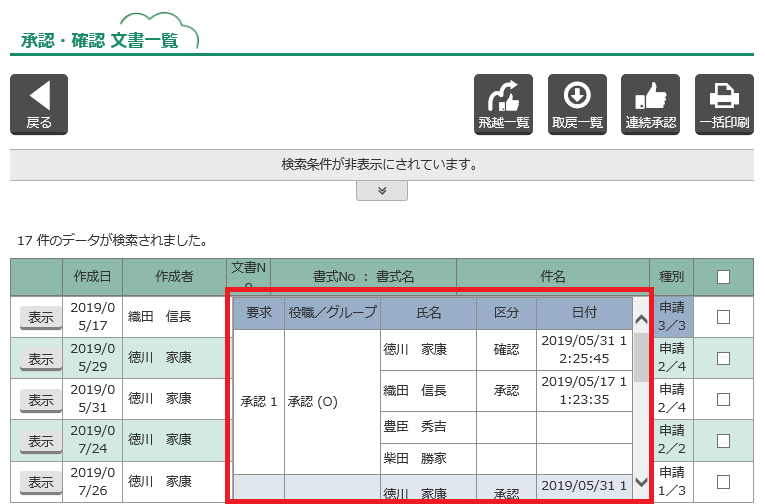
種別が「申請」である場合、承認の進行度を「2/6(=6段階中の2段階目)」と表示します。
このエリアにカーソルをあわせると、詳しい承認状況が表示されます。
-
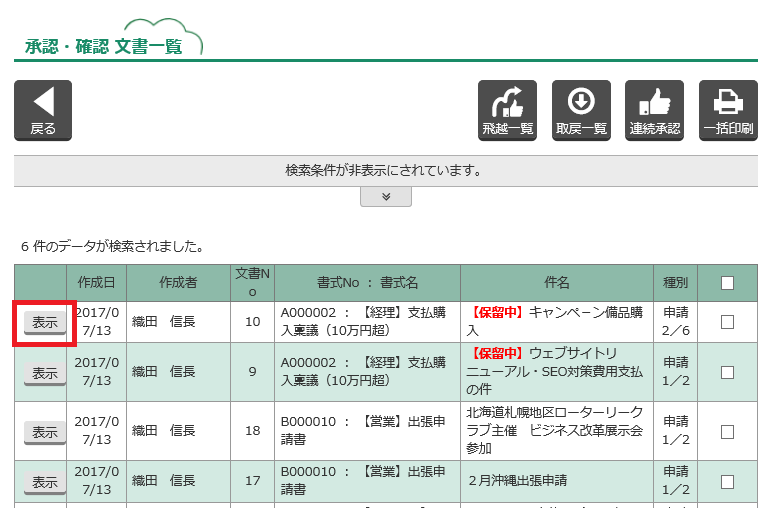
【表示】ボタンをクリックします。
-
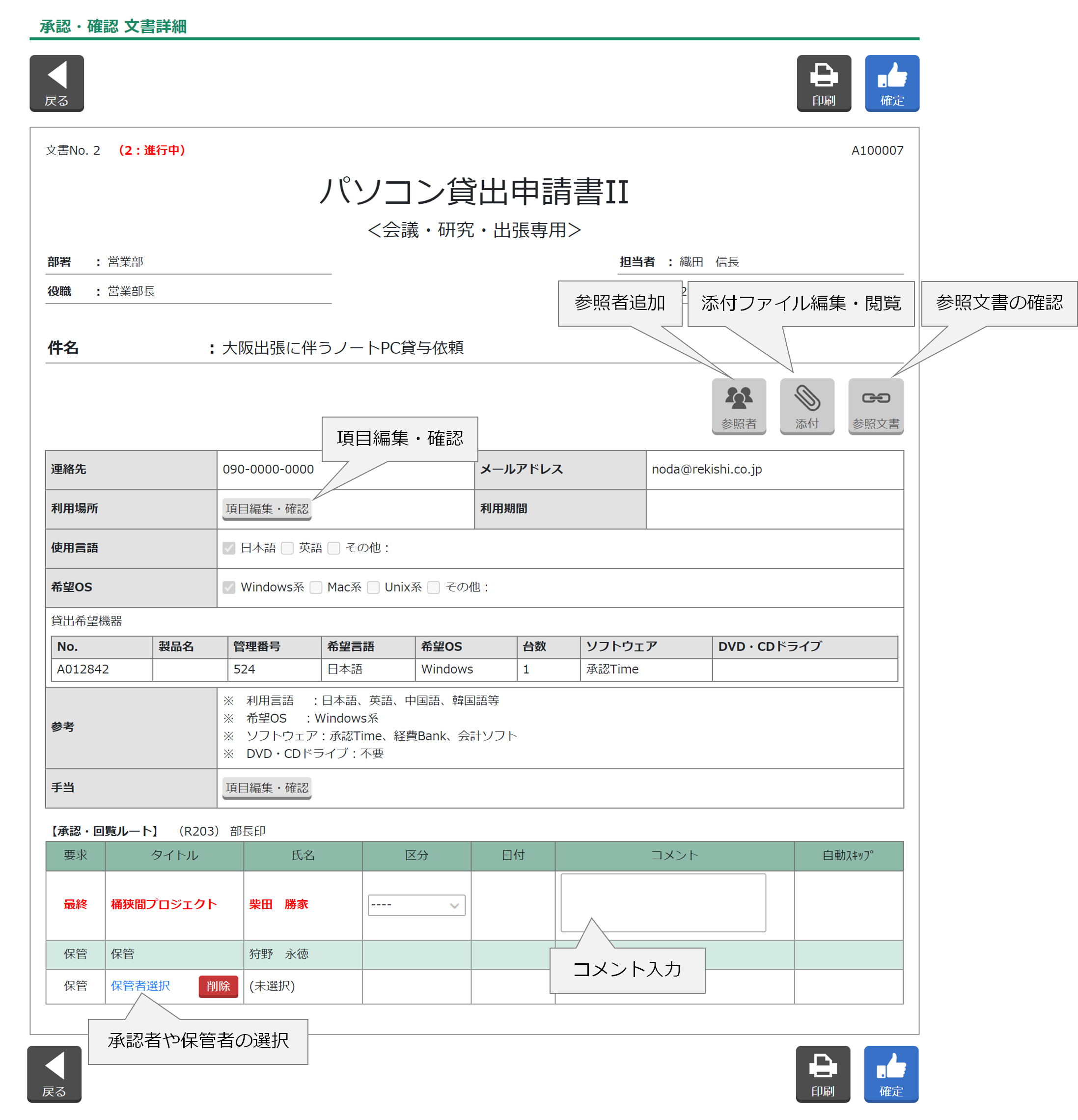
承認・確認 文章詳細にページ遷移します。
必要に応じて、以下の作業を行ってください。
<添付ファイル編集・閲覧>
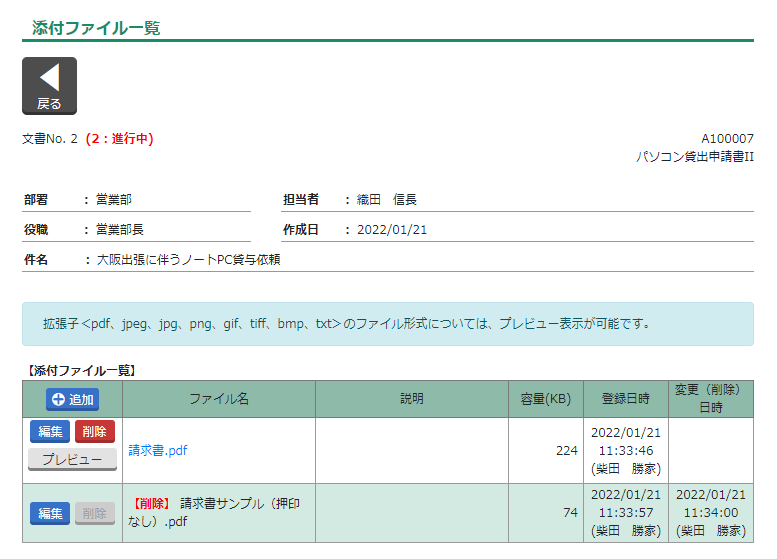
文書に添付ファイルが設定されている場合、【添付】ボタンが黄色に表示されます。
ボタンをクリックすると、添付ファイル一覧にページ遷移します。
ファイル名をクリックすると、添付ファイルのダウンロードが行われます。
「承認段階での添付ファイル編集機能」が許可されている場合、承認者は添付ファイルの追加・説明の編集・削除を行うことができます。
<参照文書の確認>
文書に参照文書が設定されている場合、【参照文書】ボタンが黄色に表示されます。
ボタンをクリックすると、参照文書表示画面にページ遷移します。
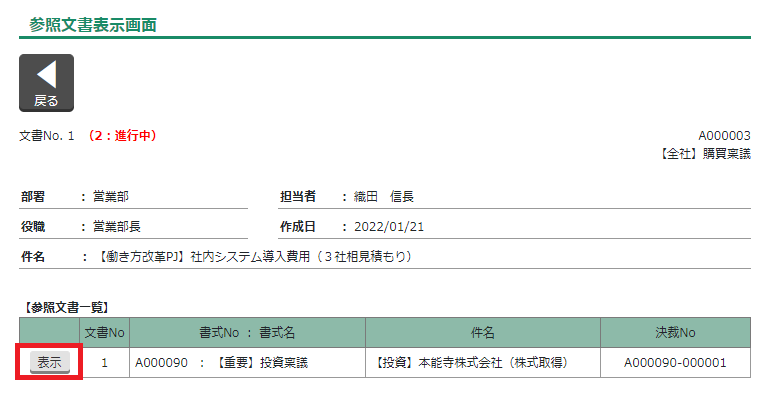
参照文書を表示する権限※がある場合、【表示】ボタンをクリックすると、文書表示ウインドウを表示できます。
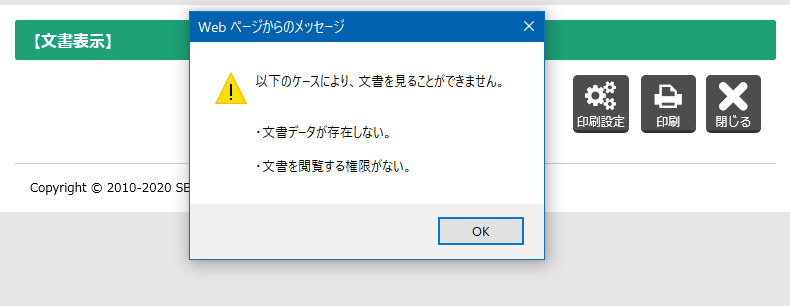
参照文書を表示する権限※がない場合、「以下のケースにより、文書を見ることができません。」とエラーメッセージが表示されます。
※文書を表示する権限…その文書に対して、作成者・承認者・参照者・保管者としてかかわっている。または「閲覧者権限」がある。
<参照者の追加について>
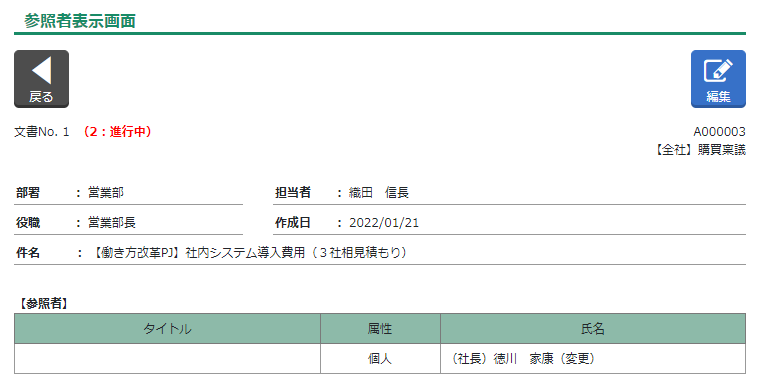
文書に参照者が設定されている場合、【参照者】ボタンが黄色に表示されます。
ボタンをクリックすると、参照者表示画面にページ遷移します。
【編集】ボタンをクリックして、参照者の追加・削除を行うことができす。
<項目編集・確認>
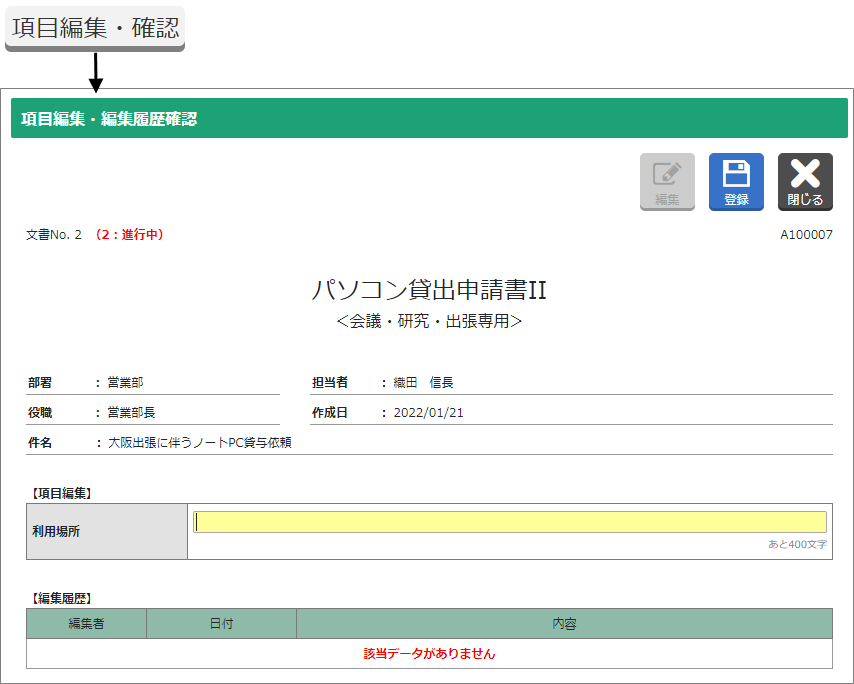
承認者が内容を編集できる項目には【項目編集・確認】ボタンが表示されます。
ボタンをクリックすると、項目編集・編集履歴確認画面が表示されます。
【編集】ボタンをクリックすると、項目の編集を行えます。編集の履歴は【編集履歴】に表示されます。
<承認者の選択について>
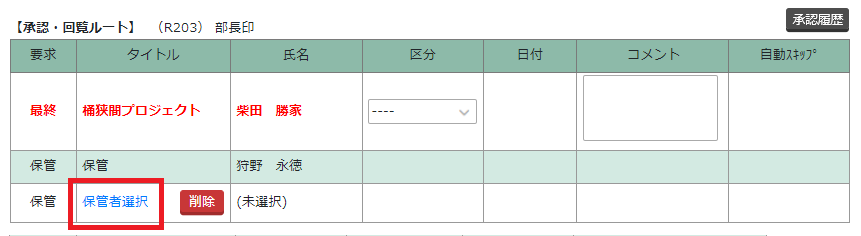
自分より後の段階の承認者や保管者が「任意選択」である場合は、任意の承認者や保管者を設定することができます。
任意選択の承認段階は、「タイトル」が青文字で表示され、クリックすることができます。
また承認・保管段階に【削除】ボタンが表示されている場合、その段階を削除できます。
<コメント入力について>
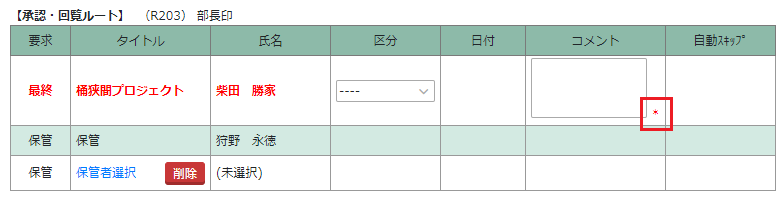
承認コメント欄の右側に(*)が表示されている場合、コメントを入力する必要があります。
コメント欄を記載して、区分の変更を行ってください。
-
承認ルートの「区分」をクリックし、選択肢を表示します。
「区分」に表示される選択肢は、「申請文書」と「回覧文書」で異なります。
(申請文書の承認ルート)
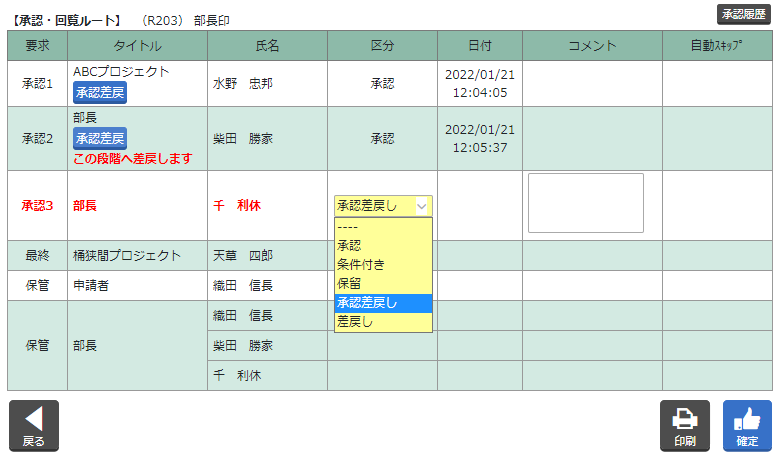
「承認」「条件付き」 文書が次の承認段階に進みます。 「保留」 文書タイトルに赤字の<保留中>が追加され、文書一覧に表示されます。保留中の段階では「承認」を行うまで、次の承認段階に進みません。 「承認差戻し」 自分より前の承認段階に、文書を差し戻します。差し戻したい段階の「承認差戻し」ボタンを選択してください。 「差戻し」 申請者に文書を差し戻します。差し戻された文書の承認フローは「差戻」状態となります。「差戻」された文書は再編集・再提出することはできません。 (報告文書の回覧ルート)
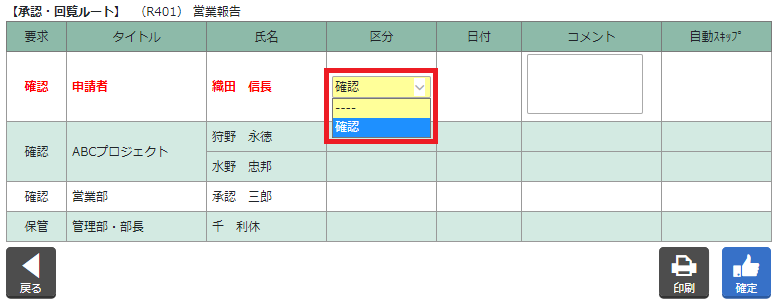
「確認」報告文書を確認した場合に設定します。
-
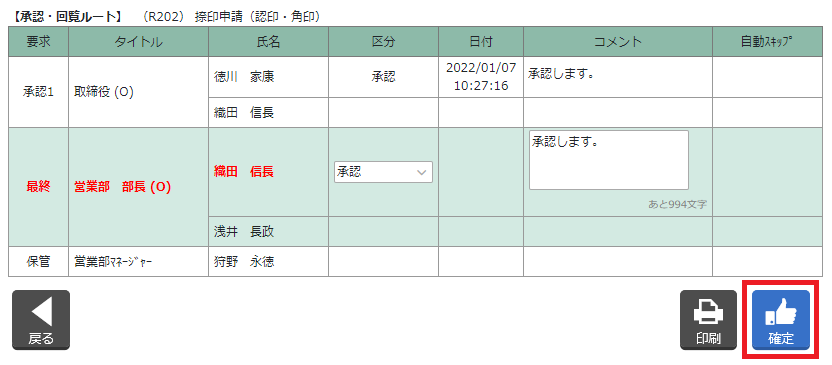
「区分」の選択肢を選んで、【確定】ボタンをクリックします。
必要に応じてコメントを記載します。
-
「確定」完了後、以下のようにメールが送信されます。
文書に「この書式はメール通知対象外です」と表示されていた場合は送信されません。
〇申請文書: 承認者が区分を選択して確定した場合、予めマスターで設定された送信先にメールが送信されます。 〇報告文書: 確認者全員が「確認済」を確定した場合に、予めマスターで設定された送信先にメールが送信されます。 (送信先の設定は、システム権限者マニュアル【メール送信設定】をご参照ください。)
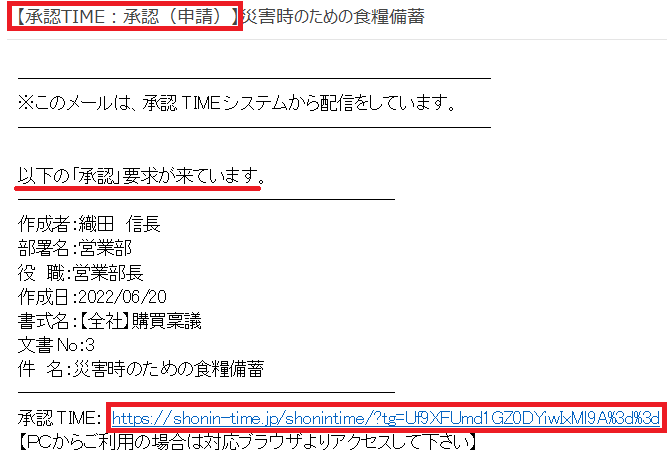
★便利機能マスター設定にてメール記載リンクからの直接表示機能を「利用する」にした場合、ログイン後は必要のないページ遷移を省き、対象の文書を直接表示することができます。
飛越承認
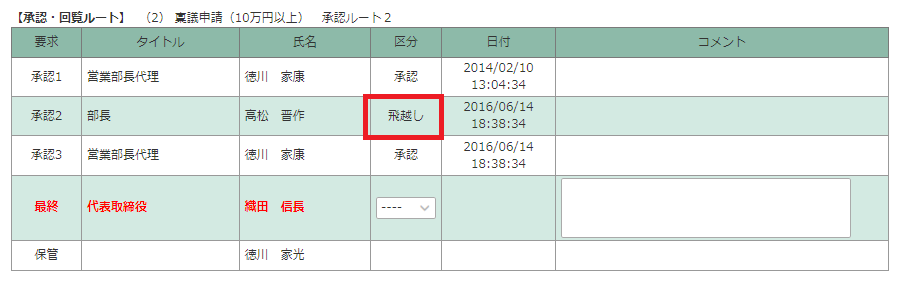
承認者が不在の時、それより上位の承認者が飛越して承認することができます。
飛越しされた承認者は後から区分に「確認」を設定することはできますが「承認」を設定することはできません。
※マスター設定で飛越承認を「利用しない」に設定した場合、「飛越承認」ボタンは表示されません。
-
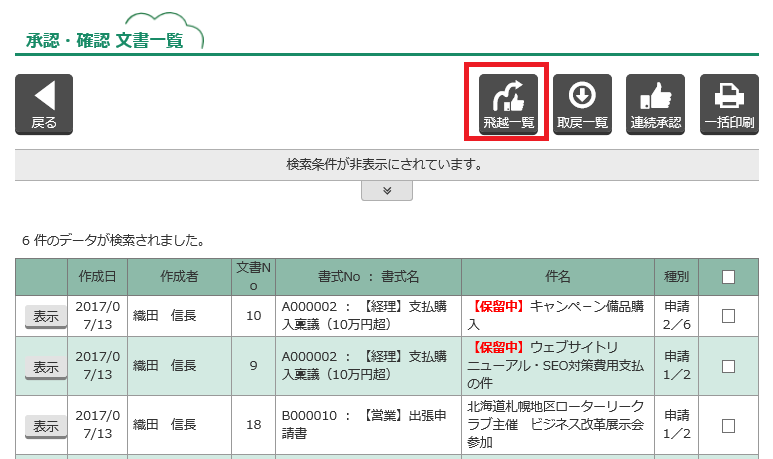
承認・確認 文書一覧の【飛越承認】ボタンをクリックします。
または、メニューバー【承認・確認】から、【飛越承認 文書一覧】をクリックします。
-
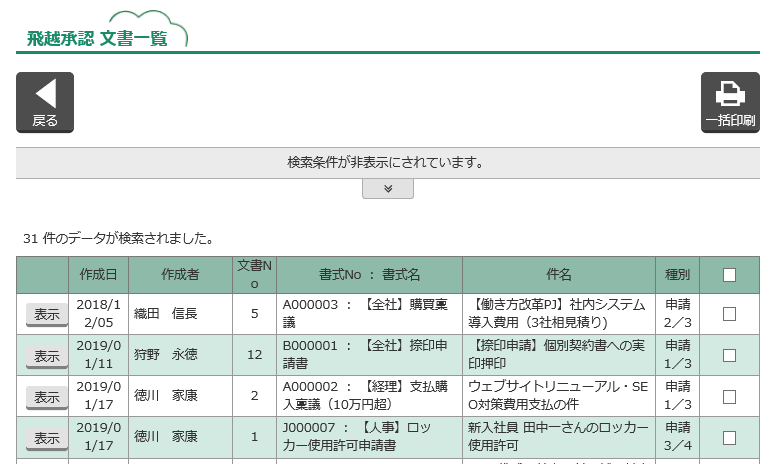
飛越承認 文書一覧にページ遷移します。
【≫】ボタンをクリックして、検索条件を指定できます。
-
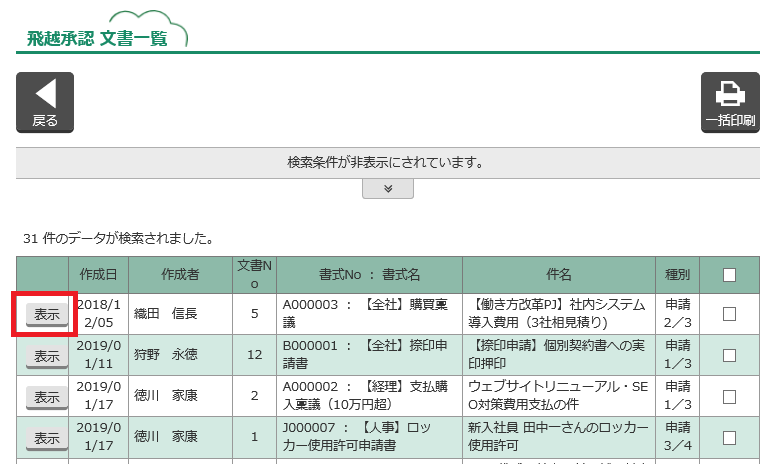
【表示】ボタンをクリックします。
-
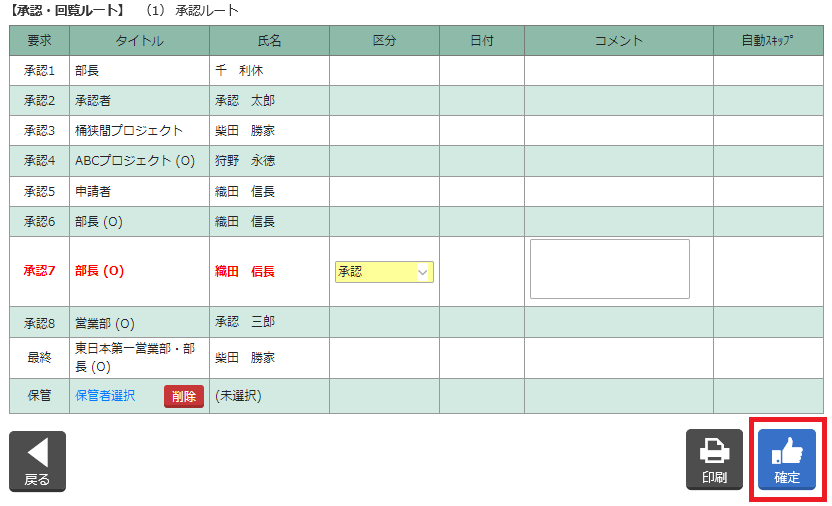
通常の承認と同様に、区分を選択し、必要なコメントを記載して【確定】ボタンをクリックします。
-
飛越承認を確定すると、予め設定された送信先に対してメールが送信されます。
(送信先の設定は、システム権限者マニュアル【メール送信設定】をご参照ください。)
-
飛越された承認段階の区分は「飛越し」として登録されます。
飛越された承認者は、最終承認が完了する前であれば、区分を「飛越し」から「確認」に変更することができます。
(「飛越し」を「承認」にすることはできません。)
連続承認
通常の承認では、承認を確定するごとに承認・確認 文書一覧画面へ戻りますが、連続承認機能では、承認文書を同一の画面で連続して表示し、承認することができます。
※マスター設定で連続承認を「利用しない」に設定した場合、【連続承認】ボタンは表示されません。
-
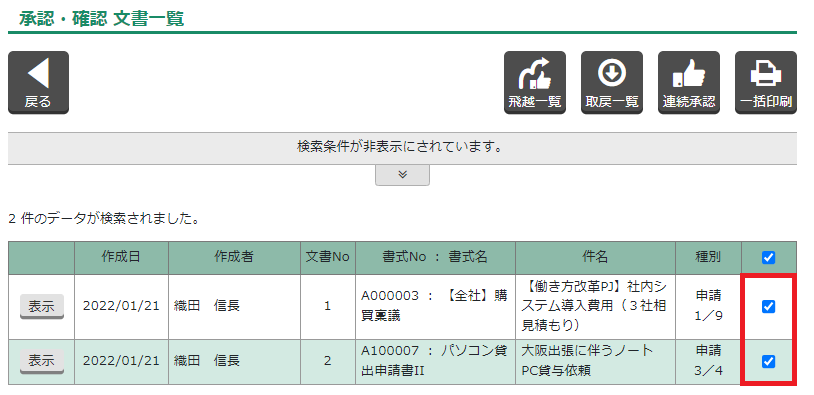
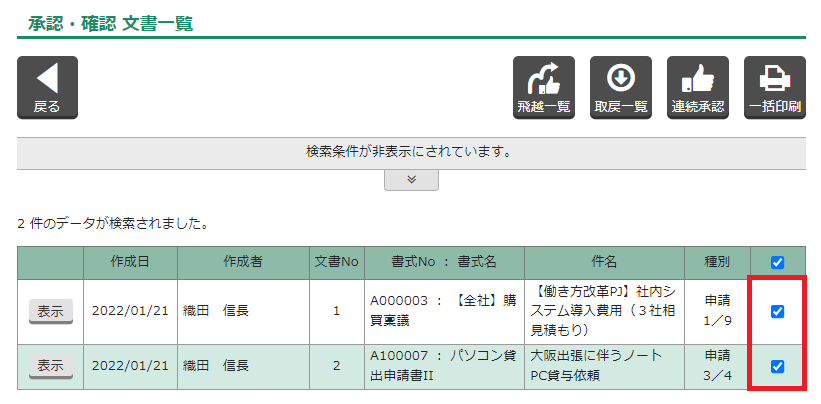
承認・確認 文書一覧で、連続承認したい文書をチェックします。
-
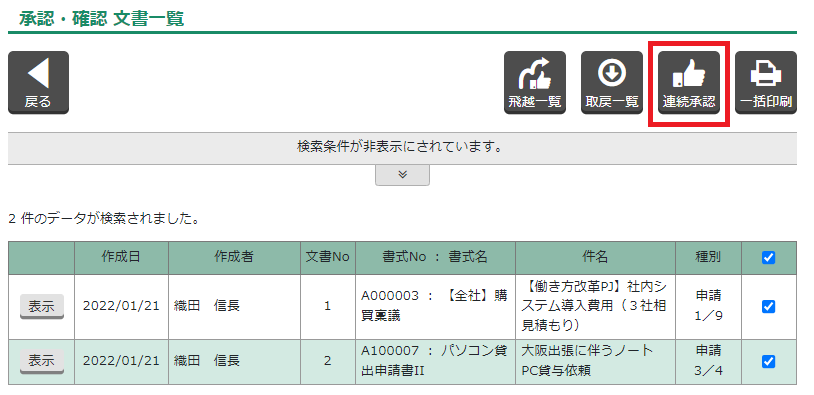
【連続承認】ボタンをクリックします。
-
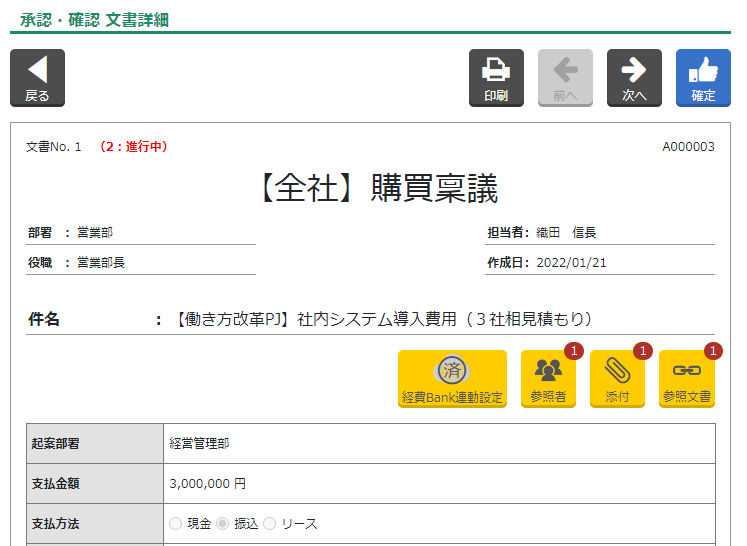
承認・確認 文書詳細にページ遷移します。
-
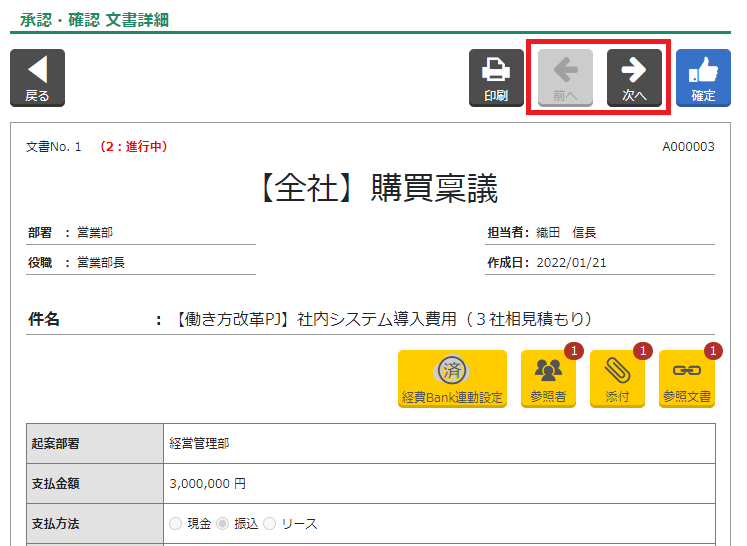
別の未承認文書を表示する場合は、【前へ】【次へ】ボタンで移動します。
-
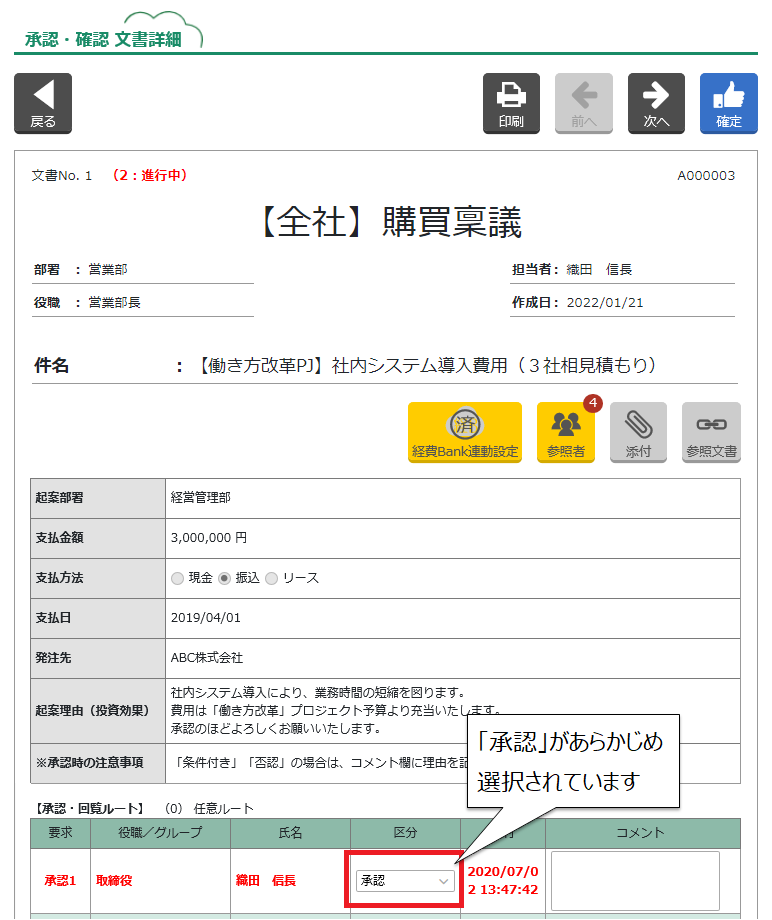
区分を設定して【確定】ボタンをクリックします。
- 承認区分には「承認」が初期値として設定されています。
- 【確定】ボタンをクリックすると、確認メッセージが表示されずに承認が行われます。ご注意ください。
-
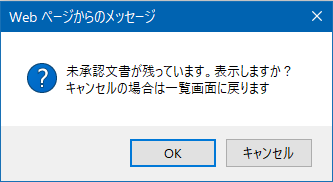
表示順が最後となる文書を処理したとき、未承認文書が残っていると、確認メッセージが表示されます。
キャンセルすると、承認・確認 文書一覧にページ遷移します。
-
連続承認文書をすべて処理すると、承認・確認 文書一覧にページ遷移します。
承認取戻
一度承認を行った文書を、自身の承認段階の未承認の状態へ戻す機能です。
自分の次の承認者が承認を行っていない文書に限り、承認処理を取戻すことができます。
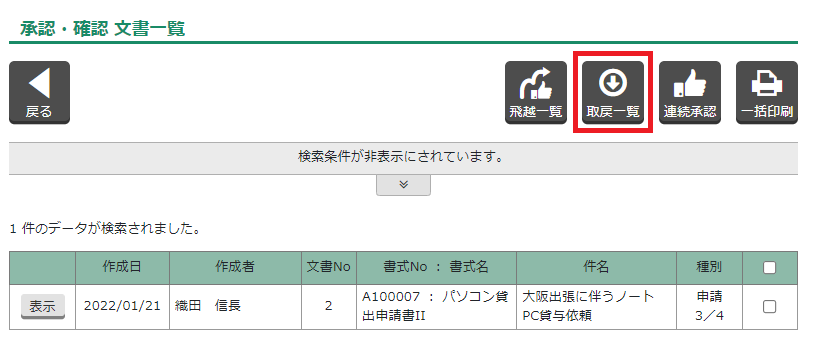
※マスター設定で承認取戻を「利用しない」に設定した場合、【取戻一覧】ボタンは表示されません。
-
承認・確認 文書一覧の【取戻一覧】ボタンをクリックします。
-
取戻 文書一覧にページ遷移します。
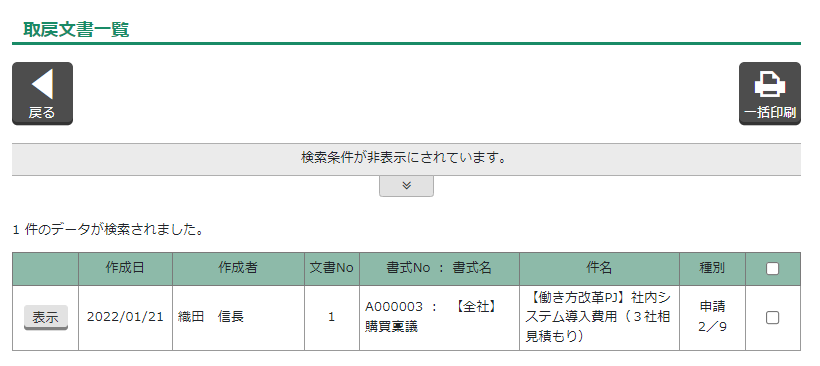
-
承認を取り消したい文書の【表示】ボタンをクリックします。
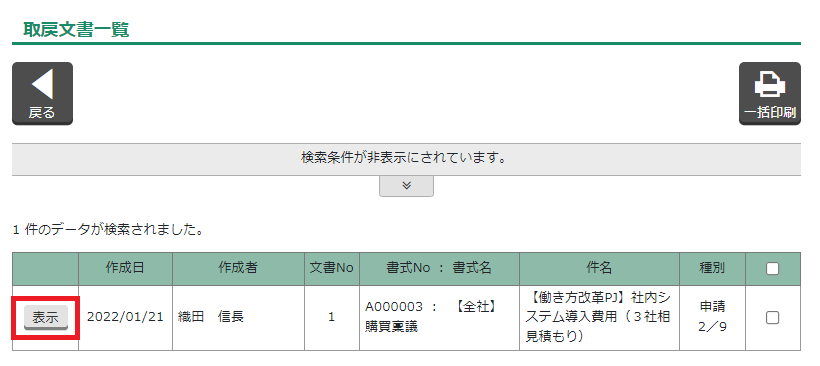
-
承認・確認 文書詳細にページ遷移します。
【取戻】ボタンをクリックします。
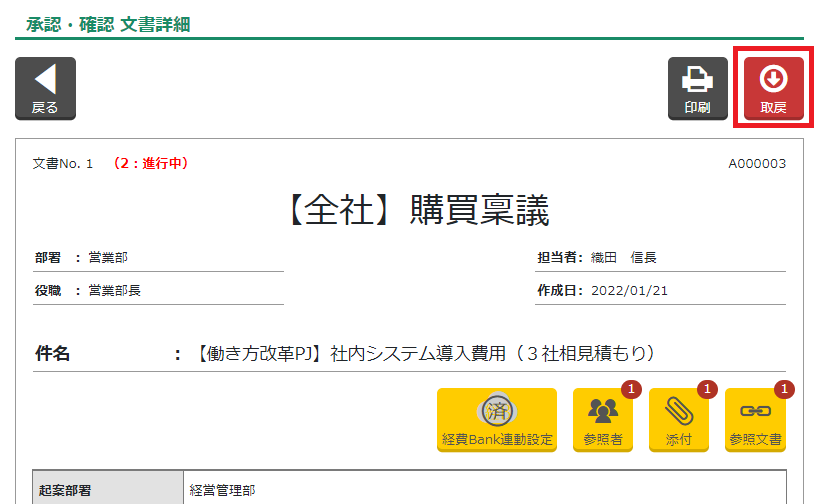
-
取戻が完了すると、対象文書は承認・確認 文書一覧に表示されます。
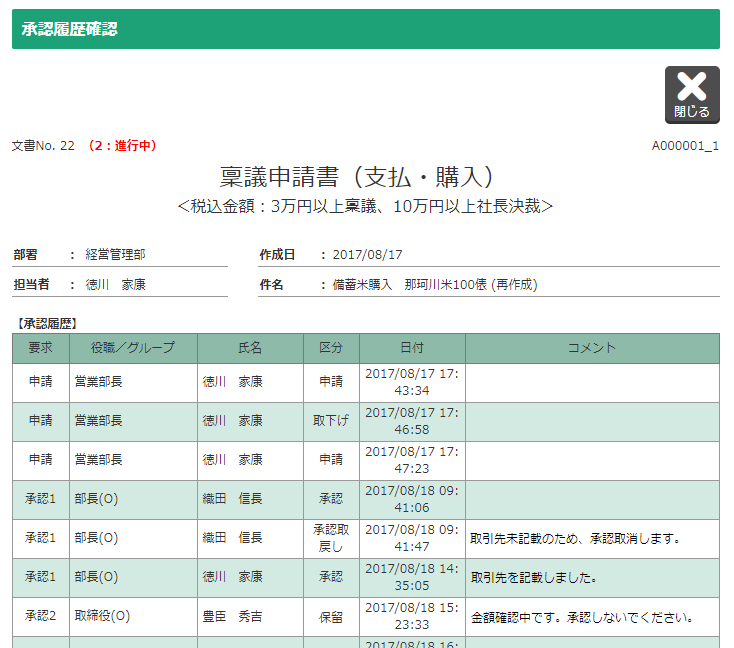
「承認取戻し」や、「承認差戻し」を行った文書には、承認ルートの上部に【承認履歴】ボタンが表示されます。
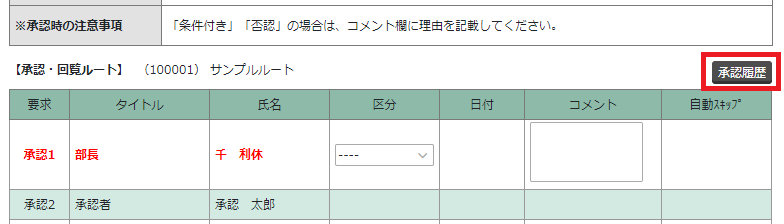
【承認履歴】ボタンをクリックすると、申請されてから現在までの申請・承認操作履歴画面が開きます。
文書の承認ルートにおける区分・日付・コメント欄の記載は、承認差戻しや承認取戻しを実行した段階でクリアされますが、「承認履歴」画面からはそれらの操作履歴を確認することができます。
一括印刷
承認・確認 文書一覧では、【一括印刷】ボタンで複数の文書を印刷することができます。
印刷文書には、添付ファイル・参照文書・承認者情報など、全ての情報を印刷します。
詳細は、文書検索マニュアル【一括印刷】をご参照ください。
承認後の処理
承認者は、承認が完了した文書に対した、「照会」・「決裁文書検索」・「結果報告」機能を使用できます。
(経費Bank連動機能を利用している場合、「経費Bank連動文書」の検索も行えます。)
それぞれの機能については、リンク先をご確認ください。