添付ファイル機能
添付ファイルの概要
添付ファイルの仕様は以下の通りです。
<添付ファイル上限>
| 1. 容量上限 | 1ファイルあたり10MB |
| 2. 件数上限 | 1文書あたり30件 |
| 3. ファイル名 | 全半角100文字まで |
<添付可能な形式>
| 1. テキストファイル | (.txt .csv .tsv) |
| 2. OFFICEファイル | (.doc .docx .xls .xlsx .ppt .pptx) |
| 3. PDFファイル | (.pdf) |
| 4. 画像ファイル | (.jpg .jpeg .png .gif .tiff .bmp) |
| 5. 音声ファイル | (.mpg .mpeg .wav) |
| 6. 一太郎ファイル | (.jtd) |
対応形式は追加することができます。追加が必要な場合はご相談ください。
<添付可能なメニューと権限者>
| 1. 提出前 | 申請・報告 文書一覧(申請者のみ添付可能) |
| 2. 承認中 | 承認・確認 文書一覧(承認者のみ添付可能) |
| 3. 決裁後 | 保管文書一覧(保管者のみ添付可能) |
ファイルの添付・編集・削除
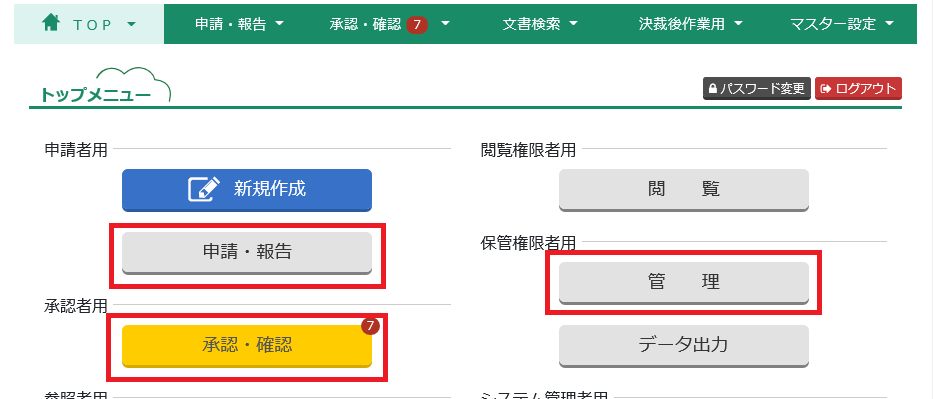
文書の「申請者」は、【申請・報告】ボタンから文書を表示し、提出前の文書に対してファイルの添付・編集・削除を行えます。
文書の「承認者」は、【承認・確認】ボタンから文書を表示し、進行中の文書に対してファイルの添付・編集・削除を行えます。 ※<承認段階での添付ファイル編集>が「使用する」設定である場合
文書の「保管者」は、【管理】ボタンから文書を表示し、決裁完了後の文書に対してファイルの添付・編集・削除を行えます。
-
それぞれの権限に従って、トップメニューまたはメニューバーから、文書一覧を表示します。
-
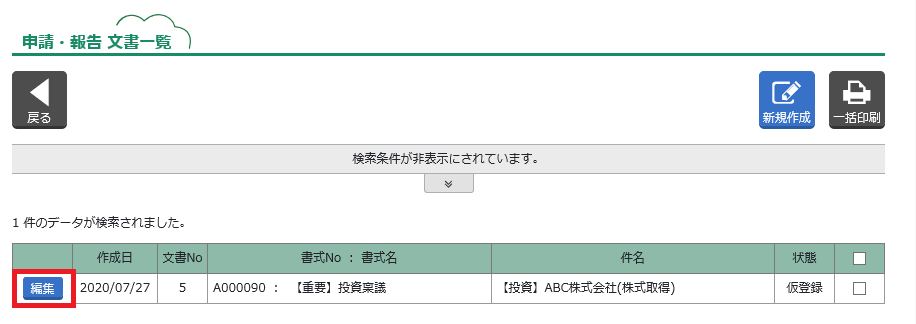
文書一覧にページ遷移します。添付を行いたい文書の【編集】ボタンをクリックします。
-
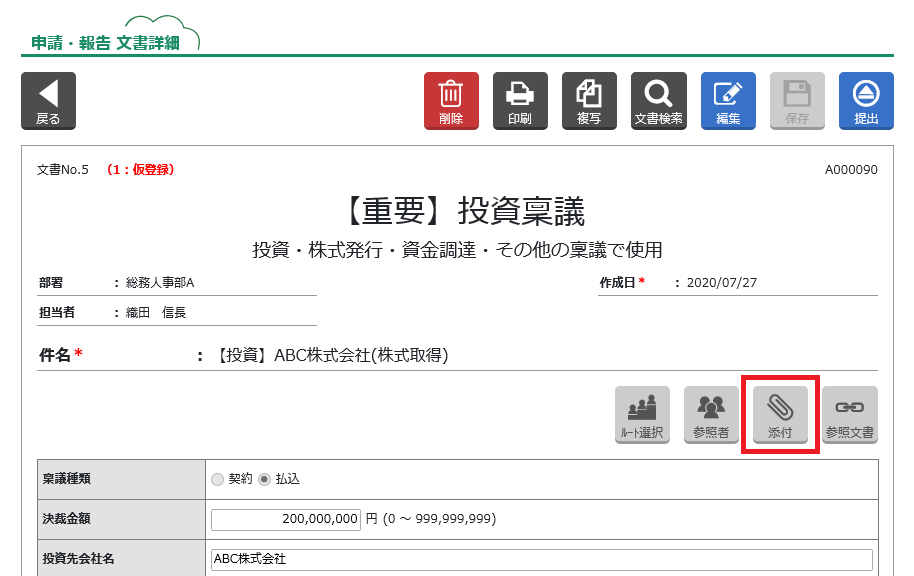
文書詳細にページ遷移します。【添付ファイル】ボタンをクリックします。
-
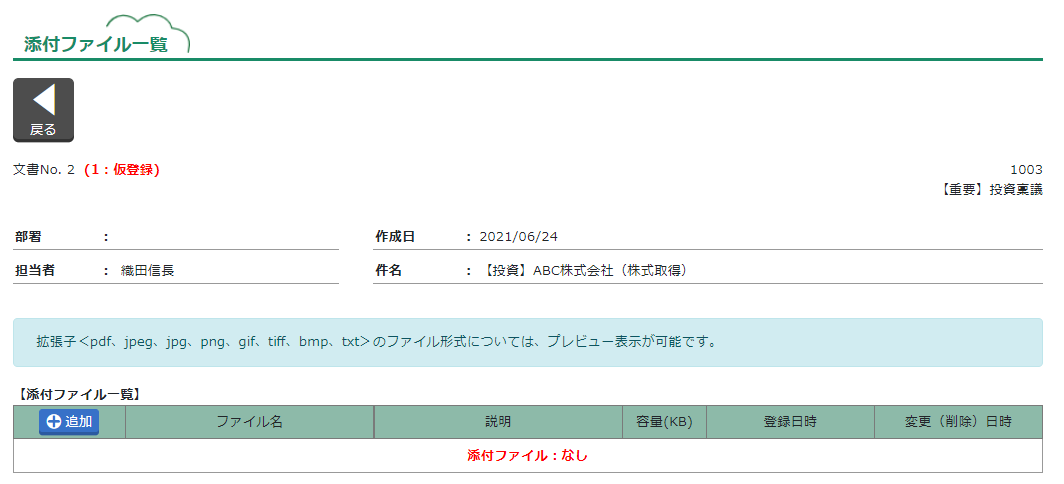
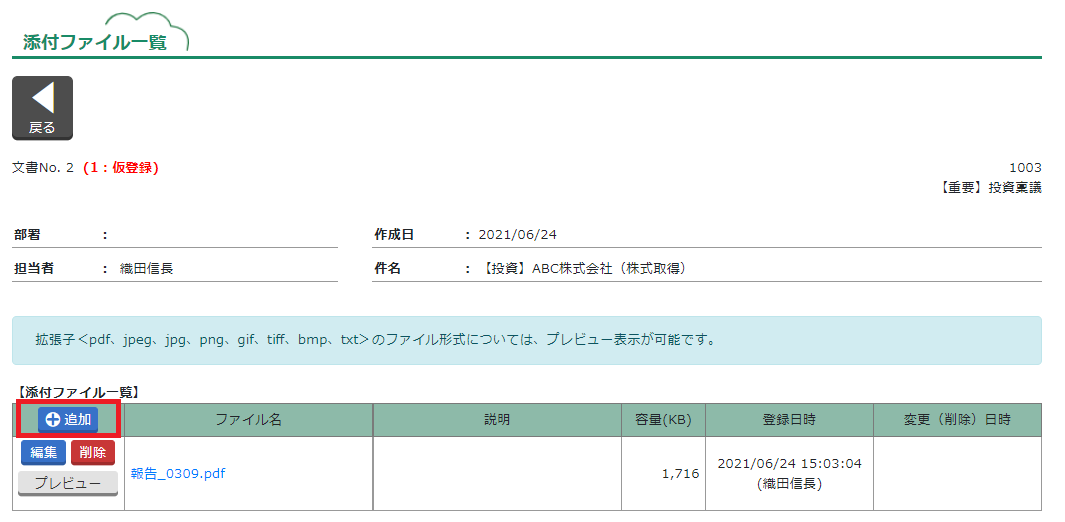
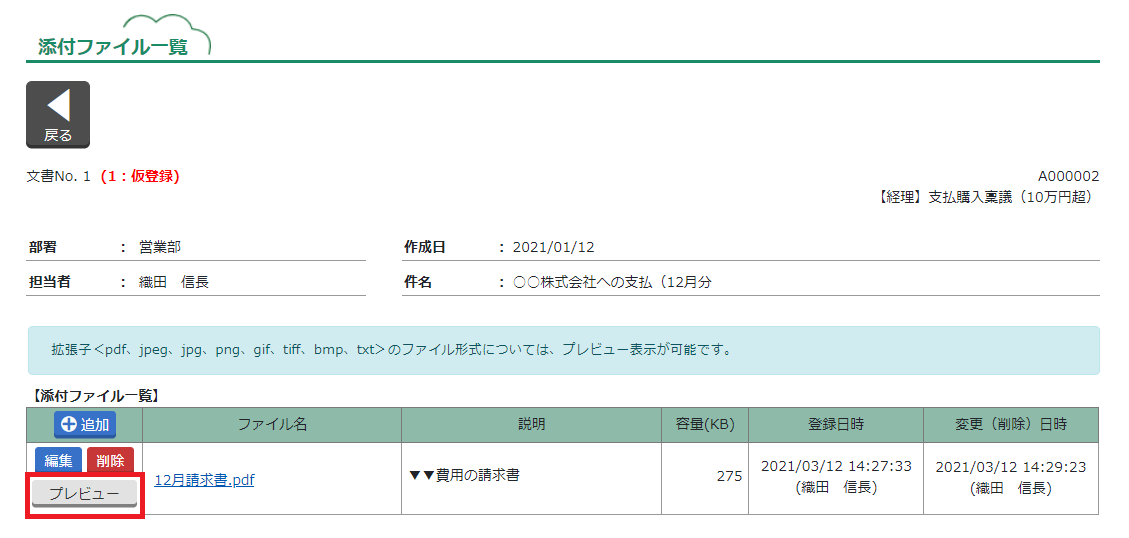
添付ファイル一覧にページ遷移します。
この画面で、【添付ファイルの追加】・【添付ファイルの削除】・【添付ファイルの編集】を行います。
添付ファイルの追加
-
【追加】ボタンをクリックします。
-
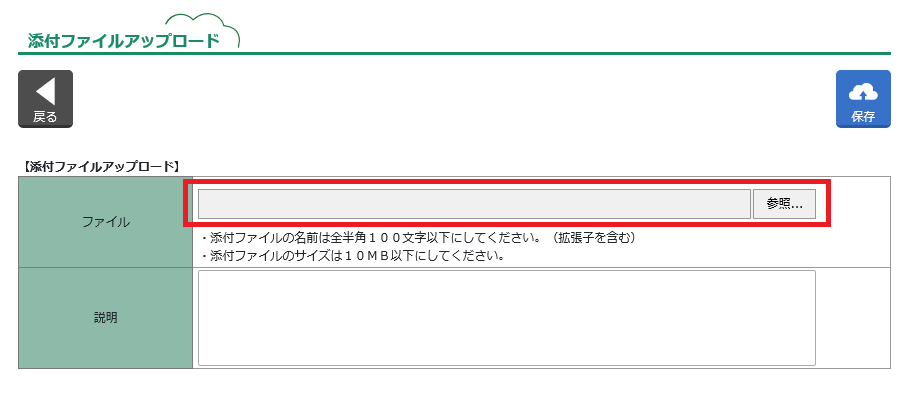
添付ファイルアップロードにページ遷移します。【参照】ボタンをクリックします。
-
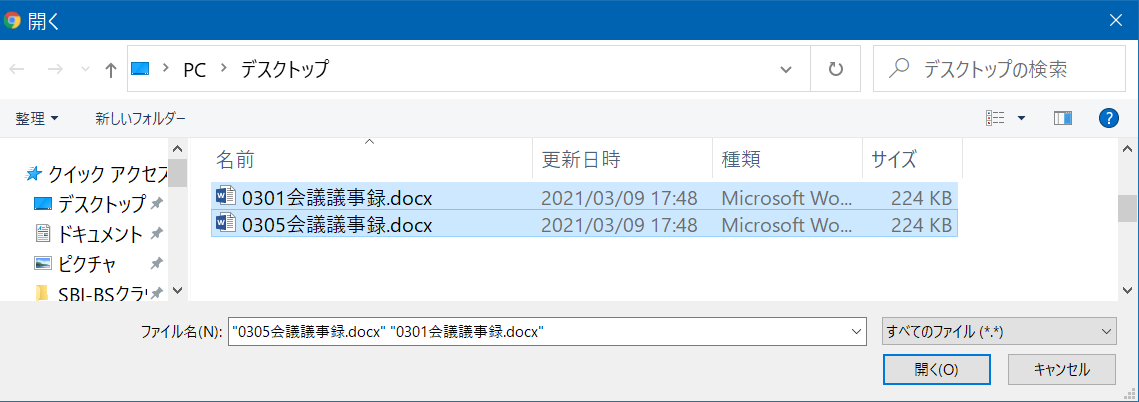
アップロードするファイルを指定して、【OK】ボタンをクリックします。
添付上限である30件までであれば、複数のファイルを選択できます。
-
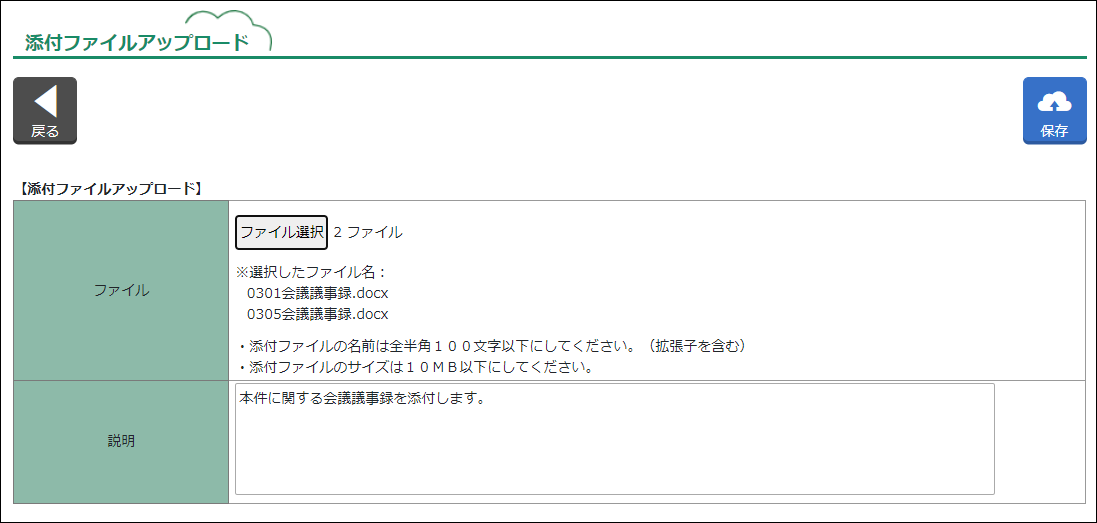
必要に応じて説明欄を記載し、【保存】ボタンをクリックします。
-
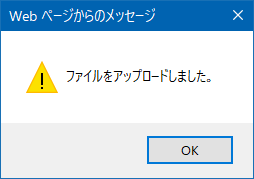
確認メッセージが表示されます。【OK】ボタンをクリックします。
-
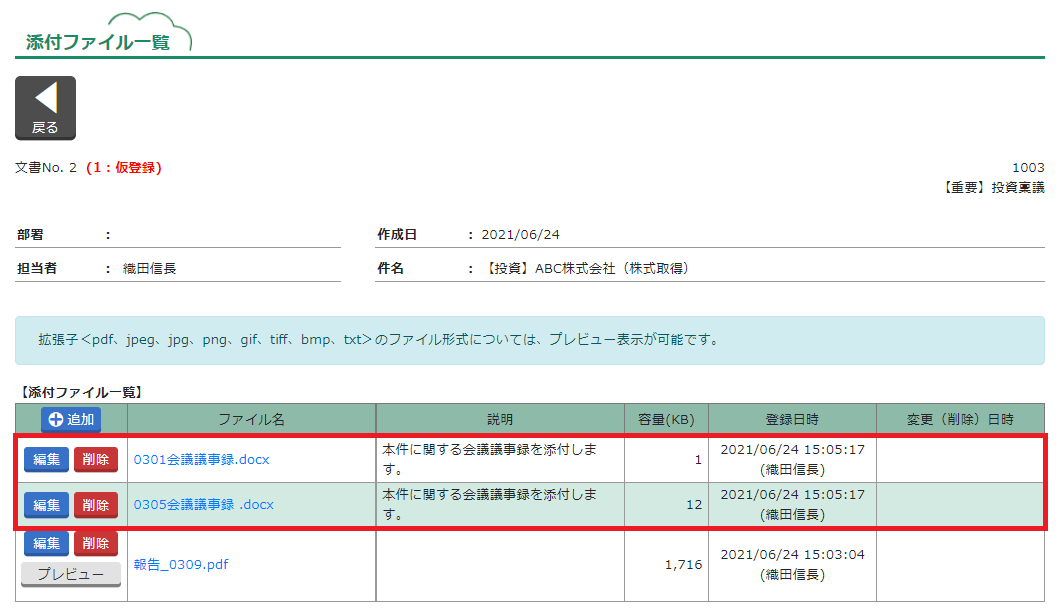
アップロードが完了すると、添付ファイル一覧に「ファイル名」・「説明」・「ファイル容量」・「添付登録日時」が表示されます。
-
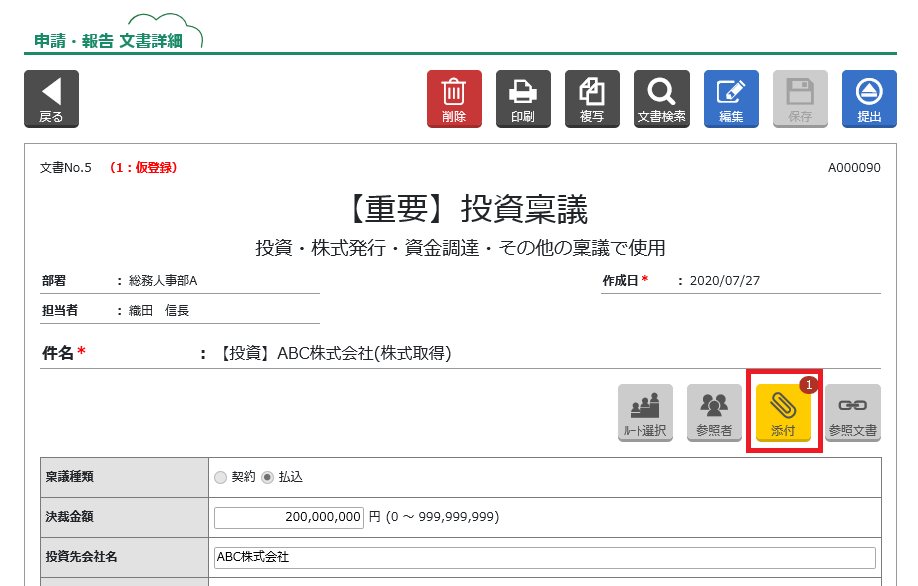
添付を行うと、文書の【添付】ボタンが黄色に変わり、添付した件数がバッチ表示されます。
添付ファイルの削除
-
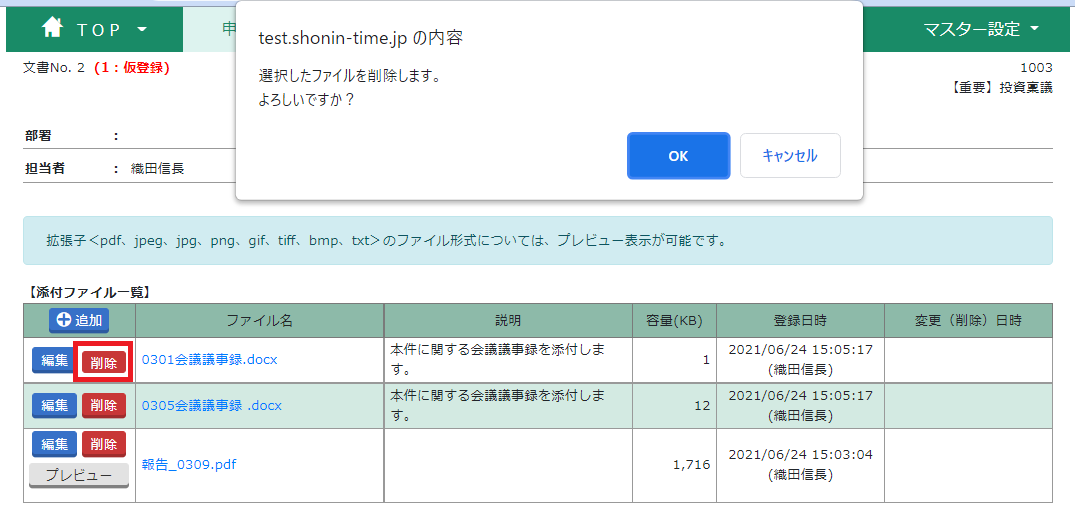
添付したファイルを削除する場合は、【削除】ボタンをクリックします。
-
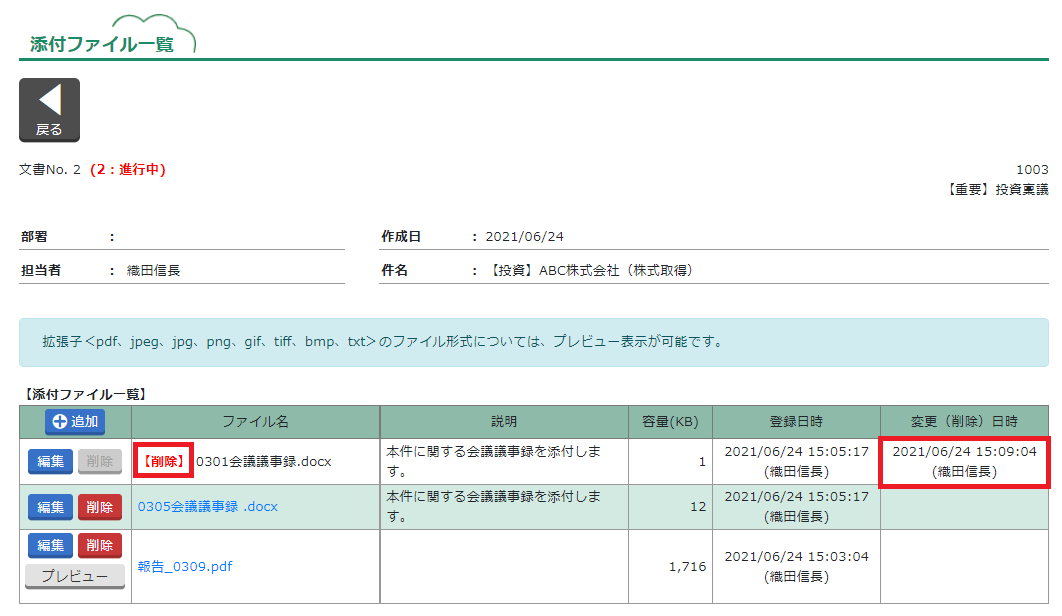
提出後の文書で、添付ファイルを削除した場合は、「ファイル名」や「削除日時」などの削除履歴が残ります。
提出前の文書で、添付ファイルを削除した場合は、削除履歴は残りません。
添付ファイルの編集
-
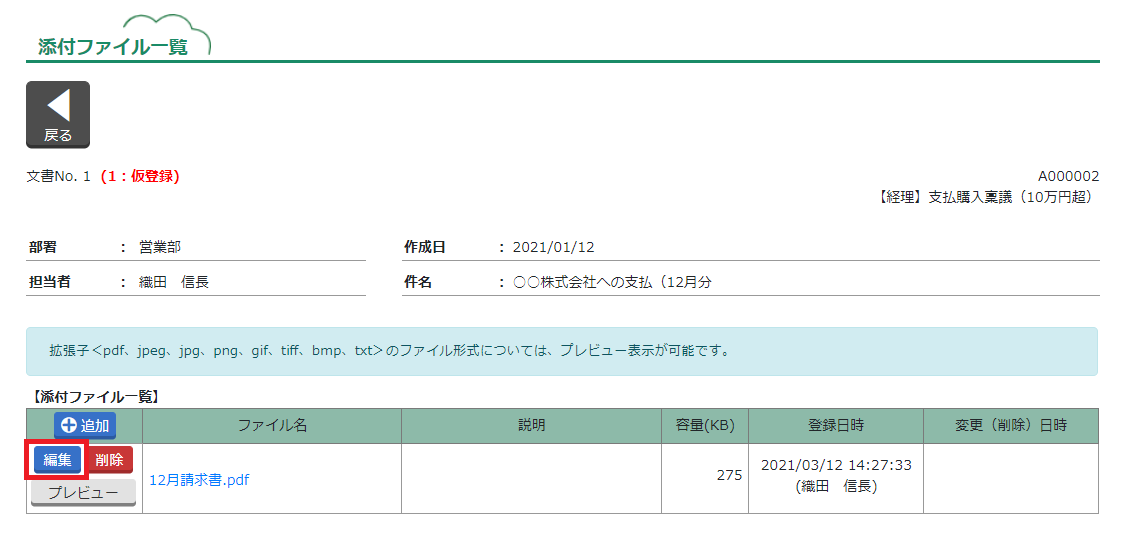
添付ファイルの「説明」を変更する場合は【編集】ボタンをクリックします。
-
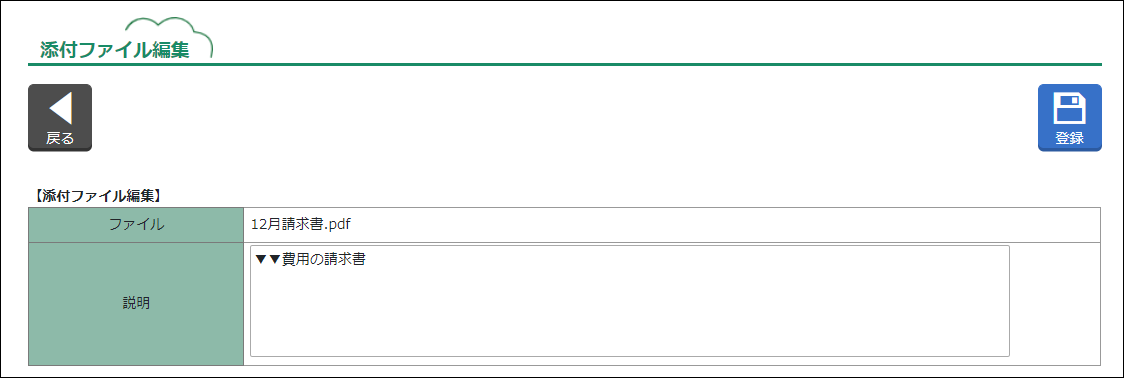
添付ファイル編集にページ遷移します。説明を変更して、【登録】ボタンをクリックします。
添付ファイルのダウンロード・プレビュー
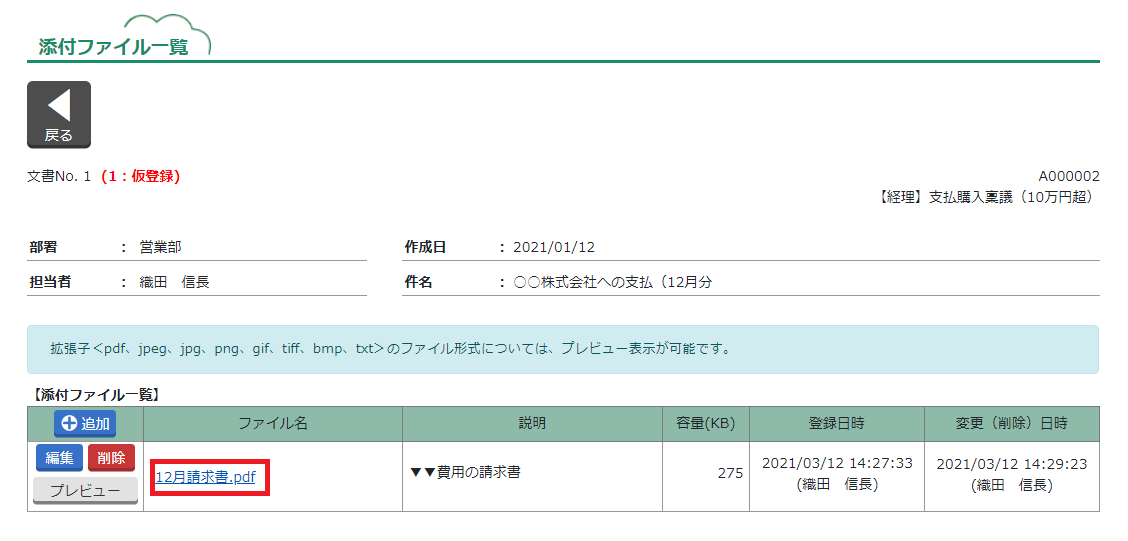
添付ファイル一覧でファイル名をクリックすると、その添付ファイルをダウンロードできます。
ダウンロードは、対象の文書を表示できる従業員であれば、誰でも行えます。
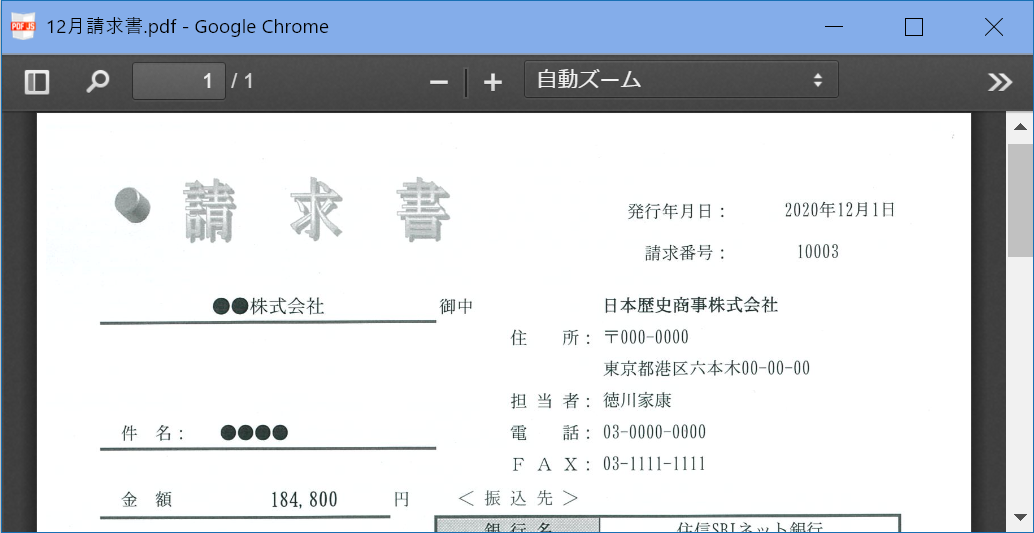
添付ファイル一覧でファイルのプレビューボタンをクリックすると、その添付ファイルをプレビュー表示できます。
プレビューを表示できるファイルは、拡張子pdf、jpeg、jpg、png、gif、tiff、bmp、txtです。
使用容量の確認
システム管理者は、添付ファイルの使用容量の確認を行えます。
詳細は、システム管理者マニュアル【添付ファイル確認】をご参照ください。