参照者
文書検索メニューの使い方
文書検索メニューによって、閲覧できる文書の権限・種類・ステータスが異なります。
目的によって、以下の検索メニューを使い分けてください。
- 参照文書検索
参照者が、決裁の完了していない進行中の文書を閲覧できます。 - 照会文書検索
仮登録~申請中~決裁完了など、さまざまな状態の文書を閲覧できます。 - 決裁文書検索
決裁が完了している申請文書を閲覧できます。報告文書は閲覧不可。
参照文書検索
参照者は、進行中の文書の一覧を表示し、内容を確認することができます。
-
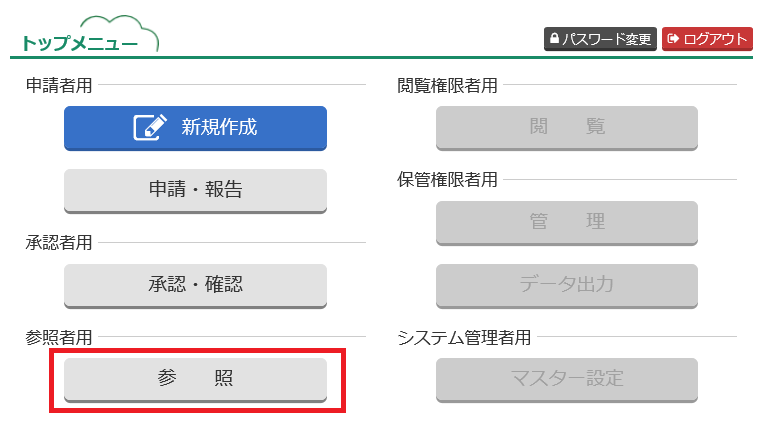
トップメニューの【参照】ボタンをクリックします。
または、メニューバー【承認・確認】から、【参照文書検索】をクリックします。
-
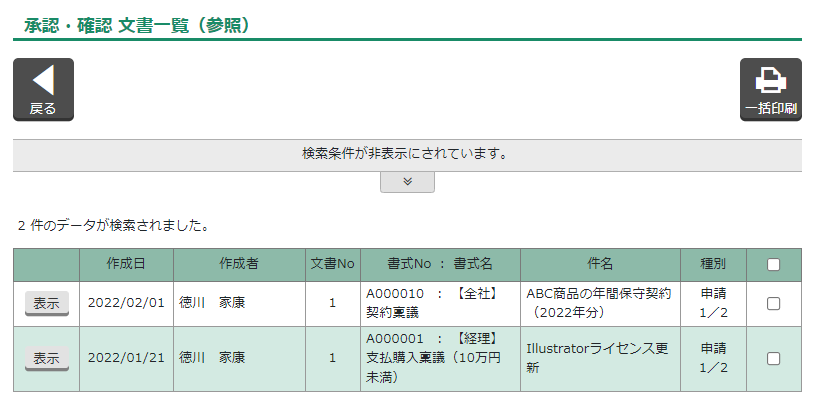
承認・確認 文書一覧(参照) にページ遷移します。
【≫】ボタンをクリックして、検索条件を指定できます。
-
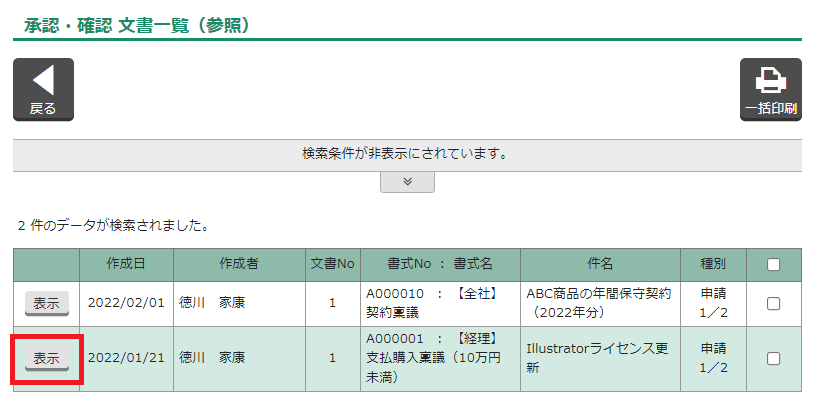
【表示】ボタンをクリックします。
-
承認・確認 文書詳細にページ遷移します。
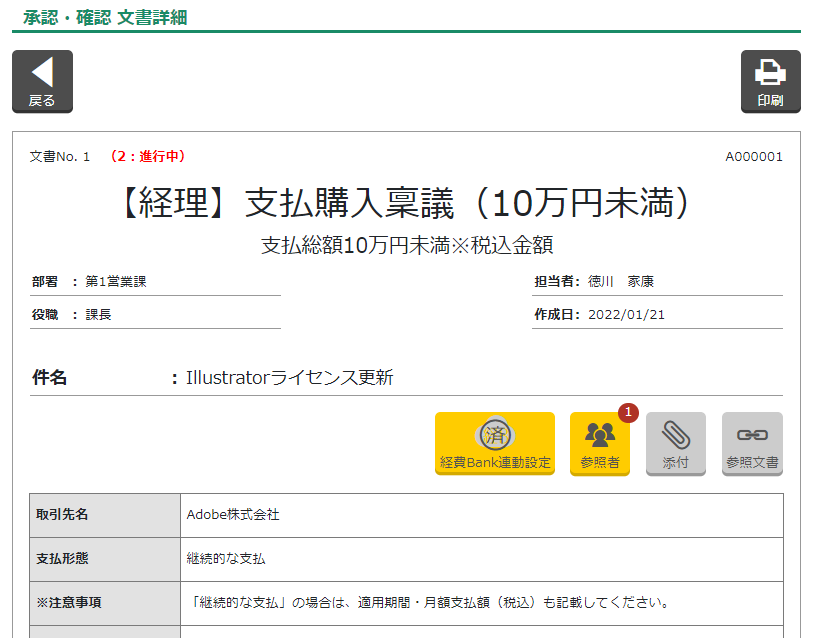
<各種ボタンの説明>
| 【印刷】 | 印刷のプレビュー画面を表示します。 |
| 【経費Bank連動設定】 | 経費Bank連動設定を表示します。 |
| 【参照者】 | 紐付された参照者を表示します。(追加・削除等の編集はできません。) |
| 【添付】 | 添付ファイルを照会します。(追加・削除等の編集はできません。) |
| 【参照文書】 | 紐付された参照文書を表示します。参照文書を表示する権限※がある場合、参照文書の【表示】ボタンをクリックすると、文書詳細ウインドウを表示できます。(追加・削除等の編集はできません。) 参照文書を表示する権限※がない場合、「以下のケースにより、文書を見ることができません。」とエラーメッセージが表示されます。 ※文書を表示する権限…その文書に対して、作成者・承認者・参照者・保管者としてかかわっている。または「閲覧者権限」がある。 |
一括印刷
参照文書検索では、【一括印刷】ボタンで複数の文書を印刷することができます。
印刷文書には、添付ファイル・参照文書・承認者情報など、全ての情報を印刷します。
詳細は、文書検索マニュアル【一括印刷】をご参照ください。
Tip
■決裁完了後文書への参照者追加について
決裁が完了した文書に対しては、「照会文書検索」・「決裁文書検索」・「経費Bank連動文書検索」・「結果報告文書一覧」から文書を表示し、参照者の追加を行うことができます。
文書検索
参照者は、自分が参照者に設定された文書に対して、「照会」・「決裁文書検索」機能を使用できます。
(経費Bank連動機能を利用している場合、「経費Bank連動文書」の検索も行えます。)
それぞれの機能については、リンク先をご確認ください。