保管者
管理
保管者-管理とは
通常、紙ベースでの申請書のワークフローでは、承認者の決済が完了した後、その申請書をファイリングし保管する管理者(事務局のような人)がいます。また、その管理者は申請事項の顛末について記入することもあります。
例えば、その後取締役会で承認された場合は、取締役会の日付や議案番号を記載するでしょうし、捺印の申請であればその後の捺印日を記載するでしょう。
承認TIMEでは、このような実務を考慮し、最終決裁者の承認後、決裁No.が記された文書に対して、保管者がコメントの追記や添付ファイルの追加・削除などの管理業務を行うことができます。さらに、保管対象文書は一括印刷することも可能です。
管理
-
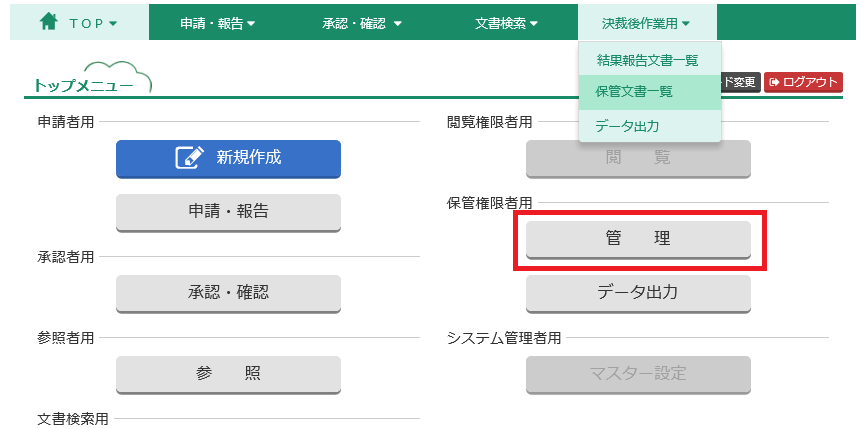
トップメニューの【管理】ボタンをクリックします。
または、メニューバー【決裁後作業用】から、【保管文書一覧】をクリックします。
-
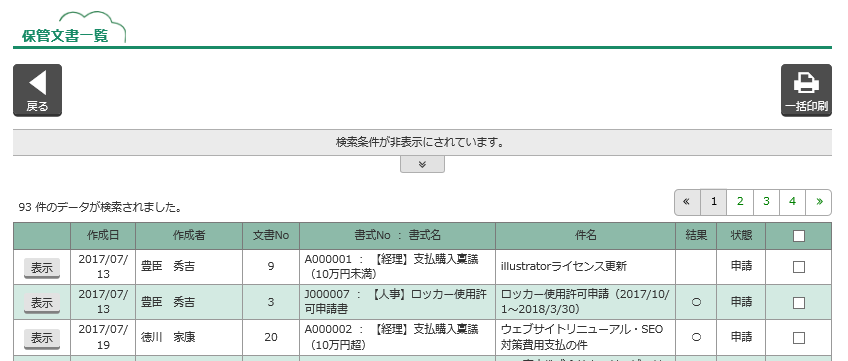
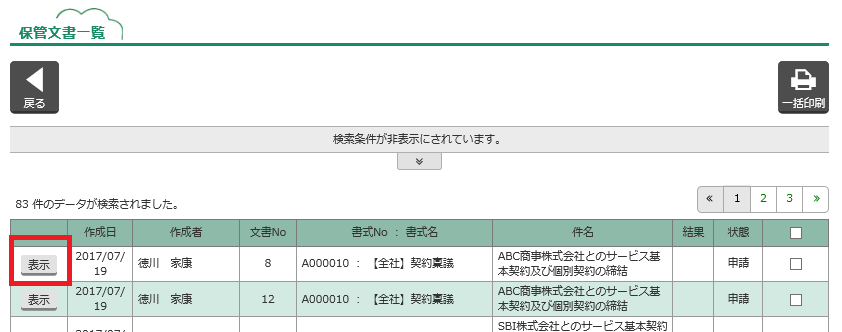
保管文書一覧にページ遷移します。
-
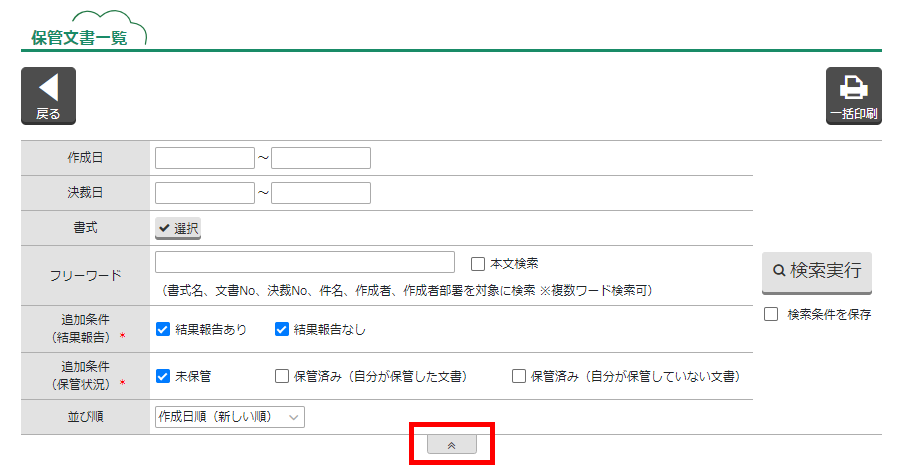
【≫】ボタンをクリックして、検索条件を表示します。
-
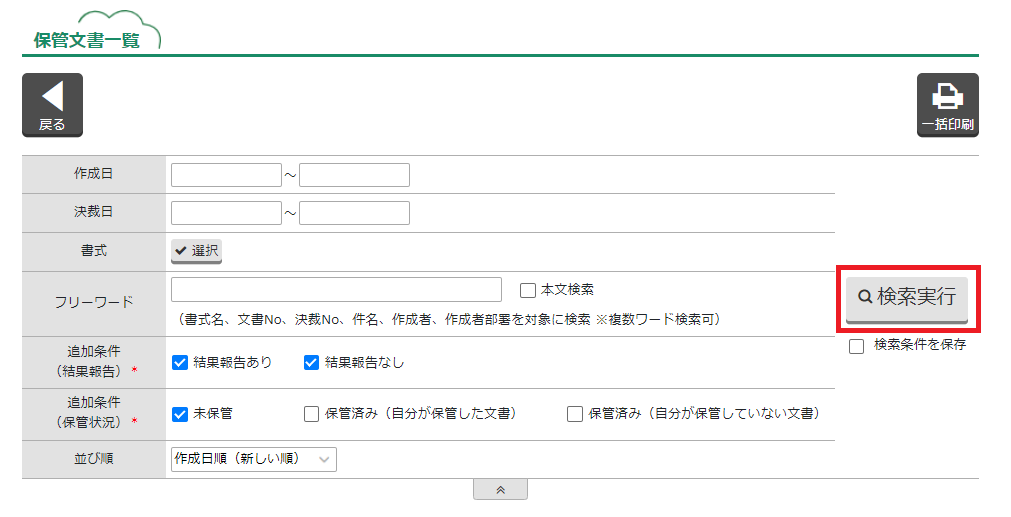
検索条件を設定して、【検索実行】ボタンをクリックします。
-
自分が「保管者」に設定されている文書で、かつ、最終承認者の承認が終わったものが表示されます。
-
「☑検索条件を保存」をチェックして【検索実行】ボタンをクリックすると、検索条件が保存されます。
-
-
【表示】ボタンをクリックします。
-
データ表示画面にページ遷移します。
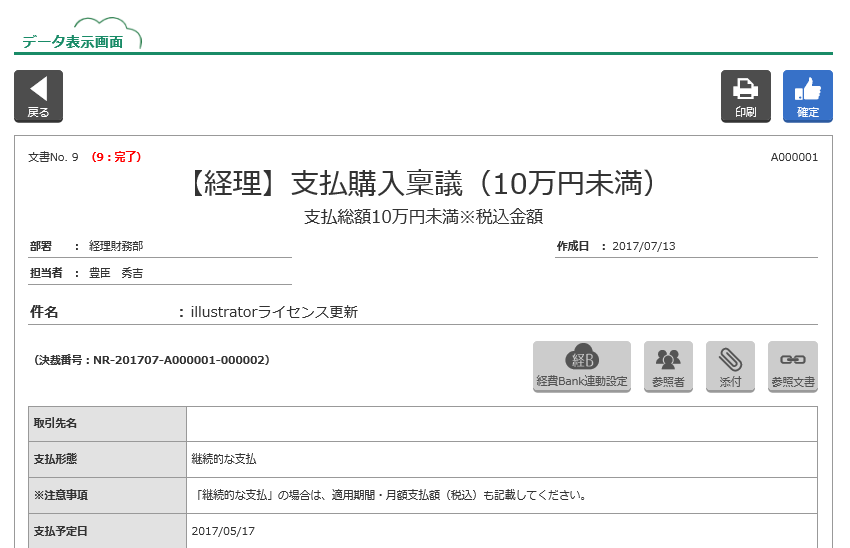
<各種ボタンの説明>
【印刷】 印刷のプレビュー画面を表示します。 【経費Bank連動設定】 経費Bank連動設定を表示します。 【参照者】 紐付された参照者を表示します。(追加・削除等の編集はできません。) 【添付】 添付ファイルを照会します。(追加・削除等の編集ができます。) 【参照文書】 紐付された参照文書を表示します。参照文書を表示する権限※がある場合、参照文書の【表示】ボタンをクリックすると、文書詳細ウィンドウを表示できます。(追加・削除等の編集はできません。)
参照文書を表示する権限※がない場合、「以下のケースにより、文書を見ることができません。」とエラーメッセージが表示されます。※文書を表示する権限...その文書に対して、作成者・承認者・参照者・保管者としてかかわっている。または「閲覧者権限」がある。
-
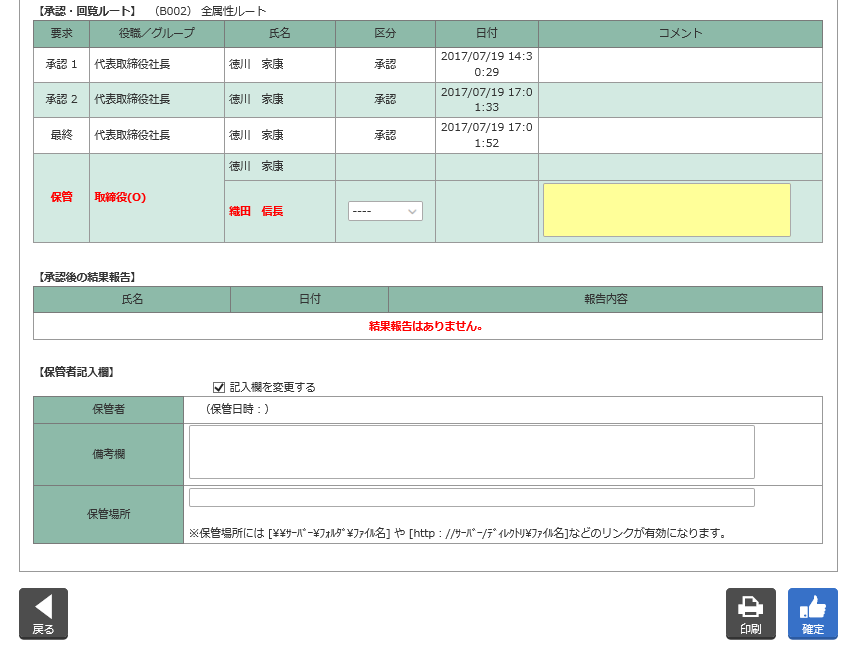
画面を下へスクロールし、承認・回覧ルートを表示します。
-
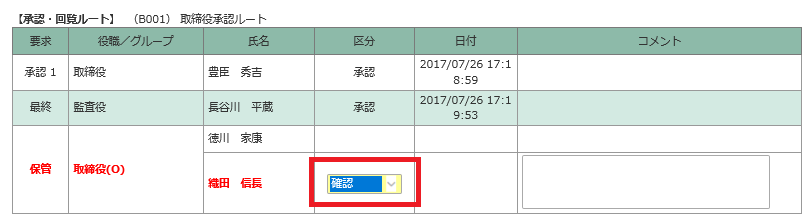
「区分」の選択肢から「確認」を選択します。
「承認・回覧ルート」では、区分を選択したり、保管者コメントを入力することができます。
「承認・回覧ルート」の区分選択およびコメントの登録は、保管者1名につき、1回のみ行えます。
-
必要に応じて保管者記入欄を記載します。
「保管者記入欄」では、備考欄にコメントを記入したり、保管場所に社内サーバーのリンクを設定したりすることができます。
「保管者記入欄」は、一度登録した後に再度編集し、上書き更新することができます。
入力が完了したら、【確定】ボタンをクリックします。
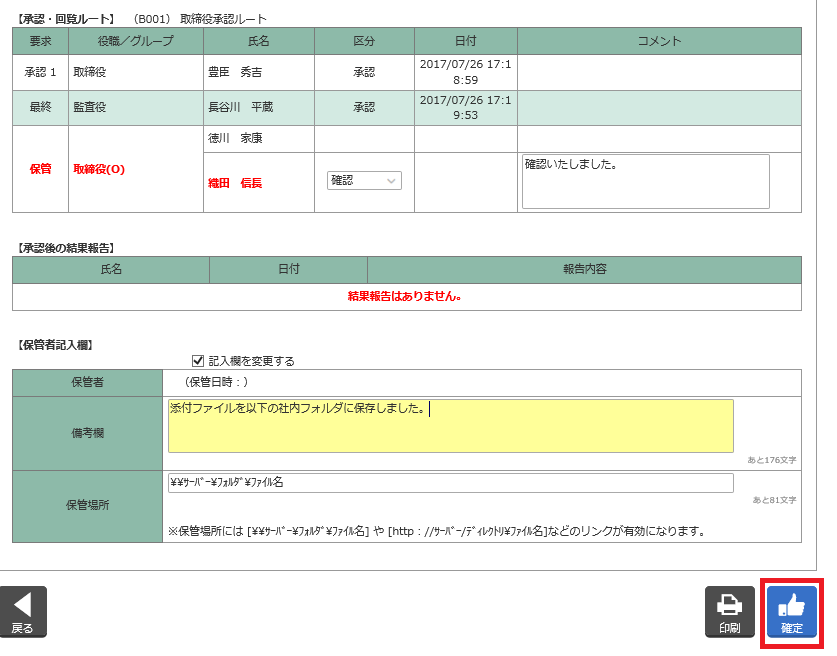
■アドバイス契約書などの書類を捺印後PDF化したものをファイルサーバに保存し、そのリンク先のパスを「保管場所」に記入しておけば、文書管理にも有効に使えます。
-
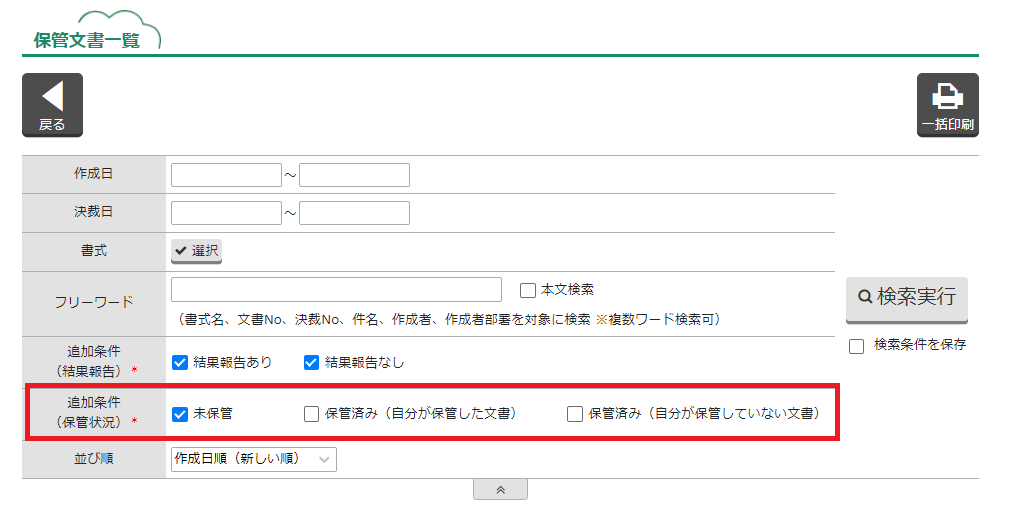
追加条件(保管状況)にて、「未保管」「保管済み(自分が保管した文書)」「保管済み(自分が保管していない文書)」を条件に検索が可能です。
(「未保管」は保管者が誰も「確認」していない文書を指します。)
-
保管者が複数名いる場合は、保管者がそれぞれ、区分の登録と、コメント欄への記載を行えます。

-
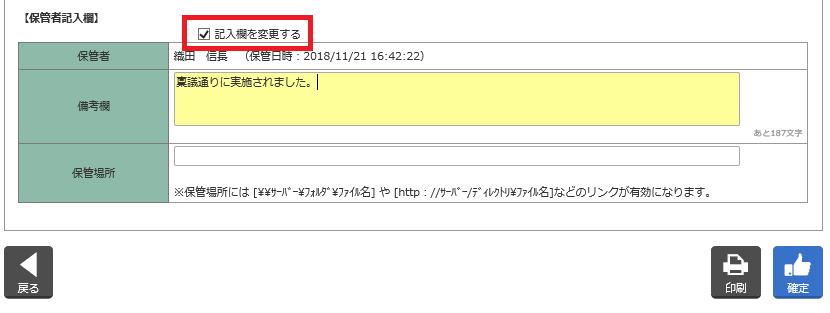
既に登録した「保管者記入欄」の内容を変更する場合、「記入欄を変更する」へチェックを付けます。
コメントを修正した後、【確定】ボタンをクリックして、保管者記入欄を更新します。
-
添付ファイルの設定
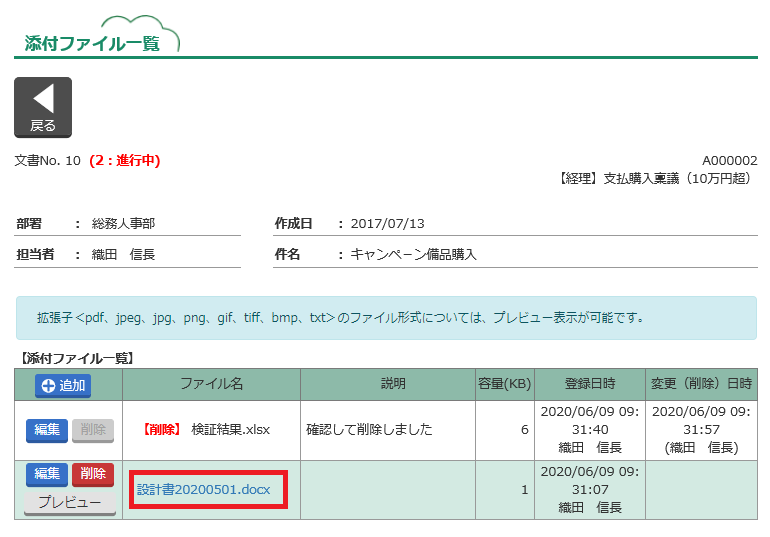
文書に添付ファイルが設定されている場合、【添付】ボタンが黄色に表示されます。
ボタンをクリックすると、添付ファイル一覧にページ遷移します。
ファイル名をクリックすると、添付ファイルのダウンロードが行われます。
保管者は、添付ファイルの追加・説明文編集・削除を行うことができます。
データ出力
保管者データ出力とは
データ出力は、情報の機密保護の観点から、保管者だけに認められた権限です。保管者は、自らが保管者に設定されている文書を書式ごとに一覧で表示し、対象文書にチェックすることにより文書印刷やExcel、テキスト出力することができます。
印刷のときに出力される情報は、作成者・文書No.・件名などのいわゆる文書のヘッダー情報のみの「結果印刷」、または、文書自体を出力する「一括印刷」となります。Excel・テキスト出力の場合は全ての項目が出力されるので加工して利用することができます。
データ出力
-
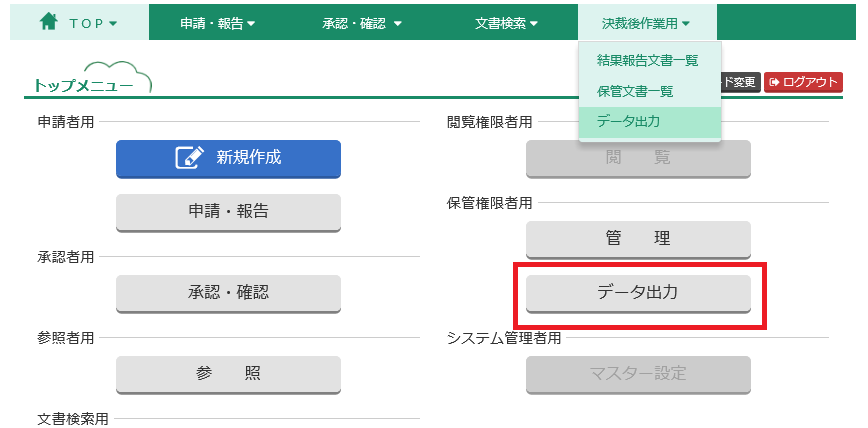
トップメニューの【データ出力】ボタンをクリックします。
または、メニューバー【決裁後作業用】から、【データ出力】をクリックします。
-
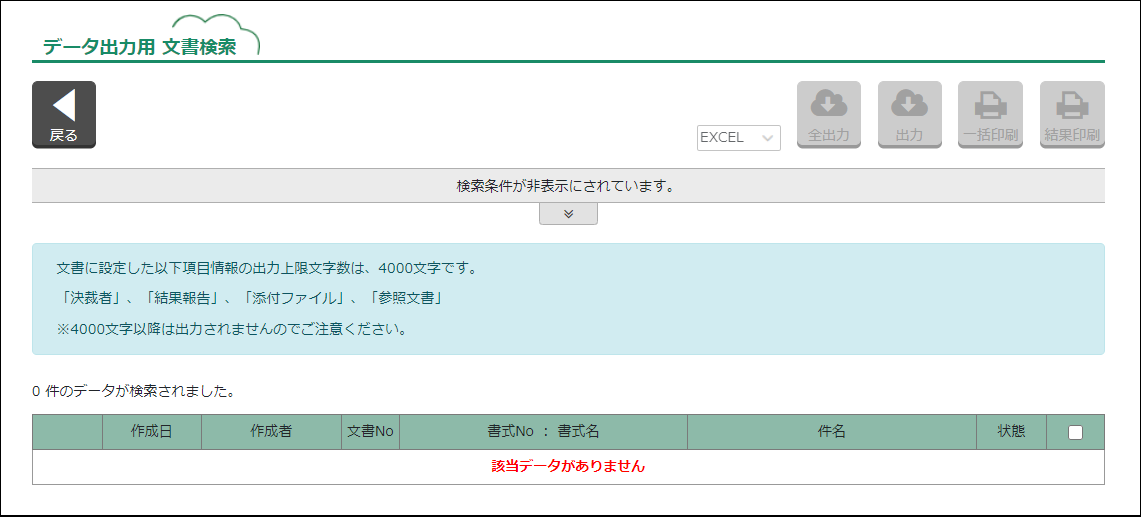
データ出力用 文書検索にページ遷移します。
-
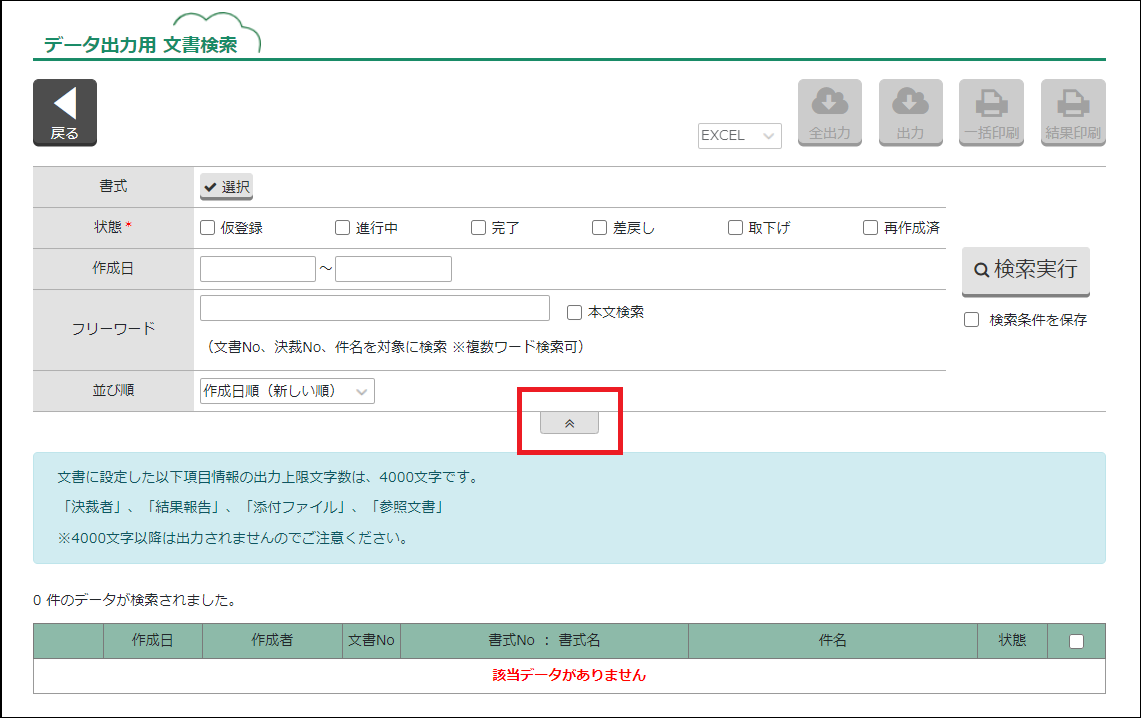
【≫】ボタンをクリックして、検索条件を表示します。
-
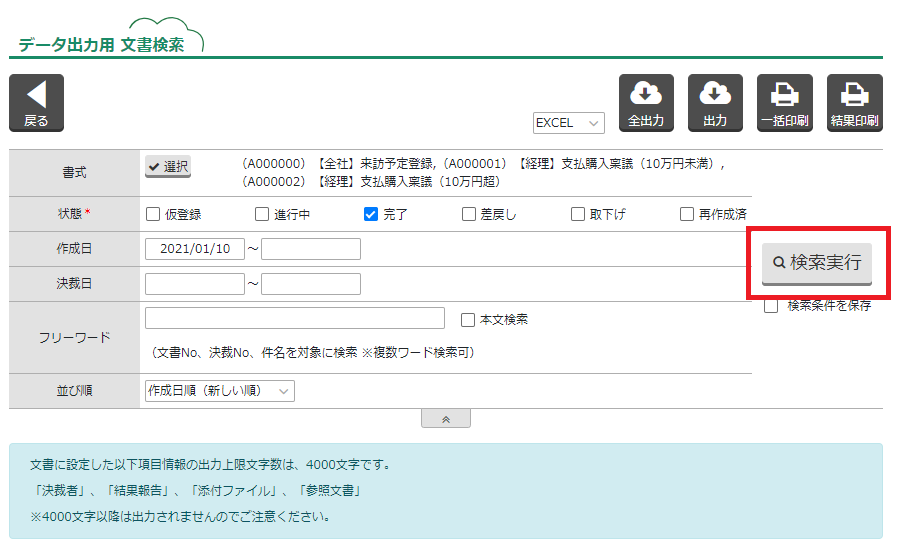
検索条件を設定して、【検索実行】ボタンをクリックします。
-
自分が「保管者」に設定されている文書が表示されます。
-
「☑検索条件を保存」をチェックして【検索実行】ボタンをクリックすると、検索条件が保存されます。
-
-
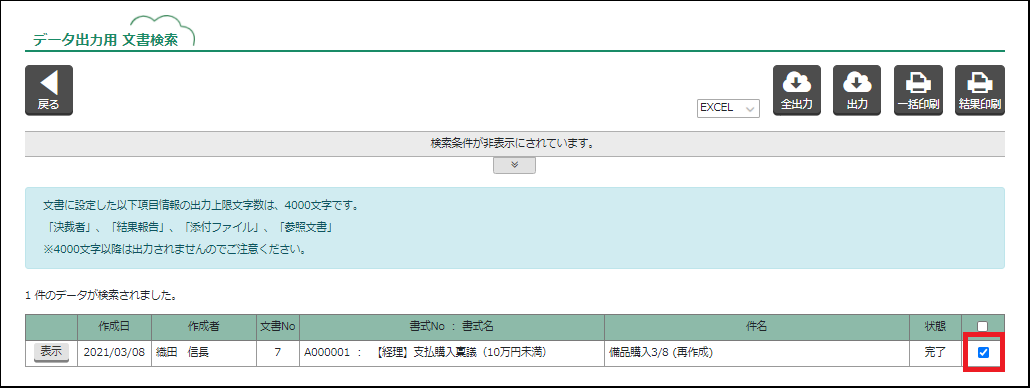
検索した文書データの一部を出力する場合は、出力対象文書にチェックをつけます。検索した文書データの全てを出力する場合は、チェックをつける必要はありません。
【表示】ボタンで文書内容を確認することもできます。
-
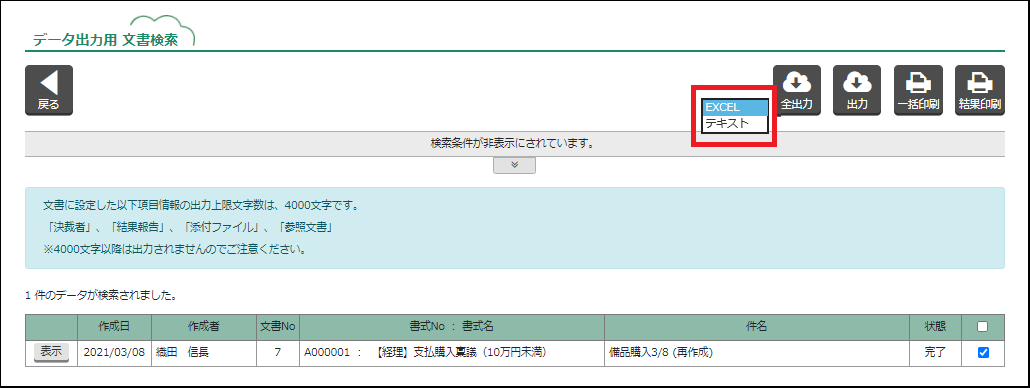
「EXCEL」・「テキスト」から、出力形式を選択します。
-
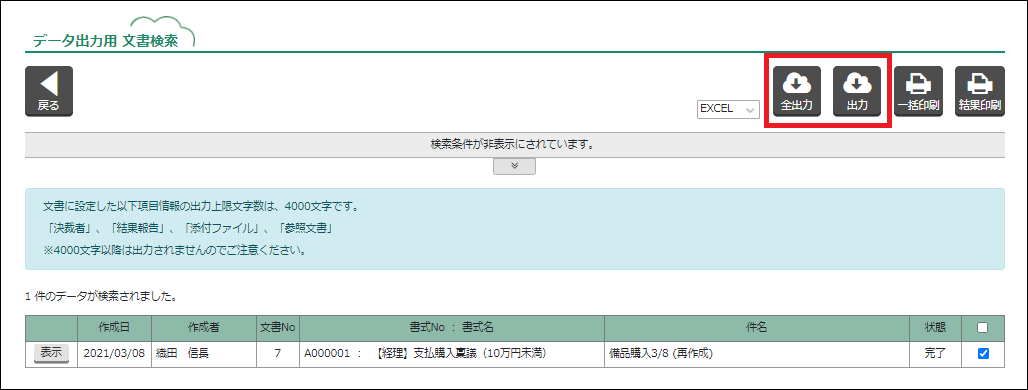
チェックした文書を出力するには、【出力】ボタンをクリックします。
検索結果をすべて出力するには、【全出力】ボタンをクリックします。
-
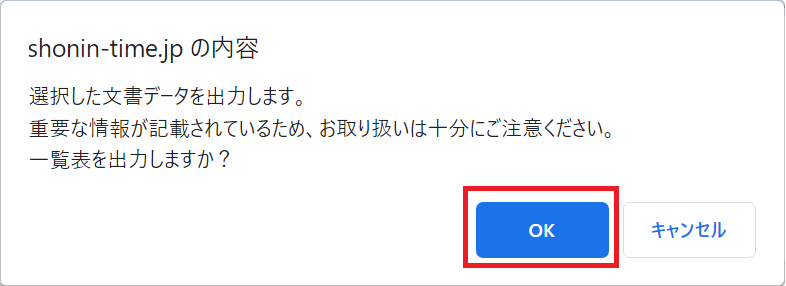
警告メッセージが表示されます。【OK】ボタンをクリックします。
-
選択した形式(EXCEL、またはテキスト)で、文書データが出力されます。
形式が異なっていても、出力されるデータ内容に違いはありません。
-
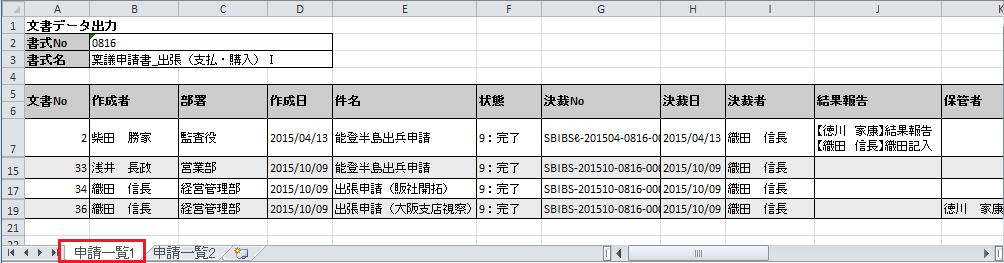
【Excel】形式の出力
-
文書Noの古い順に文書内容が出力されます。
-
書式マスターの項目が変更されている場合には、書式の変更日を境にバージョンが変わったと判断され、バージョンごとにExcelシートが分けられます。
-
文書内のテキストだけでなく、文書内の表組データ(項目)、承認履歴など、全てがデータ出力の対象となります。
-
-
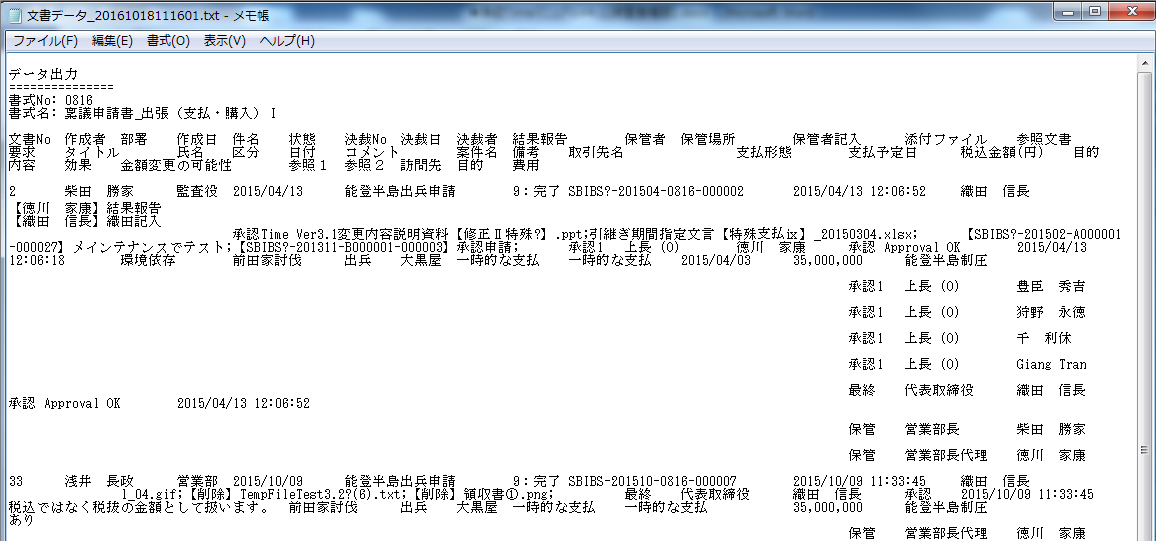
【テキスト】形式の出力
-
文書Noの古い順に文書内容が出力されます。
-
書式マスターの項目が変更されている場合には、書式の変更日を境にバージョンが変わったと判断され、記号「========」がバージョンごとに挿入されます。
-
文書内のテキストだけでなく、文書内の表組データ(項目)、承認履歴など、すべてがデータ出力の対象となります。
<各種ボタンの説明>
【複写】 文書を複写することができます。(承認ルート・参照設定・添付ファイル・参照文書は複写しません。文書のみの複写となります。) 【印刷】 印刷のプレビュー画面を表示します。 【経費Bank連動設定】 経費Bank連動設定を表示します。 【参照者】 紐付された参照者を表示します。(追加・削除等の編集はできません。) 【添付】 添付ファイルを照会します。(追加・削除等の編集はできません。) 【参照文書】 紐付された参照文書を表示します。参照文書を表示する権限※がある場合、参照文書の【表示】ボタンをクリックすると、文書詳細ウィンドウを表示できます。(追加・削除等の編集はできません。)
参照文書を表示する権限※がない場合、「以下のケースにより、文書を見ることができません。」とエラーメッセージが表示されます。※文書を表示する権限...その文書に対して、作成者・承認者・参照者・保管者としてかかわっている。または「閲覧者権限」がある。
-
-
一括印刷
データ出力用 文書検索では、【一括印刷】ボタンで複数の文書を印刷することができます。
印刷文書には、添付ファイル・参照文書・承認者情報など、全ての情報を印刷します。
詳細は、文書検索マニュアル【一括印刷】をご参照ください。
結果印刷
照会文書検索、決裁文書検索では、【結果印刷】ボタンで検索結果を印刷することができます。
結果印刷には、文書の書式No.・作成者・件名など、ヘッダー内容を印刷します。
詳細は、文書検索マニュアル【結果印刷】をご参照ください。