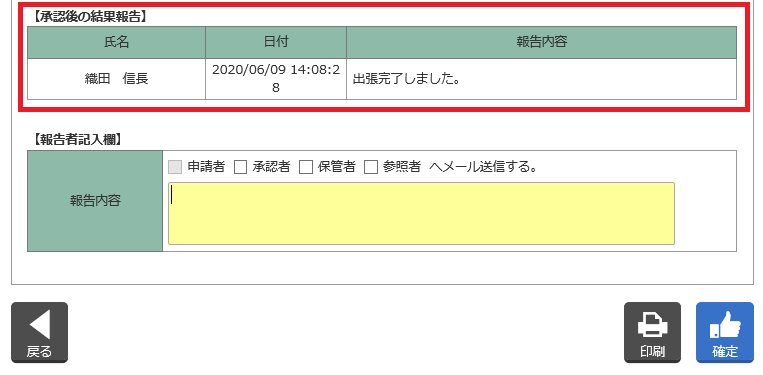
結果報告
結果報告
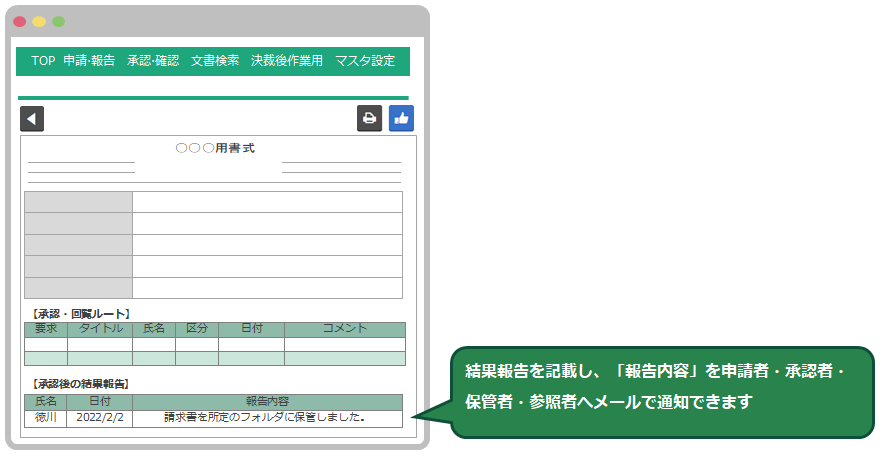
結果報告では、自分が過去に作成(申請)した文書、承認した決裁文書に対して、稟議に対する結果の報告を記載することができます。
決裁文書の本文は内容の修正ができないため、追記事項がある場合は結果報告に記載します。
記載された内容は、各種検索画面より照会できます。
※文書の「申請者」・「承認者」以外は結果報告を記入できません。
-
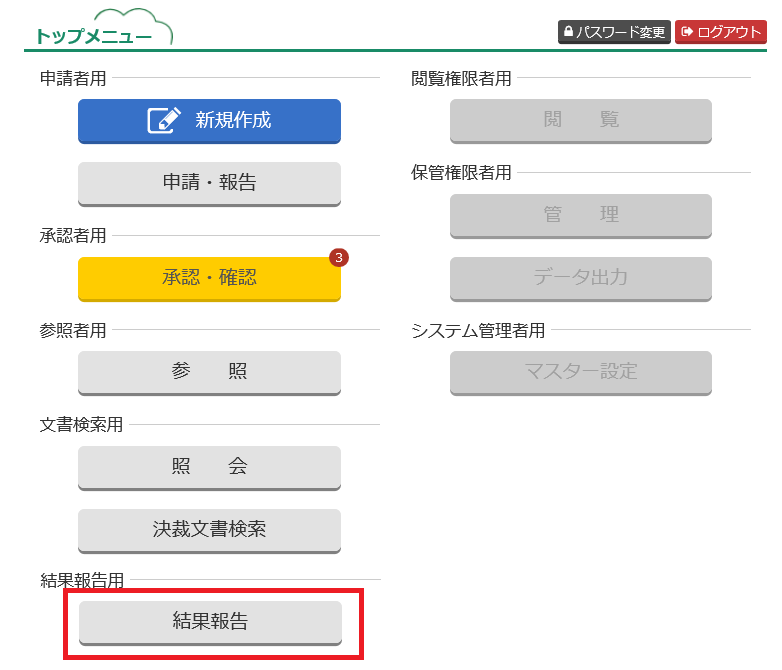
トップメニューの【結果報告】ボタンをクリックします。
または、メニューバー【文書検索】から、【照会文書検索】をクリックします。
-
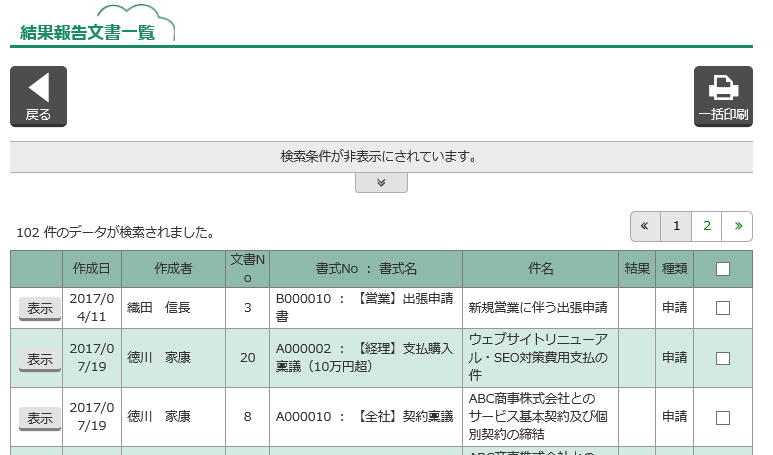
結果報告文書一覧にページ遷移します。
-
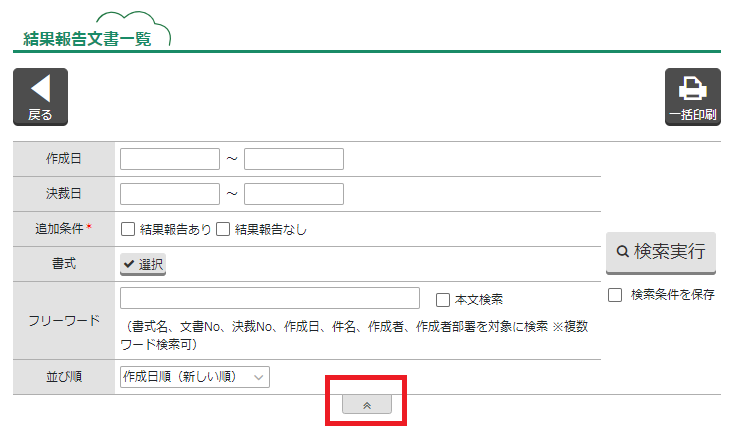
【≫】ボタンをクリックして、検索条件を表示します。
-
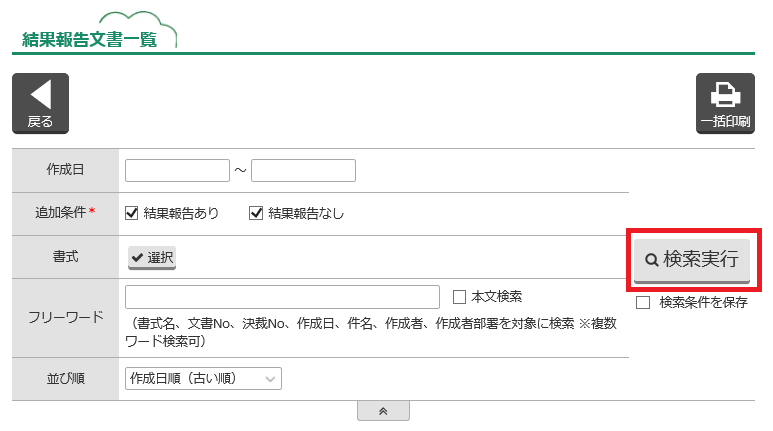
検索条件を設定して、【検索実行】ボタンをクリックします。
「☑検索条件を保存」をチェックして【検索実行】ボタンをクリックすると、検索条件が保存されます。
-
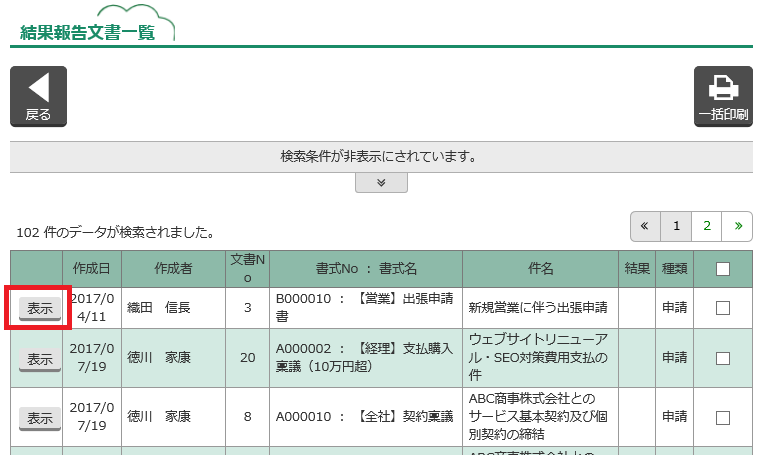
【表示】ボタンをクリックします。
-
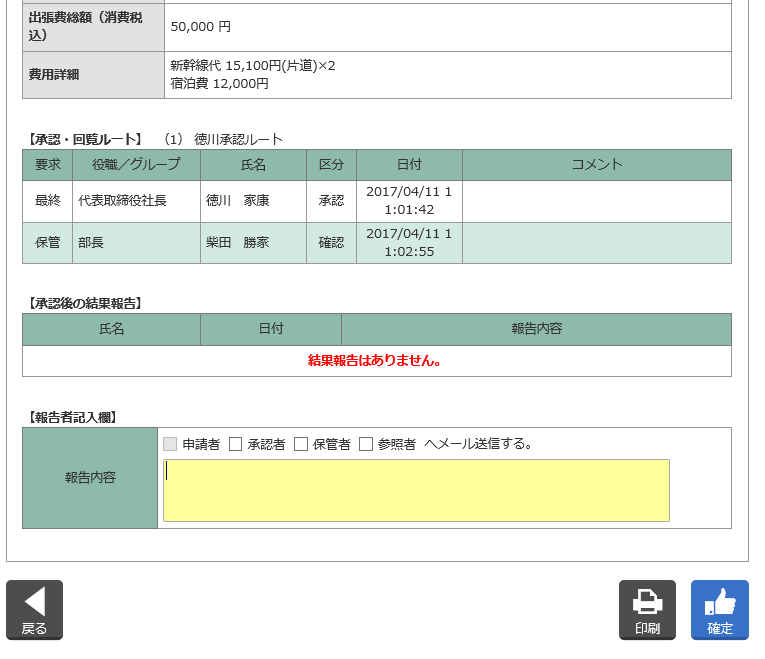
データ表示画面にページ遷移します。
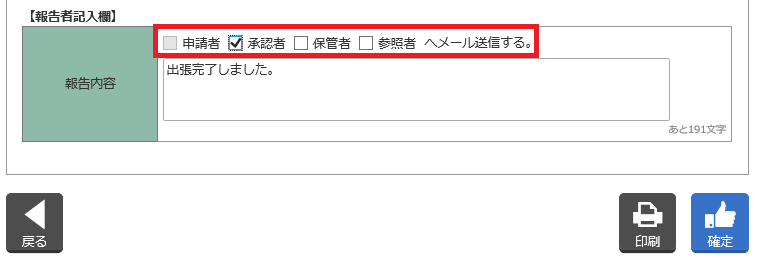
【報告者記入欄】に結果報告を記入します。
-
結果報告の更新内容をメールで通知したい場合は、通知先をチェックします。
Tip
■送信先のチェックボックスがグレーアウトしている原因
-
結果報告者が申請者である場合、申請者のチェックボックスはチェックできません。
-
承認ルートに保管者の設定が無い場合、保管者のチェックボックスはチェックできません。
-
参照者が文書に設定されていない場合、参照者のチェックボックスはチェックできません。
-
-
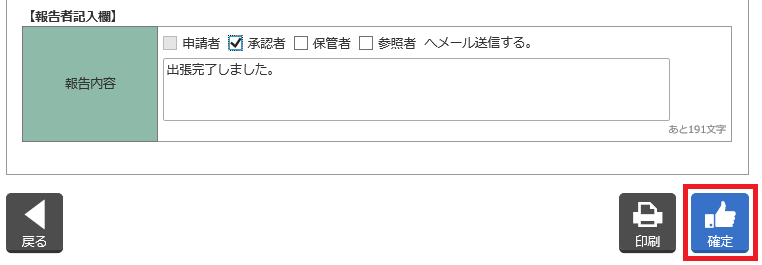
【確定】ボタンをクリックします。
-
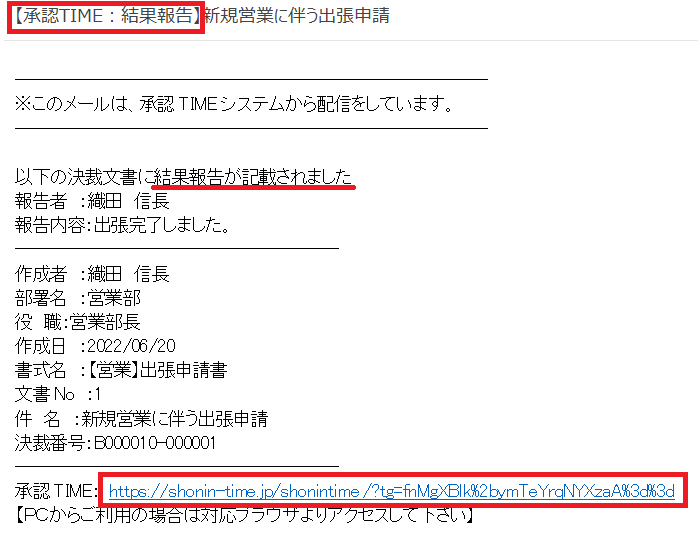
「確定」完了後、以下のようにメールが送信されます。
(送信先の設定は、システム権限者マニュアル【メール送信設定】をご参照ください。)
-
結果報告を行った文書を表示すると、結果報告内容が更新されています。
※複数の報告者が記載を行った場合、報告者ごとに「日付」・「報告内容」が保存されます。
※同一の報告者が2回以上結果報告をした場合は、「日付」・「報告内容」が上書きされ、最新の内容だけが保存されます。