経費Bank連携(決裁金額連携)
お使いになる前に
承認TIMEでは、経費精算システム「経費BANK」または「経費Bank」と、データ連携を行うことができます。連携を行うことにより承認TIMEの決裁文書の金額と、経費Bankの支払金額をチェックする機能を利用する事ができます。
※URLがex1.keihiBank.jp/ex2.keihiBank.jpからはじまる「経費Bank」と連携を行う場合、承認TIMEと経費Bankの双方の従業員マスターで、同一の従業員コードが設定されていないとご利用頂けません。
書式マスターへの設定(システム管理者)
はじめに、書式マスターに「経費Bank連動」の設定を行います。連動設定が「未設定」の書式では、経費Bank連動を行うことができません。
-
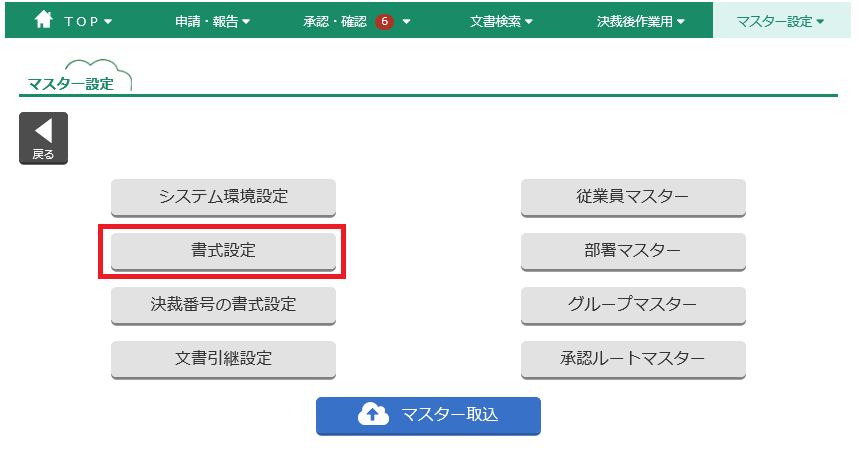
マスター設定の【書式設定】ボタンをクリックします。
または、メニューバー【マスター設定】から【書式設定】のボタンをクリックします。
-
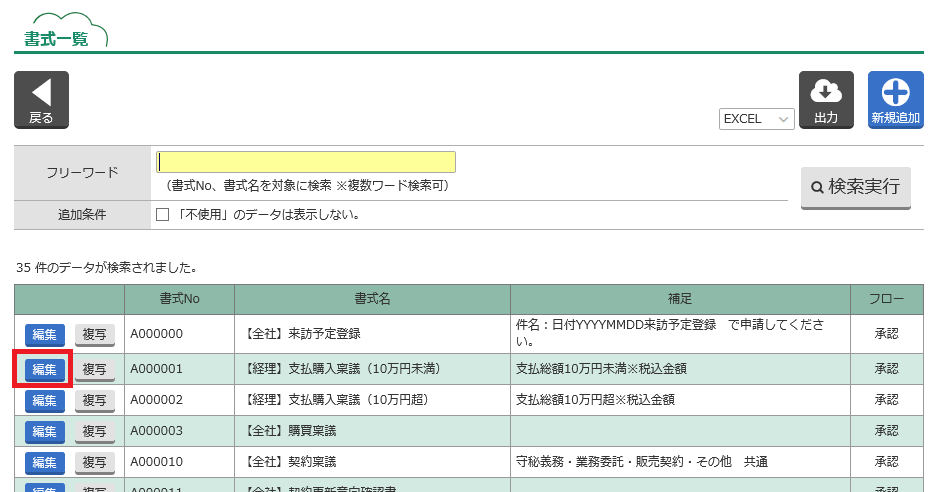
書式一覧にページ遷移します。【編集】ボタンをクリックします。
-
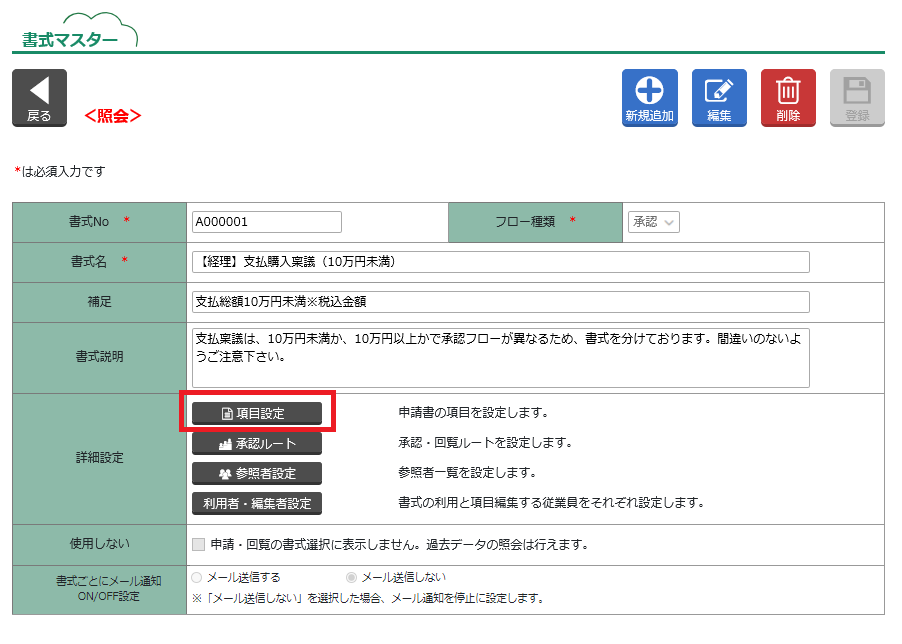
書式マスター<照会>にページ遷移します。【項目設定】ボタンをクリックします。
-
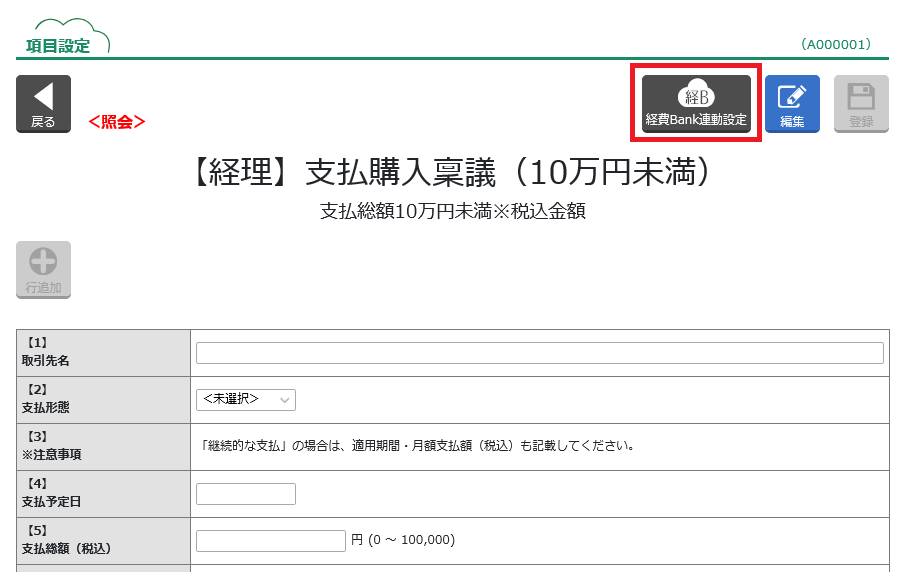
項目設定<照会>にページ遷移します。【経費Bank連動設定】ボタンをクリックします。
-
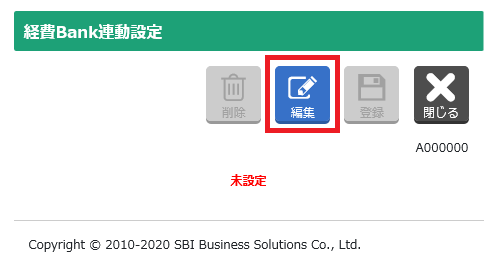
経費Bank連動設定の新規ウインドウが表示されます。【編集】ボタンをクリックします。
-
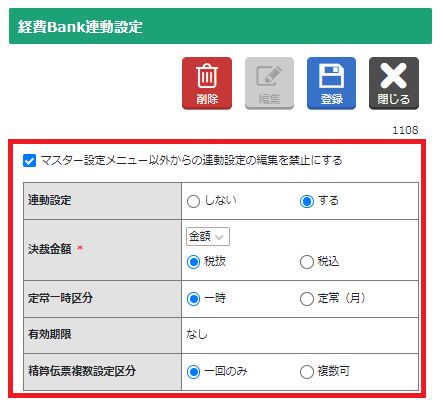
連動設定の設定項目が表示されます。
-
ラジオボタンで選択した項目は「文書作成時の初期値」です。この項目は、文書ごとに申請者・承認者・保管者が設定変更できます。→Ⅱ. 文書への連動設定
※申請者・承認者・保管者による編集を許可したくない場合は、「マスター設定メニュー以外からの連動設定の編集を禁止にする」にチェックを入れてください。(新規作成する文書、過去に作成済みの文書に設定が反映されます。) -
プルダウンリストで選択した項目は、申請者・承認者・保管者が設定を変更することはできません。システム管理者による書式マスター編集時のみ変更できます。
-
対象の書式で一切の連動設定を許可しない場合は、【削除】ボタンをクリックして、連動設定を未設定に戻します。
<設定項目の説明>
連動設定 文書の連動設定初期値を「連動しない」「連動する」のいずれかに設定します。 決裁金額 経費Bankの伝票合計金額と連動する対象項目を設定します(必須設定)。承認TIME文書の決裁金額は、伝票に紐付けて申請するごとに利用可能額が減算されます。プルダウンリストに表示される対象項目は、属性が「数値」の項目のみです。
ラジオボタンで、対象項目の数値を「税抜金額」・「税込金額」のどちらの扱いにするかを設定します。
※ 「税抜」設定で¥100を申請した場合、経費Bank伝票金額の上限は 【¥100 ≧ 税込金額 – 税額 】
※ 「税込」設定で¥100を申請した場合、経費Bank伝票金額の上限は 【¥100 ≧ 税込金額 】定常一時区分 決裁文書の定常・一時の区分を選択します。「一時」では、伝票の申請日付に関係なく、「決裁金額」と「伝票の紐付回数」の制御が行われます。「定常」では、伝票の申請月が変わると、利用できる「決裁金額」と「伝票の紐付回数」がリセットされます。 有効期限 経費Bankの申請日と連動する対象項目を設定します(任意設定)。伝票の申請日が決裁文書の有効期限以降の日付であった場合、申請を許可しません。プルダウンに表示される対象項目は、属性が「日付(西暦)」の項目のみです。 精算伝票複数設定区分 「一回のみ」では、1つの決裁文書に対して、1つの経費Bank伝票の連携が許可されます。「複数可」では、1つの決裁文書に対して、複数の経費Bank伝票の連携が許可されます。 連動設定の使用例
一時・1回のみを使うケース 「サービスの初期費用」など、確実に1回のみ発生する費用に使用します。 定常・1回のみを使うケース 「サービスの月額利用料」など、毎月1回発生する費用に使用します。 一時・複数可を使うケース 「2020年度の備品購入費」など、一定の期間内で複数回発生する可能性があり、かつ利用上限金額を設定したい費用に使用します。
これに加えて「有効期限:2021/03/31まで」と利用期間を指定すると、申請者は期限日までに何度でも精算伝票を起票できます。定常・複数可を使うケース 「接待交際費」など、1か月に何度か使用する可能性があり、また1か月の利用上限金額を設定したい費用に使用します。 -
-
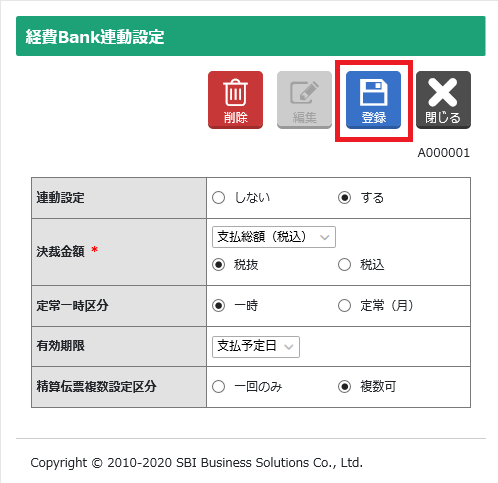
【登録】ボタンをクリックして、設定を登録します。
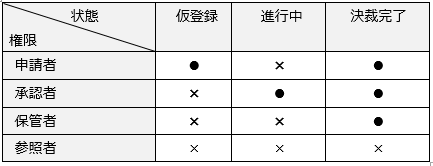
経費Bank連動設定を変更できるメニューと権限者
| 1. 提出前 | 申請・報告 文書一覧(申請者のみ可能) |
| 2. 承認中 | 承認・確認 文書一覧(承認者のみ可能) |
| 3. 決裁後 | 照会文書検索・決裁文書検索・経費Bank連動文書管理(申請者・承認者・保管者が可能) |
※経費Bankの伝票に対して文書が連動されていない場合、変更できる項目は「連動設定」・「決裁金額:税抜き・税込」・「定常一時区分」・「精算伝票複数設定区分」の4項目です。
※経費Bankの伝票1件に対して文書が連動されている場合、変更できる項目は「定常一時区分」・「精算伝票複数設定区分」の2項目です。
※経費Bankの伝票2件以上に対して文書が連動されている場合、すべての項目が変更できなくなります。
文書への連動設定
仮登録文書の連動設定(申請者)
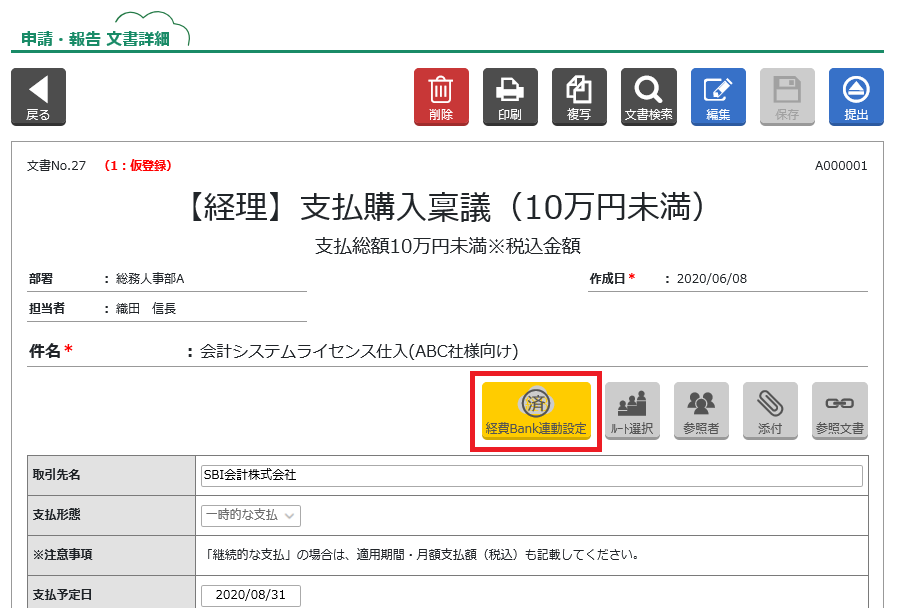
連動設定済みの書式で文書を新規作成すると、【経費Bank連動設定済】の状態で文書が作成されます。
-
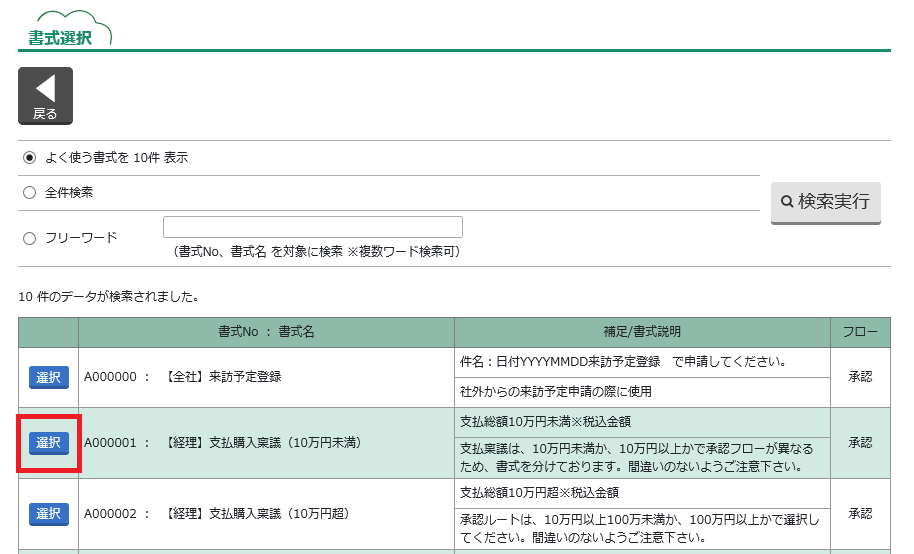
Ⅰ. 書式マスターへの設定(システム管理者用)を行った書式を選択し、文書を作成します。
-
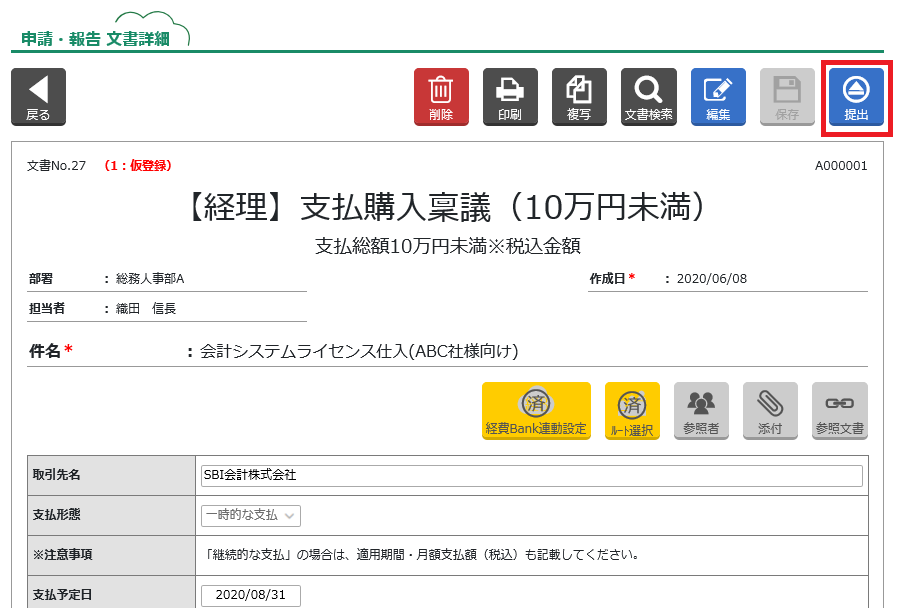
文書を仮登録すると、【経費Bank連動設定】に、書式マスターで設定した初期値が反映されます。
-
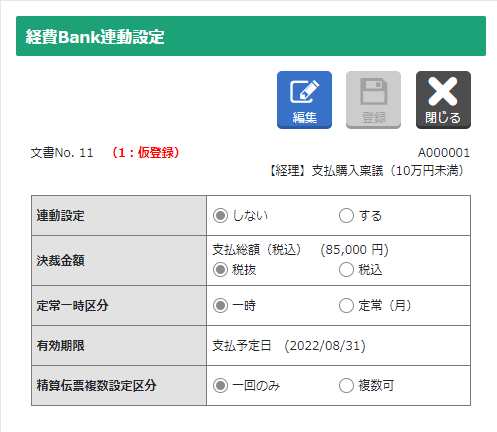
【経費Bank連動設定】ボタンをクリックすると、経費Bank連動設定の新規ウインドウが表示されます。
運用ルールで許可されている場合は、【編集】ボタンをクリックして、連動する内容を編集します。
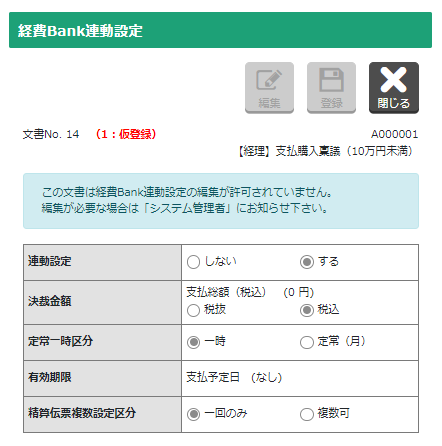
※書式の設定にて「経費Bank連動設定の編集」が許可されていない場合は、「この文書は経費Bank連動設定の編集が許可されていません。編集が必要な場合は「システム管理者」にお知らせ下さい。」と表示されます。その場合は設定内容の編集を行うことができません。
-
連動設定完了後、通常の文書と同様に提出します。文書が進行中である場合、申請者が経費Bank連動設定を変更することは出来なくなります。
進行中文書の連動設定(承認者)
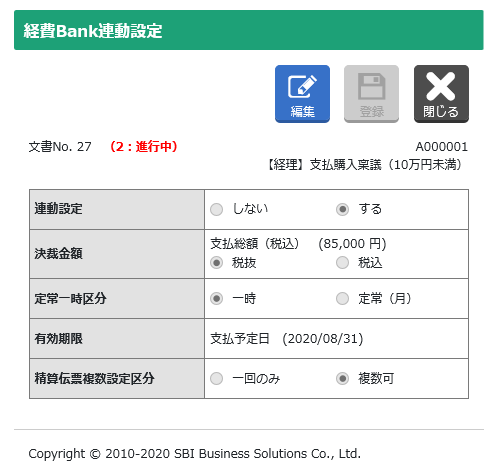
承認者は、承認文書の【経費Bank連動設定】ボタンをクリックし、設定の確認や編集を行うことができます。
※書式の設定にて「経費Bank連動設定の編集」が許可されていない場合は、「この文書は経費Bank連動設定の編集が許可されていません。編集が必要な場合は「システム管理者」にお知らせ下さい。」と表示されます。その場合は設定内容の編集を行うことができません。
決裁完了文書の連動設定(保管者)
保管者は、決裁完了文書の経費Bank連動設定を変更できます。【照会】・【決裁文書検索】・【経費Bank連動文書】のいずれかのメニューから、文書を表示して変更してください。
※書式の設定にて「経費Bank連動設定の編集」が許可されていない場合は、「この文書は経費Bank連動設定の編集が許可されていません。編集が必要な場合は「システム管理者」にお知らせ下さい。」と表示されます。その場合は設定内容の編集を行うことができません。
※既に経費Bankで伝票との金額連動を行っている場合、連動設定は変更できません。
連動設定を変更する場合は、経費Bankにて紐づいているすべての伝票で、紐付を解除する必要があります。
経費Bank連動文書管理
経費Bank連動文書管理では、決裁完了文書が経費Bank伝票に連動されているか否かを確認することができます。
検索対象は、自分が過去に作成(申請・報告)した文書、承認・確認した文書、参照者に設定された文書、保管した文書のうち、【経費Bank連動設定】が設定済みである決裁完了文書です。
-
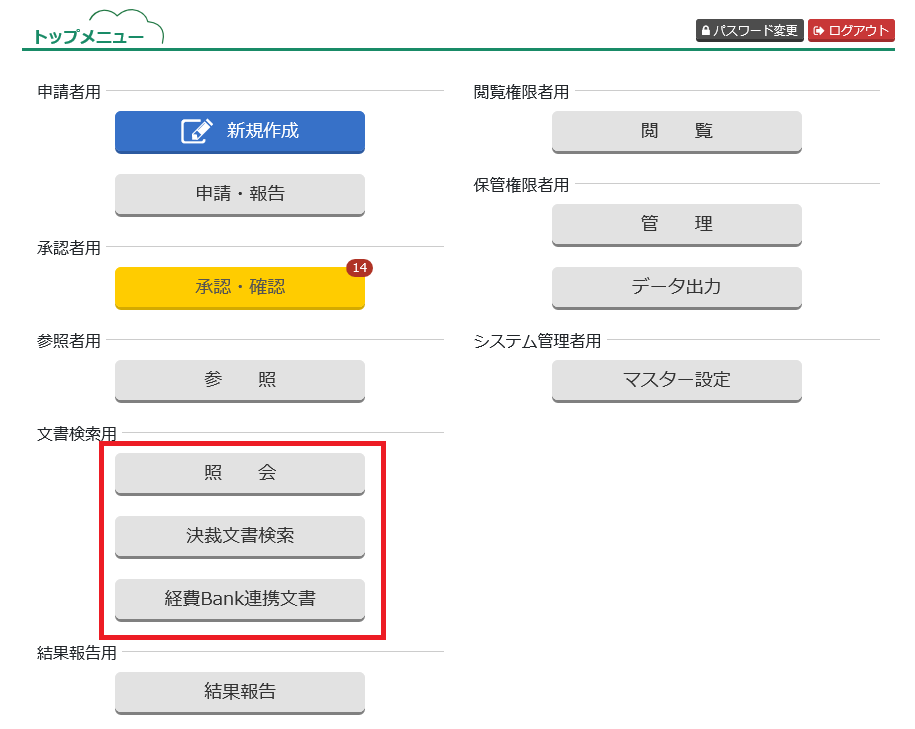
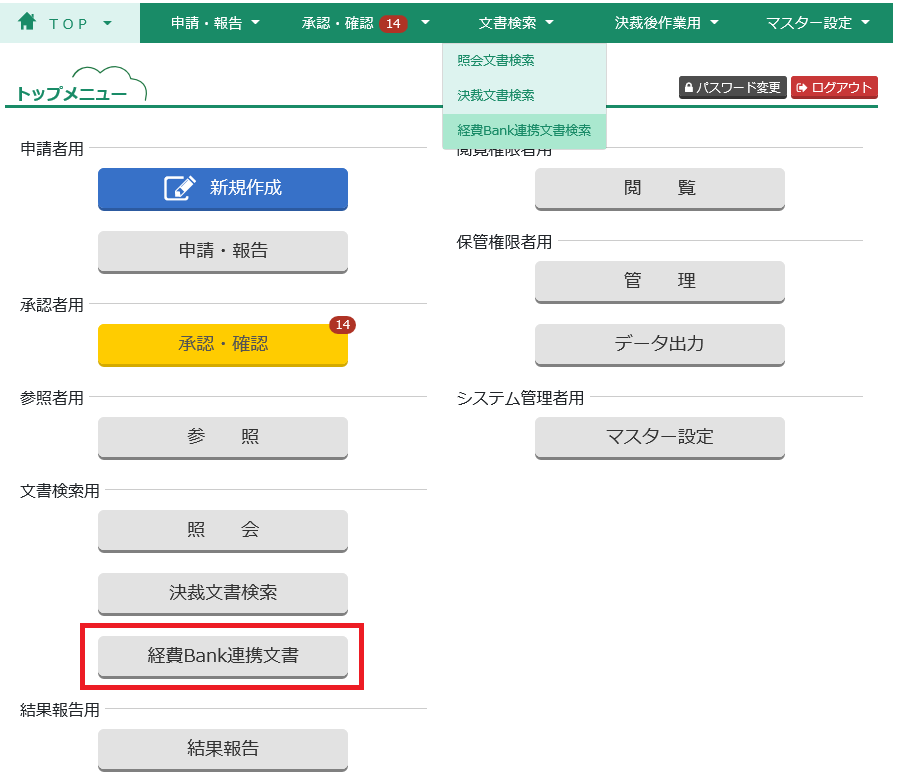
トップメニューの【経費Bank連携文書】ボタンをクリックします。
または、メニューバー【文書検索】から【経費Bank連携文書】のボタンをクリックします。
-
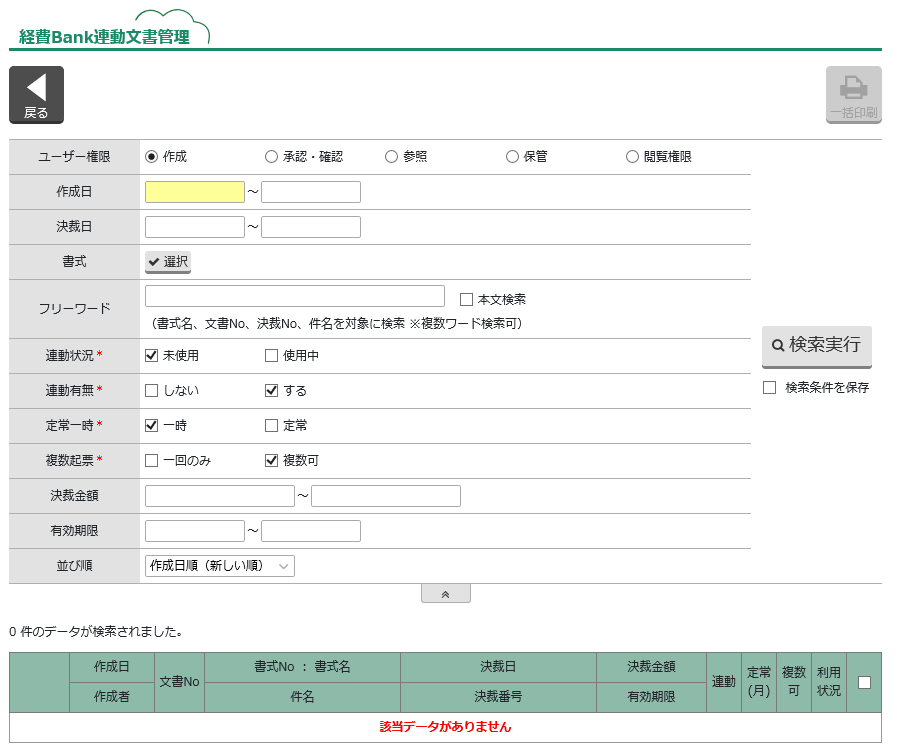
経費Bank連動文書管理にページ遷移します。検索条件を指定して、【検索実行】をクリックします。
-
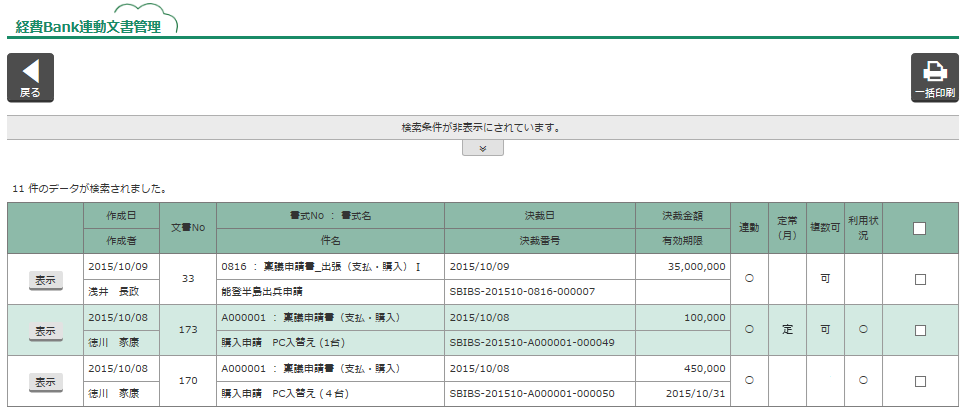
検索結果が一覧に表示されます。
-
連動設定が「する」に設定されている場合、「連動」項目に”〇”が表示されます。
-
定常一時区分が「定常」である場合、「定常(月)」項目に”定”の文字が表示されます。
-
精算伝票複数設定区分が「複数可」である場合、「複数可」項目に”可”の文字が表示されます。
-
既に経費Bankの伝票で利用されている場合、「利用状況」項目に”〇”が表示されます。
-
一括印刷
経費Bank連動文書管理では、【一括印刷】ボタンで複数の文書を印刷する事ができます。
印刷文書には、添付ファイル・参照文書・承認者情報など、全ての情報を印刷します。
詳細は、文書検索マニュアル【一括印刷】をご参照ください。