2022/6/14以前よりお使いのお客様へ
バージョンアップ概要
2022年6月14日のバージョンアップにより、「従業員自動判定機能」が追加されました。
「従業員自動判定機能」を利用すると、以下のことが実現できます。
-
承認・回覧ルートの承認段階に、「申請者本人」「部署」「役職」などの属性を設定し、該当者を自動で承認者にする
-
文書に役職情報を表示する
-
部長が申請した場合、それより低い役職(課長や部長)の承認段階を自動スキップする
「従業員自動判定機能」をご利用頂くことにより、従来は申請者の部署や役職ごとに承認・回覧ルートを作成していたところ、1つの承認・回覧ルートで対応できるようになり、承認・回覧ルートの管理が楽になります。
「従業員自動判定機能」を利用するために
2022年6月14日以前よりお使いいただいているお客様では、本機能をお使いいただくために各種マスターの設定変更が必要になります。
注意事項をご確認のうえ、本機能をご利用いただく場合はSTEP1よりご設定をお願いいたします。
設定を変更した場合の注意点
オプション設定で、「従業員自動判定機能」を利用する設定にすると、以下の点が変更されます。
- 申請・報告 文書詳細画面において、「役職」の項目が追加されます。
-
提出済み文書の「承認・回覧ルート」コメント欄の右側に「自動スキップ」の項目が追加されます。
-
従業員マスターにおいて、「役職」のテキスト入力エリアが利用できなくなり、代わりに「役職マスター」が登録可能になります。
-
部署マスターにおいて、「親部署設定」、「メンバー・役職設定」が追加されます。
-
承認・回覧ルートマスターにおいて、属性「自動判定:申請者」「自動判定:役職」「役職」「部署」「部署・役職」が追加されます。
また、「自動スキップオプション」の項目が追加されます。 -
マスター取込において、Excelテンプレートのレイアウトが変更されます。
「従業員マスター」は役職の列が削除され、「部署マスター」は親部署設定の列が追加され、新規シートとして「役職マスター」および「従業員役職登録」が追加されます。
以前に取得したバックアップデータを新テンプレートに取込むと、「従業員マスター」、「部署マスター」の入力値チェックで不正と判断されます。
オプション設定で、「従業員自動判定機能」を利用する設定に変更しても、これまで利用されていた文書が急に申請できなくなったり、承認・回覧ルートが利用できなくなることはございません。
オプション設定の変更
-
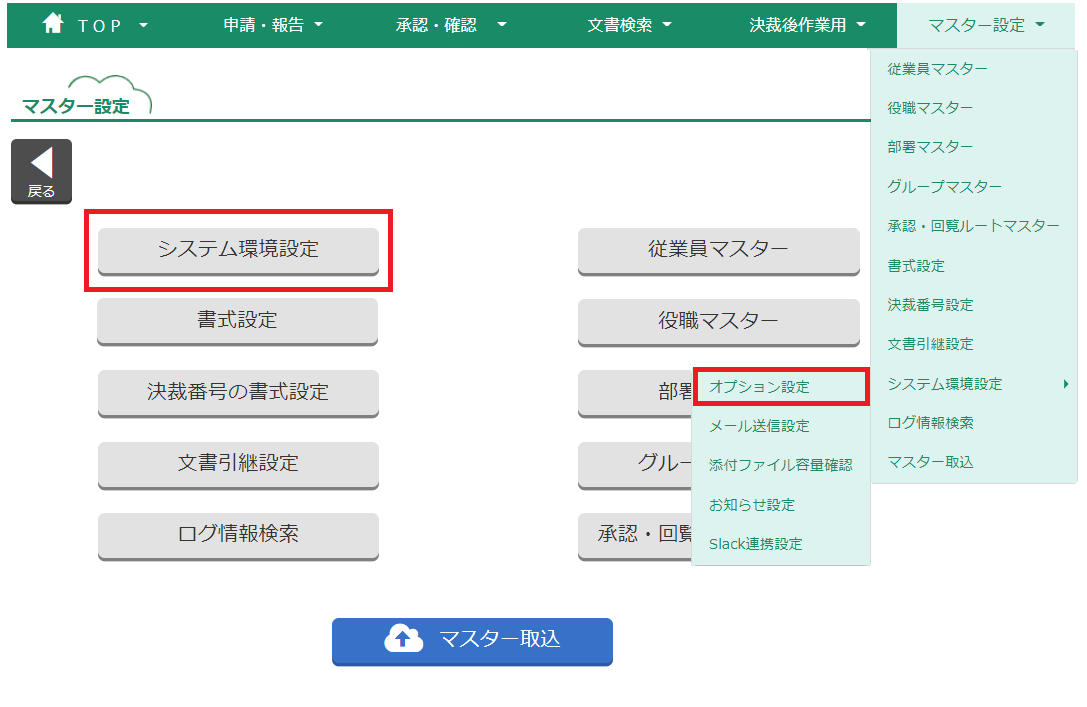
マスター設定の【システム環境設定】ボタンをクリックします。
または、メニューバー【システム環境設定】から【オプション設定】をクリックし、直接3の画面に遷移します。
-
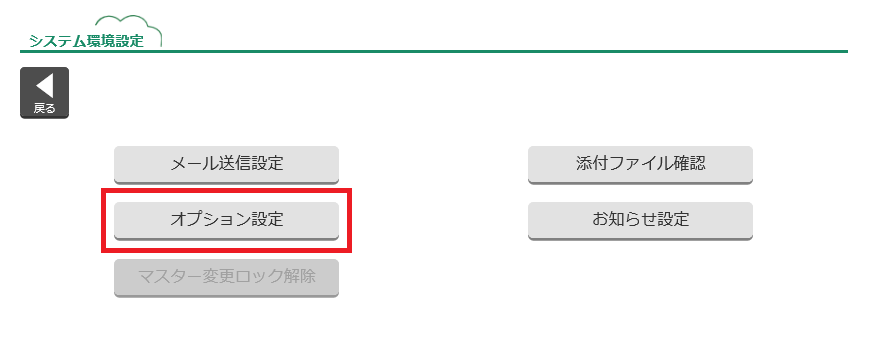
【オプション設定】ボタンをクリックします。
-
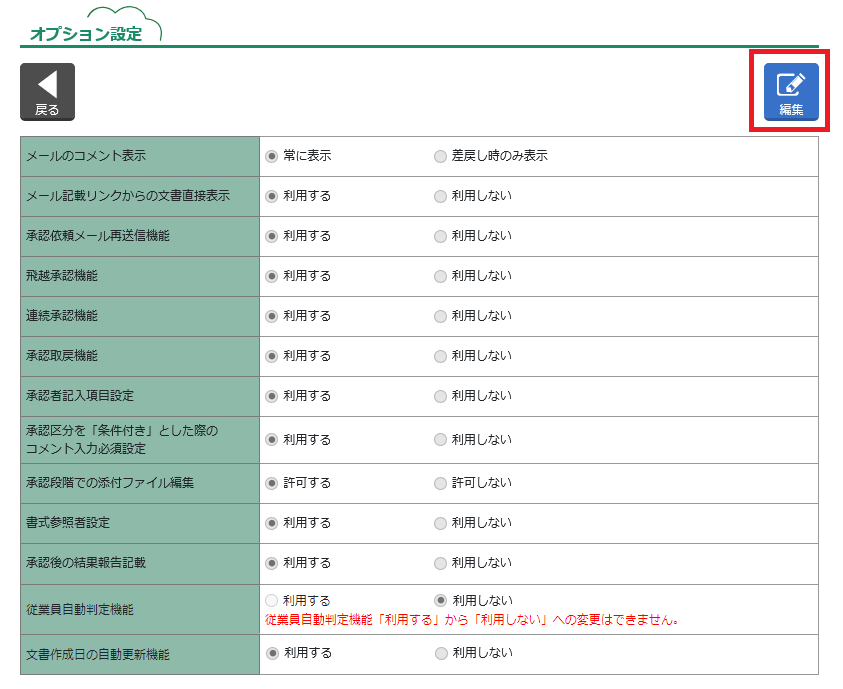
オプション設定にページ遷移します。
【編集】ボタンをクリックします。
-
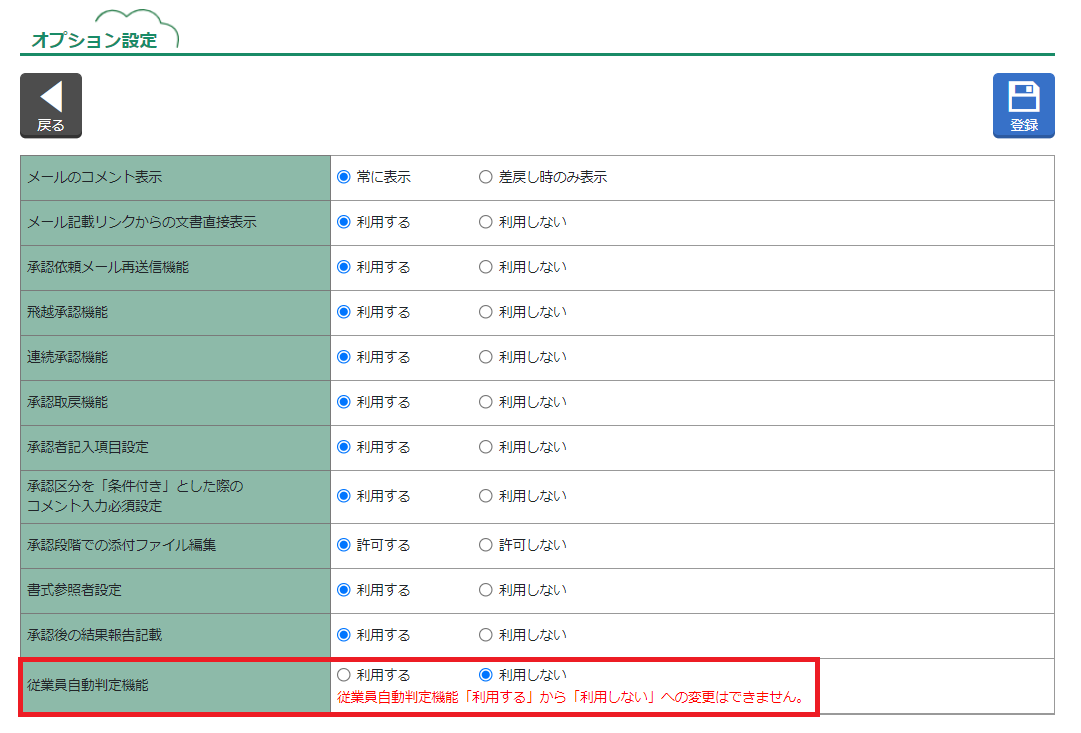
従業員自動判定機能の項目を「利用する」に変更します。
-
【登録】ボタンをクリックします。
一度、従業員自動判定機能「利用する」へ設定すると、「利用しない」への変更はできません。変更した場合の注意事項をご確認のうえ、登録を行ってください。
役職マスターの移行と従業員設定
従来の「役職」は、従業員マスター毎にテキストボックスへの入力を行う方式でしたが、「役職マスター」では、あらかじめ作成した役職マスターを、従業員マスターに紐付設定する方式となります。
「従業員自動判定機能」を利用する設定にした場合、テキストボックスへ入力する方式が廃止されるため、代わりに「役職マスター」をご設定頂く必要があります。
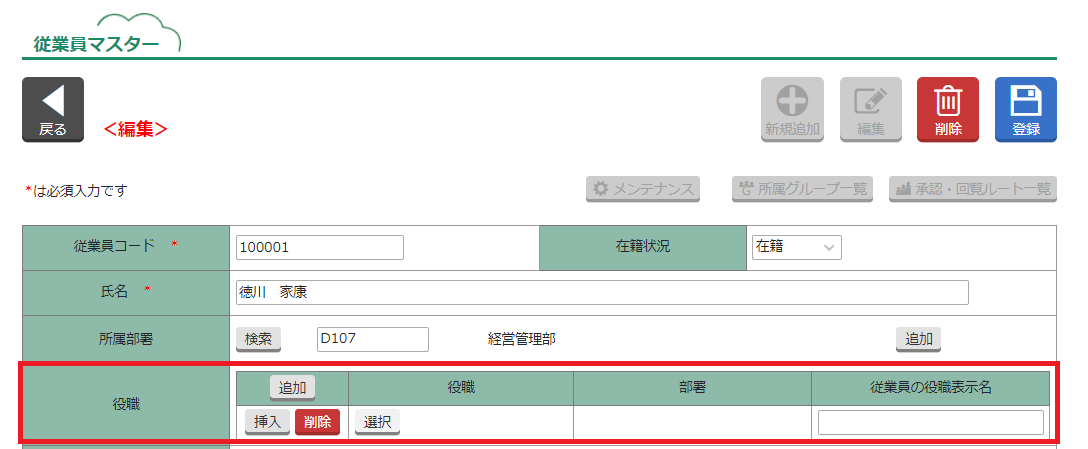
役職マスターは「マスター取込」で一括作成する方法、【新規追加】で1件ずつ作成する方法、【役職移行】で旧役職(テキストボックスへの入力内容)から役職マスターを作成する方法があります。
ここでは、【役職移行】の手順をご説明します。
【役職移行】の一連の手順で、役職マスターの作成、従業員への役職マスター設定、旧役職の削除が行えます。
-
役職一覧の【役職移行】ボタンをクリックします。
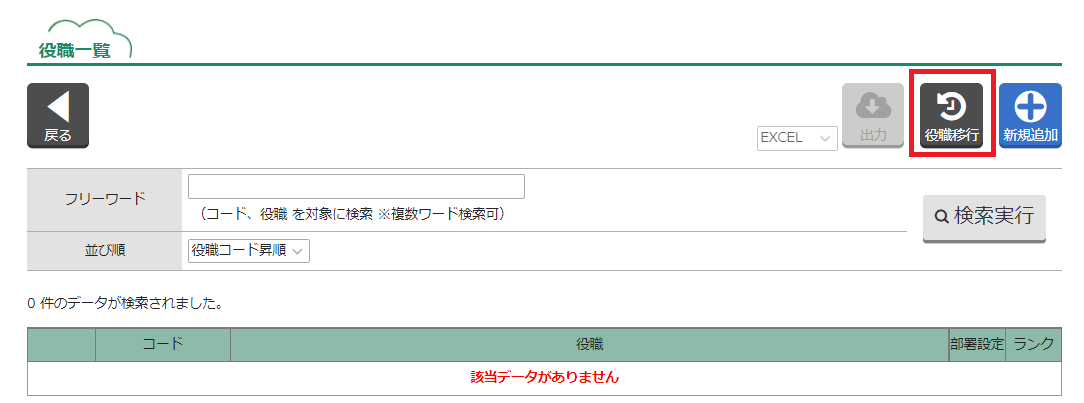
-
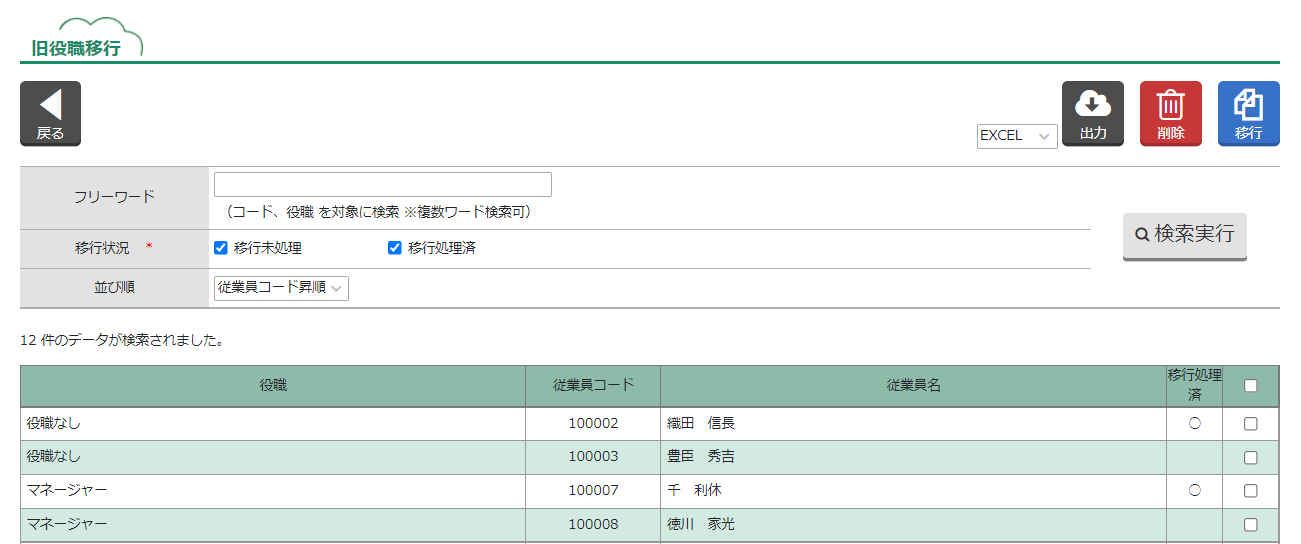
旧役職移行にページ遷移します。
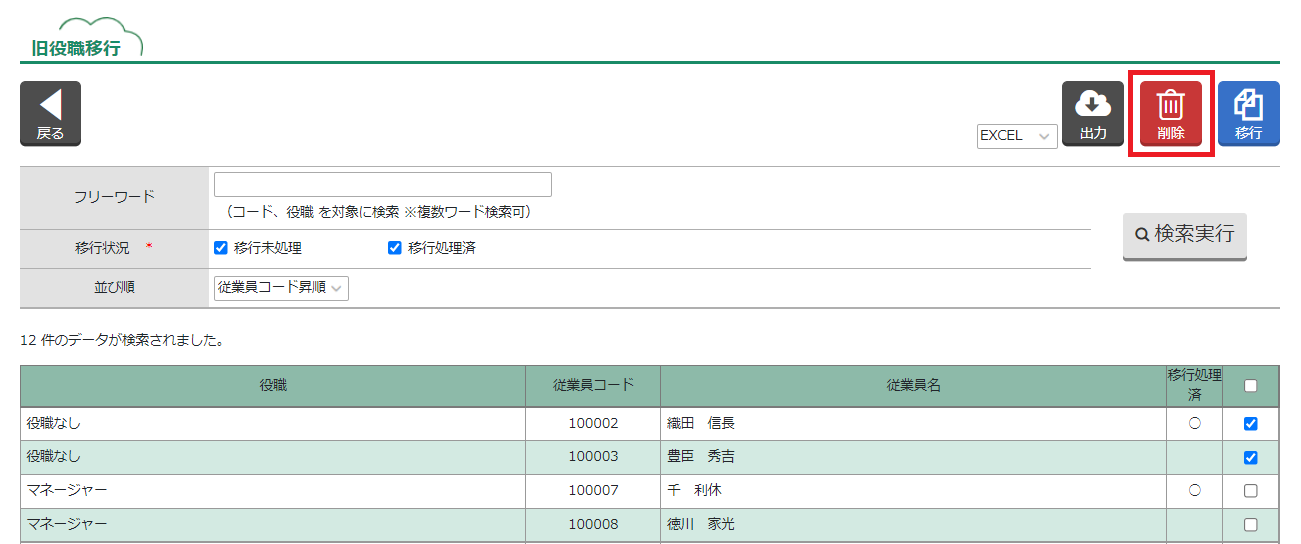
- 旧役職は従業員マスター1件毎にテキストとして入力されているため、従業員毎に1行で表示されます。
-
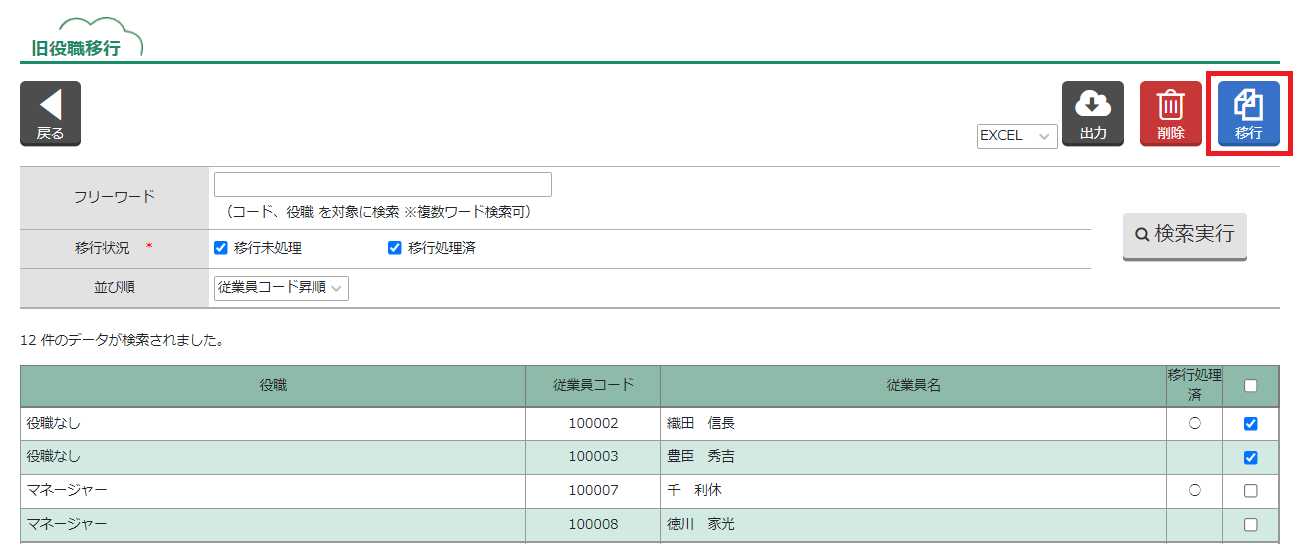
移行対象の旧役職のチェックボックスを選択し、【移行】ボタンをクリックします。
-
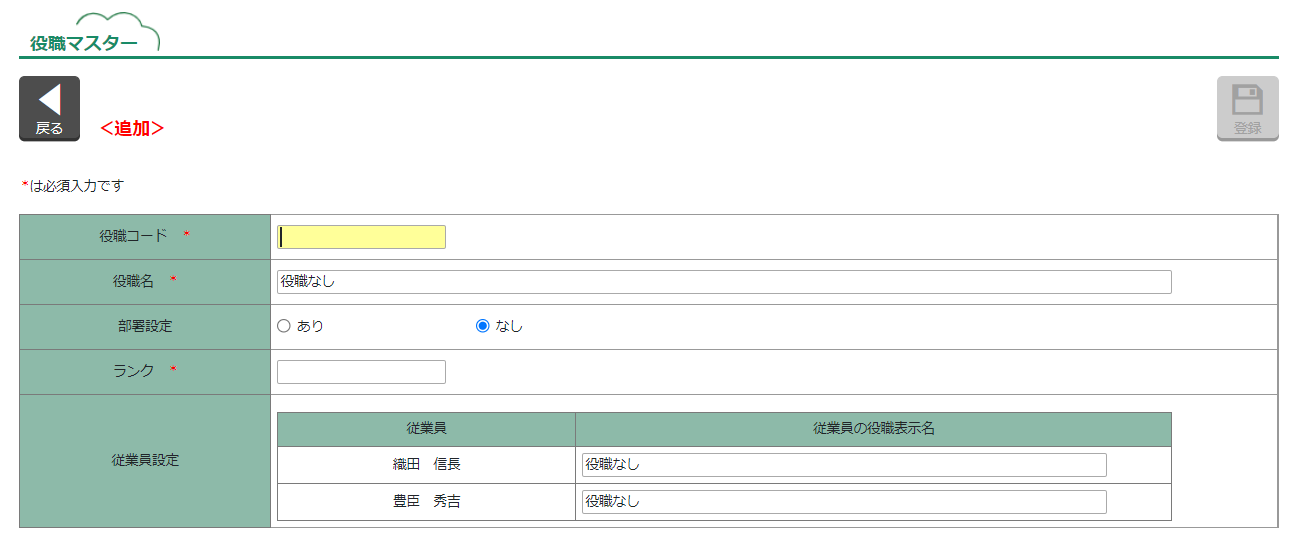
役職マスター<追加>にページ遷移します。
- 直前に選択した「旧役職」の名称がすべて同一であった場合、その名称が「役職名」に反映されています。
-
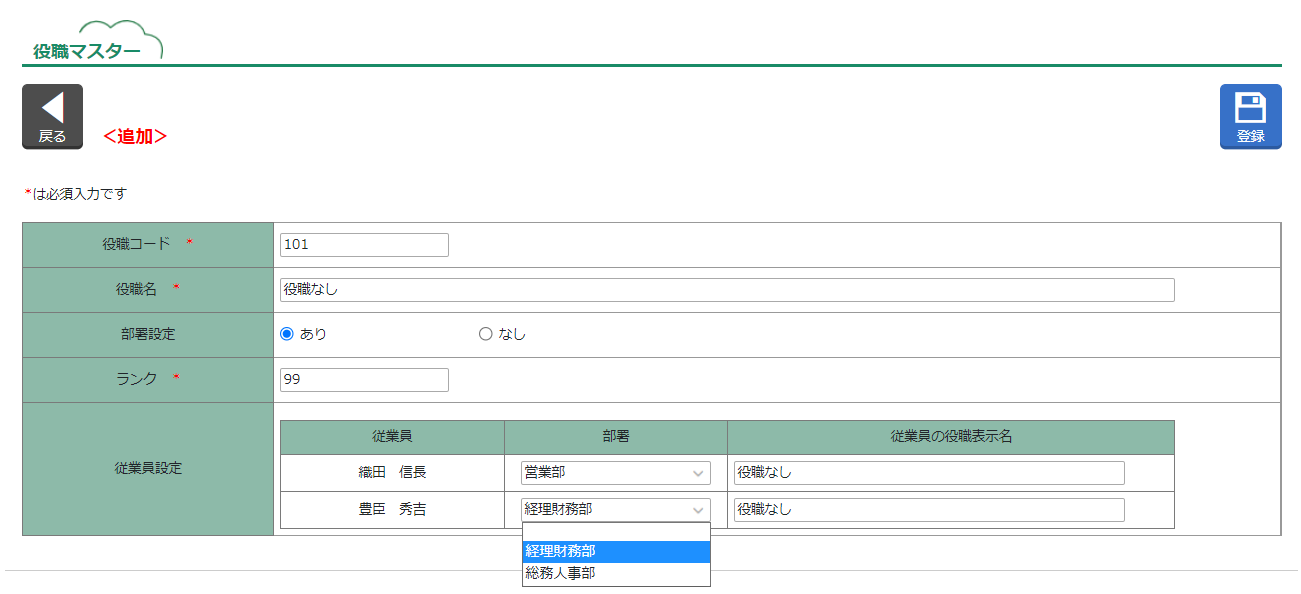
必須入力項目の役職コード、役職名、役職ランクを入力します。
- 従業員設定項目には、直前に選択した「旧役職」の設定元従業員が表示されています。
- 「部署設定あり」を選択した場合は、役職に紐づく部署を設定してください。
-
【登録】ボタンをクリックします。
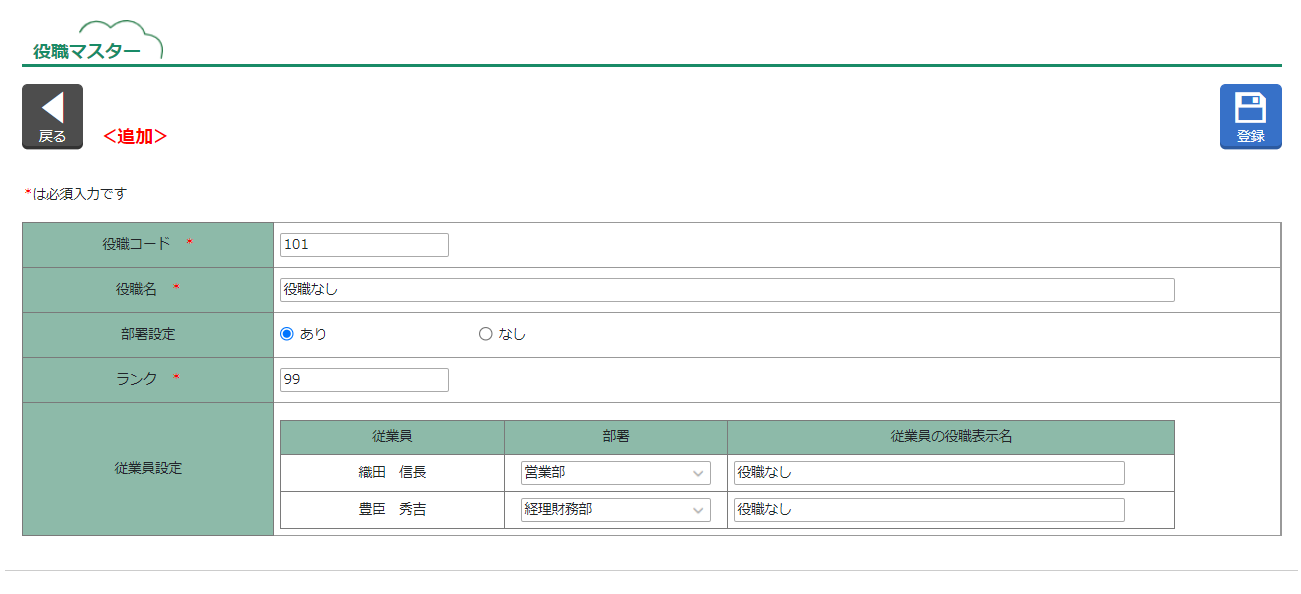
-
役職マスターが作成され、旧役職移行にページ遷移します。
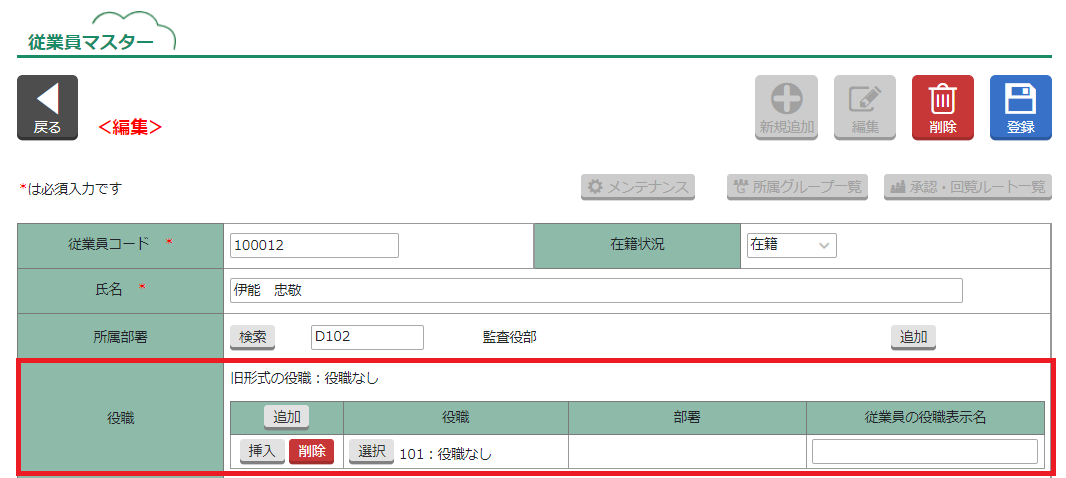
- 移行した旧役職には、「移行処理済」の〇が表示されます。
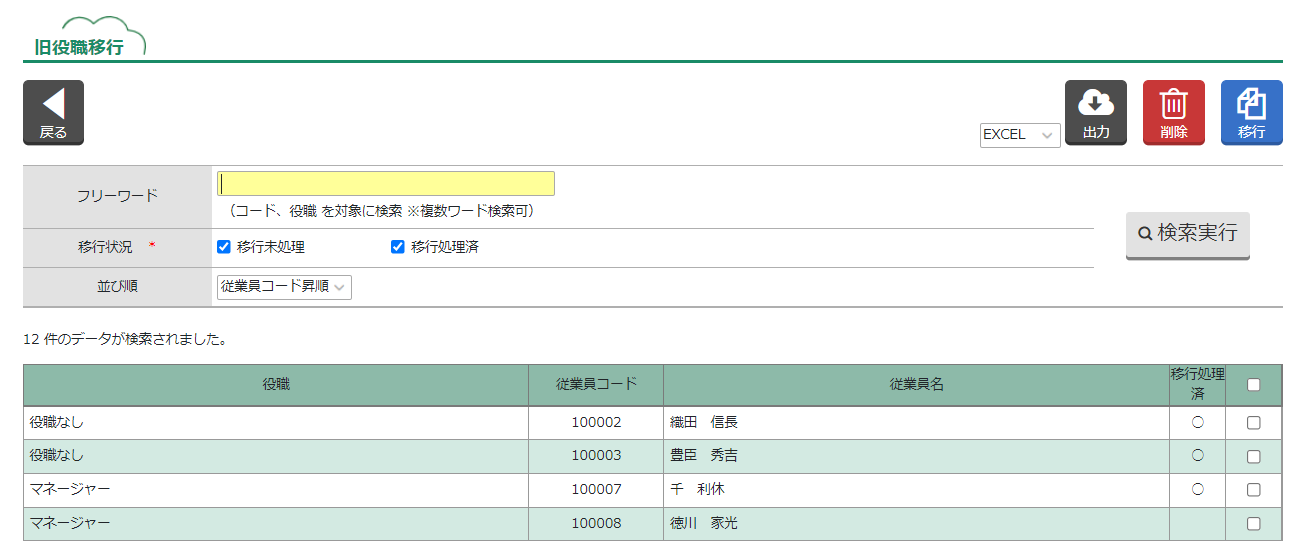
- 従業員マスターには移行前、移行後の両方の役職が表示されています。
-
移行済みの役職は削除を行います。対象のチェックボックスを選択し、【削除】ボタンをクリックします。
-
同様の手順で他の旧役職を移行、削除します。
- 全ての旧役職を削除すると、【役職移行】ボタンが表示されなくなります。
部署マスターの設定変更
「従業員自動判定機能」を利用する設定にした場合、部署マスターに「親部署」の設定が可能になります。
また部署マスター側から所属する従業員の設定が可能になります。
「親部署」の設定を行わなくても、「従業員自動判定機能」の機能はご利用いただけますが、設定を行うとより便利にお使いいただけます。
-
「親部署」の設定を行わない場合
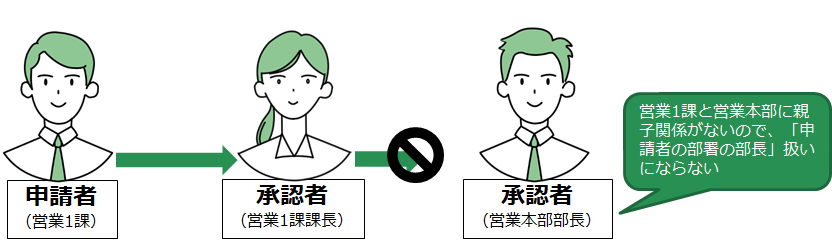
-
「親部署」の設定を行った場合
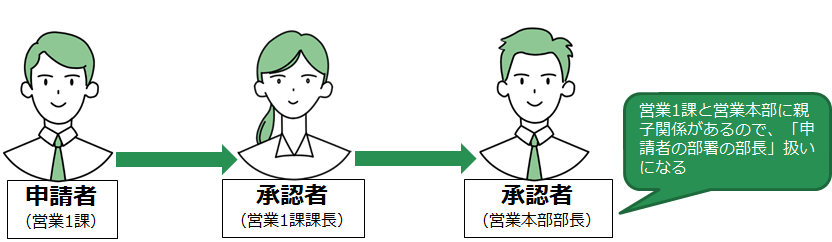
「部署マスター」の設定手順4.~14.をご覧いただき、「親部署」および「メンバー・役職設定」の設定を行ってください。
承認・回覧ルートの設定変更
「従業員自動判定機能」を利用する設定にした場合、承認・回覧ルートに自動判定条件を設定できます。
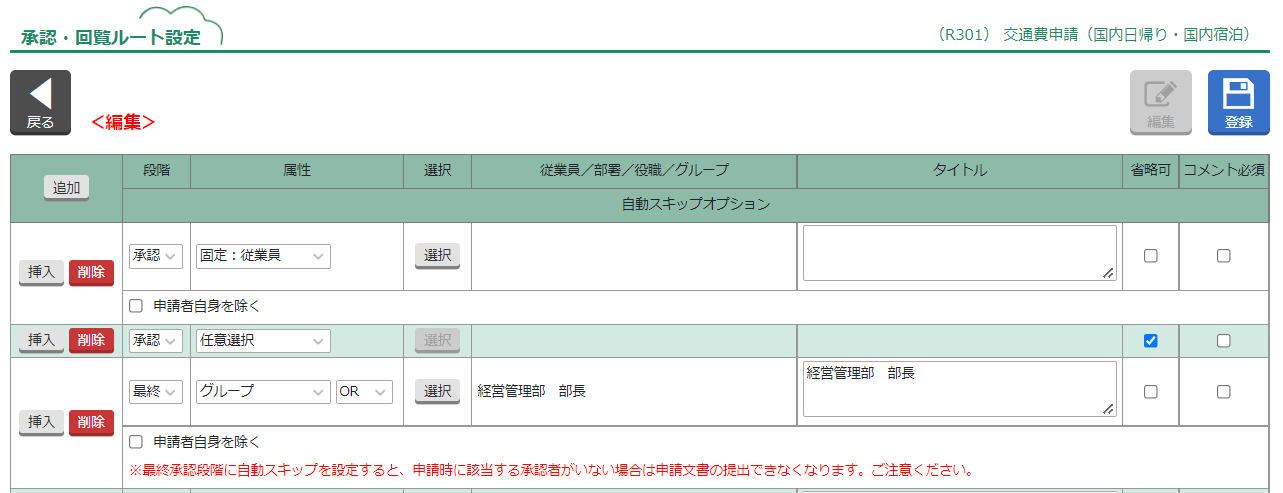
既存の承認・回覧ルートマスターの「承認・回覧ルート」を表示すると、各承認段階の下に「自動スキップオプション」が表示されます。
条件にチェックをつけると、その条件を満たした場合に承認段階を自動でスキップします。
また、「属性」に選択できる対象も追加されております。
これまでは同じ「申請者→課長→部長」というルートであっても、部署ごとに承認・回覧ルートをご用意頂く必要がありましたが、「属性」に役職を設定したルートへご変更いただくと、申請者の所属部署に対応する役職者が承認者に設定されるため、1つの承認・回覧ルートで対応できるようになります。
※詳細はシステム管理者マニュアルの承認・回覧ルート「属性」の説明をご参照ください。
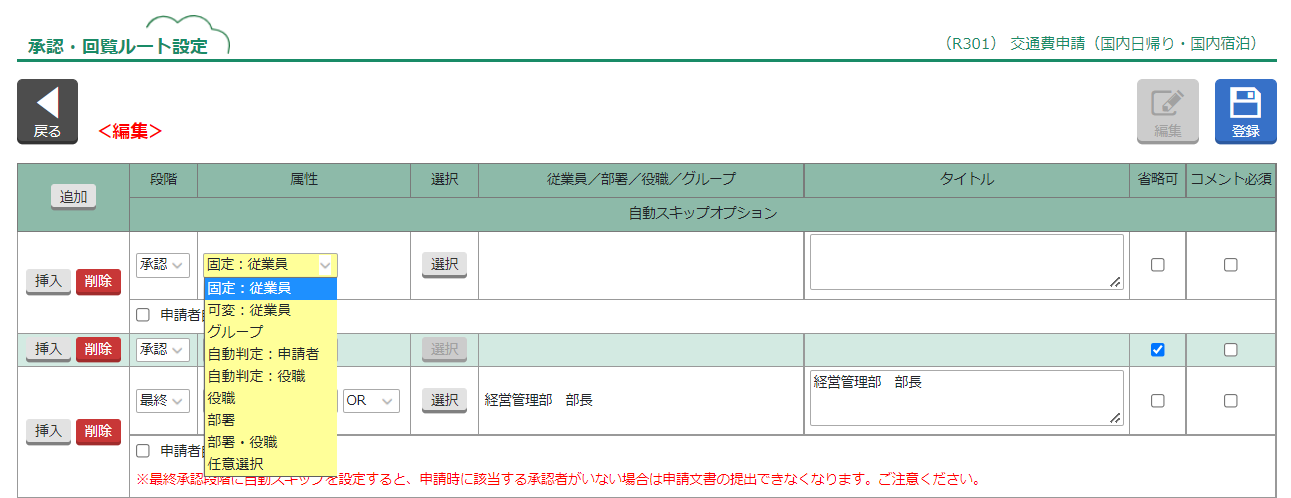
<承認ルートマスターの設定例>
例)ルートの途中に申請者を設定したい
- 承認・回覧ルートマスターで属性「自動判定:申請者」を選択する。
例)複数の部署で「申請者→課長→部長」のルートを使用したい
- 役職マスターで「課長」「部長」の役職を「部署設定あり」に設定する。
- 部署マスターで「営業課」「営業部」等の部署間の親子設定を行う。
- 従業員マスターの役職設定で「営業課の課長」「営業部の部長」を設定する。
- 承認・回覧ルートマスターで属性「自動判定:役職」を選択し、それぞれ「課長」、「部長」の役職を設定する。
例)部署と関連しない役職の取締役員に回覧したい
- 役職マスターで「取締役」の役職を「部署設定なし」に設定する。
- 従業員マスターの役職設定で「取締役」を設定する。
- 承認・回覧ルートマスターで属性「役職」を選択し、「取締役」を設定する。
例)営業部のメンバーに回覧したい
- 従業員マスターの所属部署で「営業部」を設定する。
- 承認・回覧ルートマスターで属性「部署」を選択し、「営業部」を設定する。
例)どの部署から申請しても、「経理部の課長」を経由するようにしたい
- 役職マスターで「課長」の役職を「部署設定あり」に設定する。
- 従業員マスターの役職設定で「経理部の課長」を設定する。
- 承認・回覧ルートマスターで属性「部署・役職」を選択し、「経理部の課長」を設定する。
マスター取込で設定する場合
マスター取込メニューでは、STEP2、3の設定のうち「部署マスターの親部署設定」「役職マスターの作成」「従業員への役職マスター登録」を行えます。
利用するEXCELシートはそれぞれ「部署マスター」「役職マスター」「従業員役職登録」の3つです。
「旧役職の削除」はマスター取込では行えませんので、【役職移行】にてご対応ください。