申請者
文書の作成
新規作成
申請者が新しく文書を作成する場合、【新規作成】機能を使用します。
-
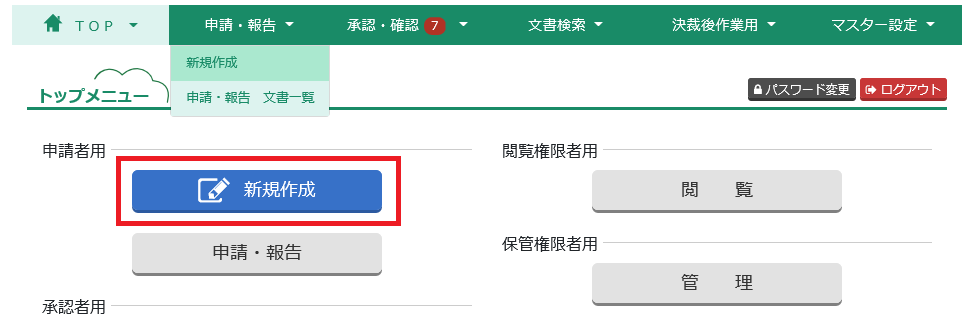
トップメニューの【新規作成】ボタンをクリックします。
または、メニューバー【申請・報告】から、【新規作成】をクリックします。
-
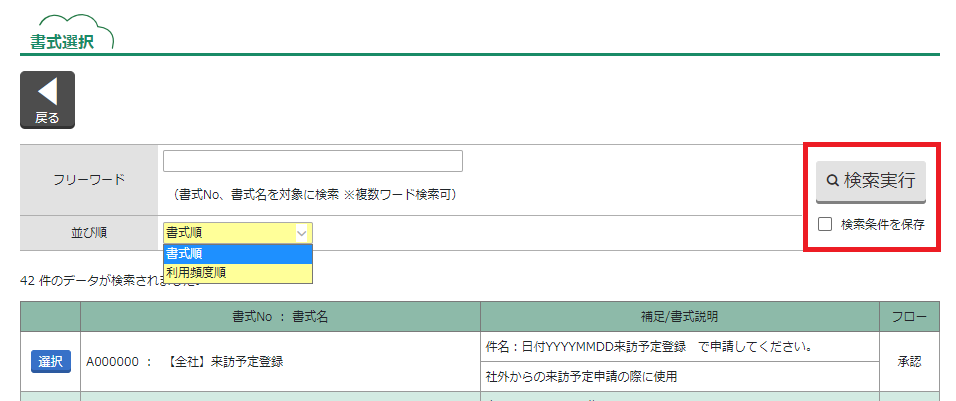
書式選択にページ遷移します。並び順を指定し、【検索実行】をクリックします。
「☑検索条件を保存」をチェックして【検索実行】ボタンをクリックすると、検索条件が保存されます。
- 「フリーワード」…書式に含まれる単語を指定して、検索した結果を表示します。
- 「書式順」…書式No.昇順で表示します。
- 「利用頻度順」…ログイン中ユーザーの文書作成頻度が高い書式順に表示します。
-
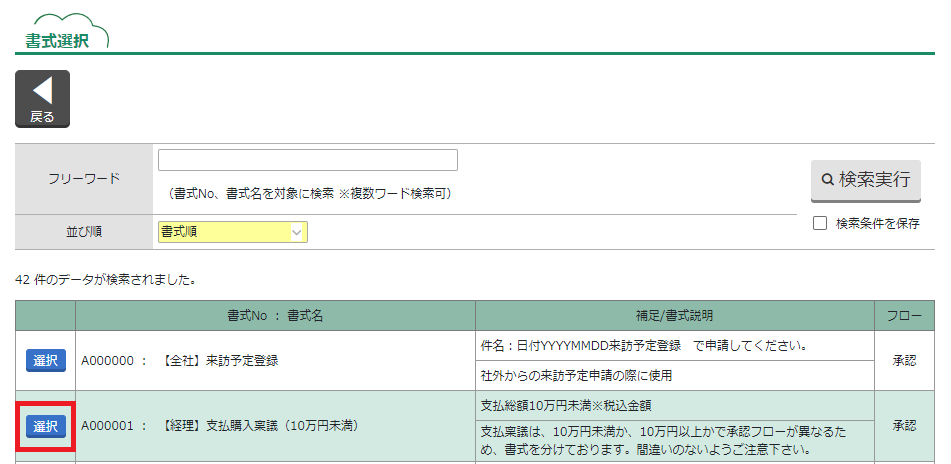
【選択】ボタンをクリックします。
-
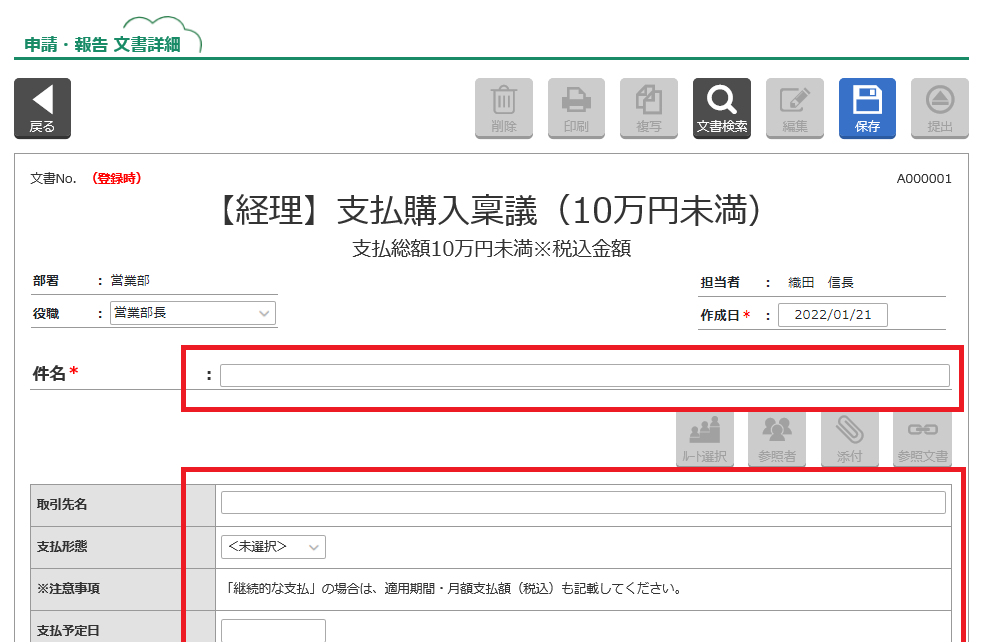
申請・報告 文書詳細にページ遷移します。件名・文書項目を記入します。
- 【承認者記入欄】と表示されている項目は、記入できません。
- 項目によって、入力方法が異なります。詳細は<入力項目の説明>をご確認ください。
<入力項目の説明>
文書の入力項目は、以下の10種類が存在します。
-
「1行テキスト」:テキストを1行で入力する。改行は不可。

-
「リスト選択」、「汎用マスター選択」:リスト選択ボックスを表示し、選択肢から選ぶ。

-
「日付(西暦)」:記入形式YYYY/MM/DD
「日付(時間付き)」:記入形式YYYY/MM/DD hh:mm

-
「数値」:指定された範囲内で、数値を入力する。

-
「ラジオボタン」:対象項目を選択する。

-
「チェックボックス」:対象項目をチェックする。

-
「From~to」:期間を入力する。
期間の入力方法は、「日付」・「時間」・「日付+時間」の3パターン。

-
「文章エリア」:テキストを入力する。文章エリア内では改行が可能。

-
「リンク設定」:リンク先のパスを入力し、リンクを設定する。
リンク設定には、社内ファイルサーバのリンクや、外部ホームページのURLなどを入力できます。

-
「表 組」
※「表組」の編集ボタンは、文書の新規作成時には表示されません。一度文書を「保存」した後に表示されます。
-
文書の【編集】ボタンで、表組編集の画面を表示します。

-
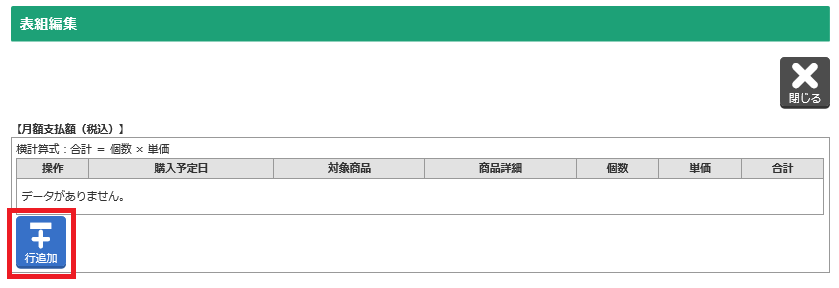
【行追加】ボタンで行を追加します。
-
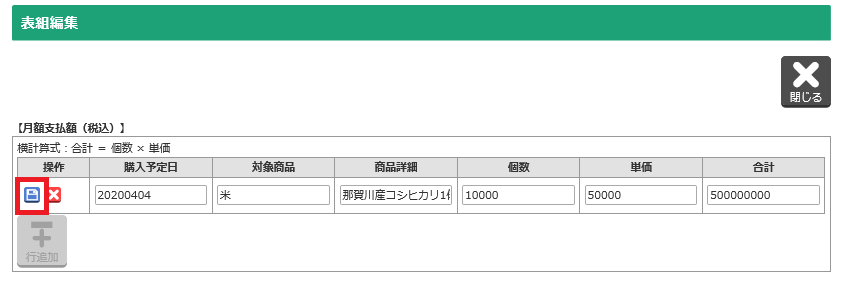
編集後は表組の【保存】ボタンで編集内容を保存します。
-
登録した行は、行の左端に表示されているボタンにより編集・削除・移動を行います。
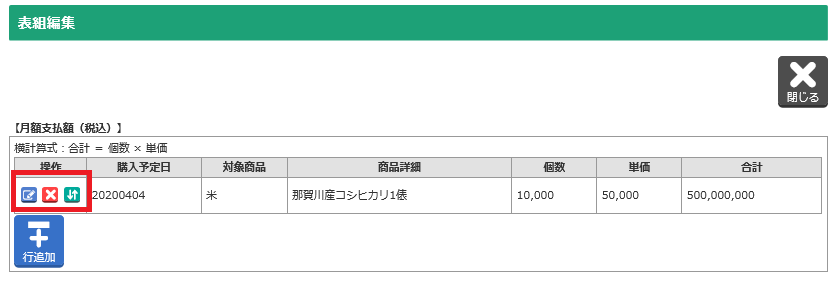
【行内アイコンの種類】
 登録:ボタンをクリックすると、選択した行を登録します。
 編集:ボタンをクリックすると、選択した行の編集を行えます。
 削除:ボタンをクリックすると、選択した行を削除できます。
 移動:ボタンをクリックすると、選択した行の表示順を変更できます。移動先の行番号を入力し、【移動】ボタンをクリックすると、指定した行に挿入されます。
 -
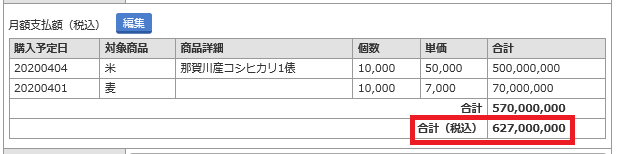
「自動計算」が設定されている場合は、合計値(税込・税別)が計算されます。
-
-
必要に応じてヘッダー部情報も編集します。
- 「部署」…自分の所属部署が複数ある場合は変更できます。所属部署が1件のみの場合は変更できません。初期値は従業員マスタの最上部に設定された部署となります。
- 「役職」…自分の役職、または空白に変更できます。初期値は、①従業員マスタの最上部に設定された部署に紐づく役職、②「部署設定なし」の役職、③空白のうち、①→②→③の優先度で設定されます。
- 「作成日」…任意の日付に変更できます。初期値は文書を起票した日付です。 (オプション設定にて「文書作成日の自動更新機能:利用する」の設定となっている場合は、作成日の変更はできません。実申請日が自動でセットされます。)
-
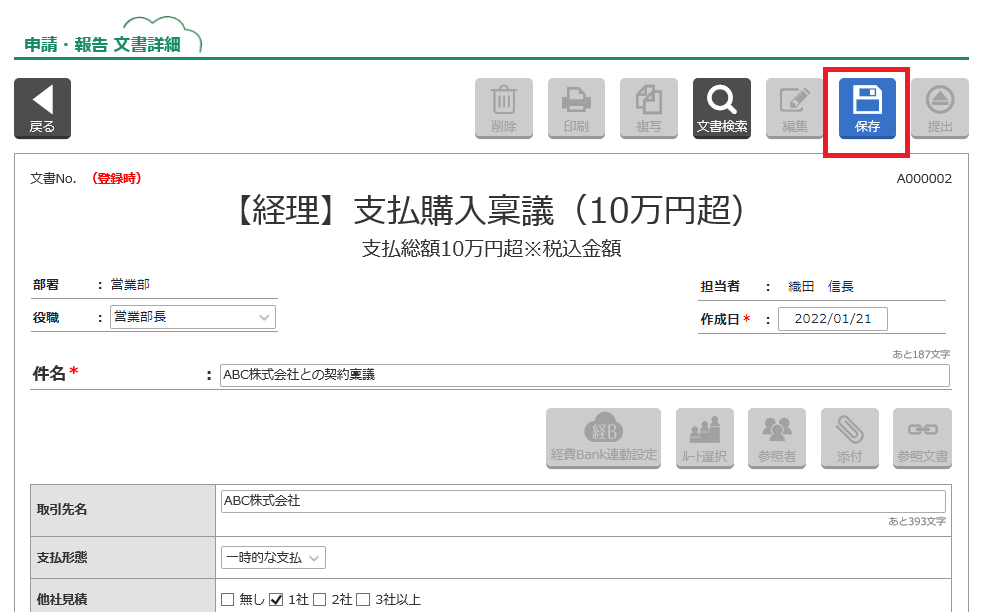
【保存】ボタンをクリックし、内容を保存します。
<各種ボタンの説明>

【戻る】 申請・報告 文書一覧 にページ遷移します。編集中の内容は保存されません。 【削除】 対象文書を削除します。 【印刷】 印刷のプレビュー画面を表示します。 【複写】 文書をコピーして、新規文書を作成します。コピー対象は「件名」と「入力項目」のみです。
「承認・回覧ルート」・「参照者」・「添付」・「参照文書設定」はコピーされません。
コピーした文書の件名には、「(コピー)」のテキストが追加されます。【文書検索】 自分が過去に作成した文書、および承認者・参照者・保管者として関わった文書を検索します。
文書検索の条件は、「編集中の書式のみ」が初期値としてチェックされています。【編集】 対象の文書内容を編集します。 【保存】 入力した内容を保存します。 【提出】 承認ルートを設定した後、承認者へ文書を提出します。 
【経費Bank連動設定】 経費Bank連動設定を設定します。 【ルート選択】 文書を提出するルートを設定します。 【参照者】 文書を表示できる「参照者」を設定します。 【添付】 PDFやPNGなどの添付ファイルを設定します。 【参照文書】 自分が過去に作成した文書、および承認者・参照者・保管者として関わった文書のリンクを設定します。 -
文書を保存したら、次に承認ルート・参照者・添付・参照文書の設定を行います。
保存した文書の内容を変更する場合、【申請・報告 文書一覧】から対象文書を検索し、編集を行います。
申請・報告 文書一覧
仮登録した文書を編集する場合、【申請・報告】機能を使用します。このメニューでは、過去に提出した文書を検索し、進行状況を確認することもできます。
-
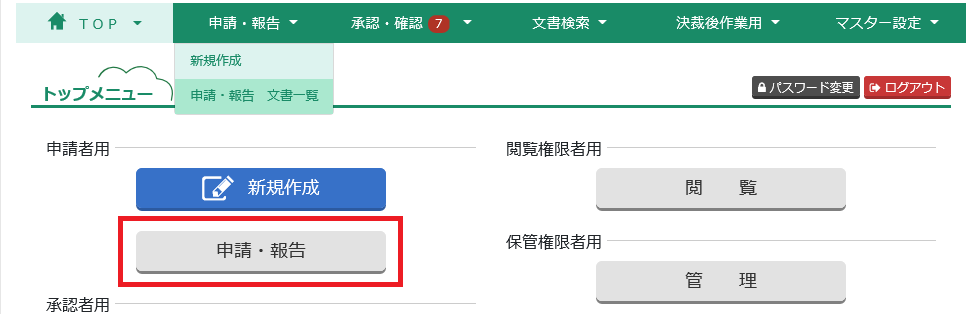
トップメニューの【申請・報告】ボタンをクリックします。
または、メニューバー【申請・報告】から、【申請・報告 文書一覧】をクリックします。
-
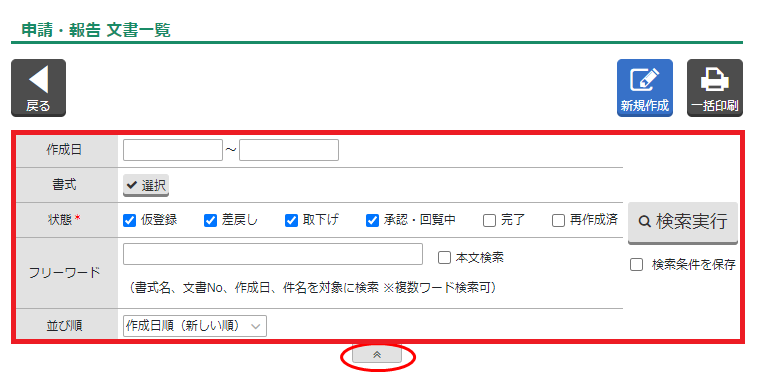
申請・報告 文書一覧にページ遷移します。【≫】ボタンをクリックして、検索条件を表示します。
- 「本文検索」をチェックすると、文書の入力内容(本文)もフリーワード検索の対象にすることができます。
- 「本文検索」の対象に、表組の入力内容は含まれません。
- 書式を指定しない場合は、全書式が検索対象になります。
-
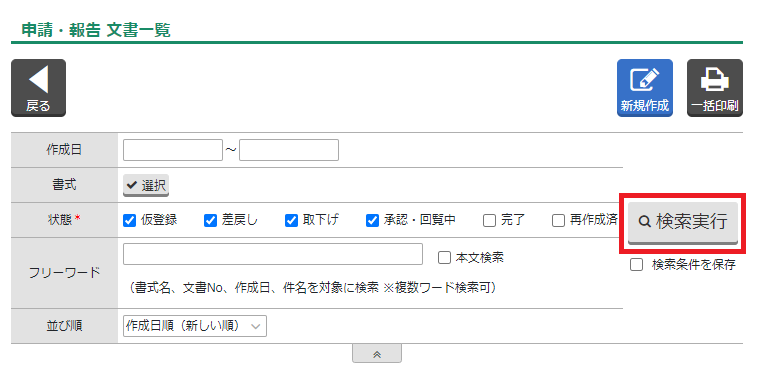
検索条件を設定して、【検索実行】ボタンをクリックします。
「☑検索条件を保存」をチェックして【検索実行】ボタンをクリックすると、検索条件が保存されます。
-
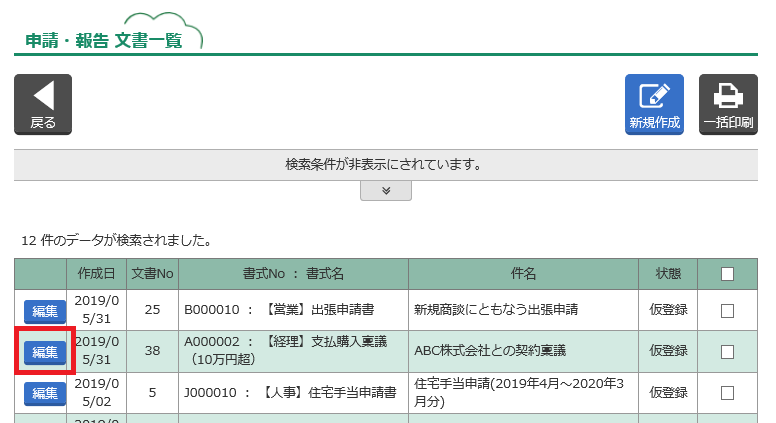
【編集】ボタンをクリックします。
-
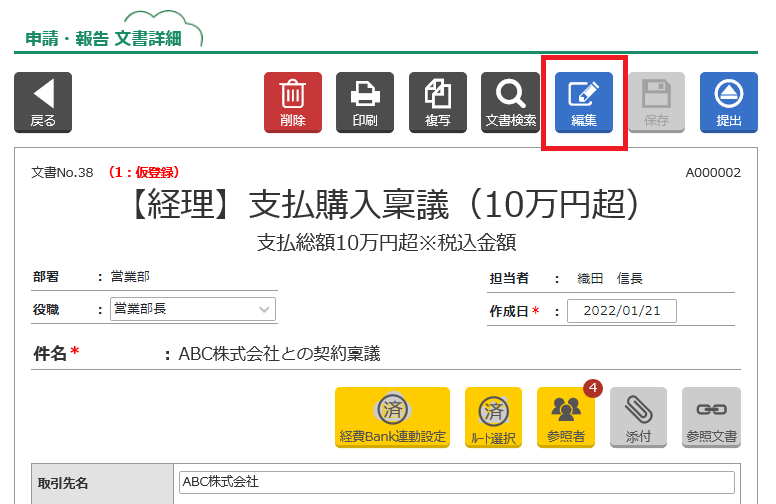
申請・報告 文書詳細にページ遷移します。【編集】ボタンをクリックして、内容を変更します。
以下のメッセージが表示された場合、該当文書を保存した後に、書式のフォーマット変更が行われています。
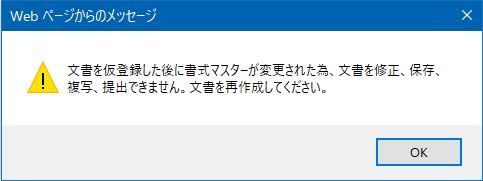
【OK】ボタンをクリックすると文書を表示できますが、編集・保存・複写・提出を行うことはできません。該当文書は削除し、【新規作成】から新しい文書を作成してください。
承認ルート・参照者・添付・参照文書の設定
承認ルートの設定
Tip
■承認ルートの選択機能
対象の書式に「承認ルート自動選択」機能が設定されている場合、文書内の項目・部署・役職等を入力して【保存】ボタンをクリックすると、承認ルートが自動で設定されます。
「承認ルート自動選択」機能を利用されていない場合は、申請者様が手動で承認ルートを設定する必要があります。
(選択した書式が「承認」フローの場合)
-
文書の【ルート選択】ボタンをクリックします。
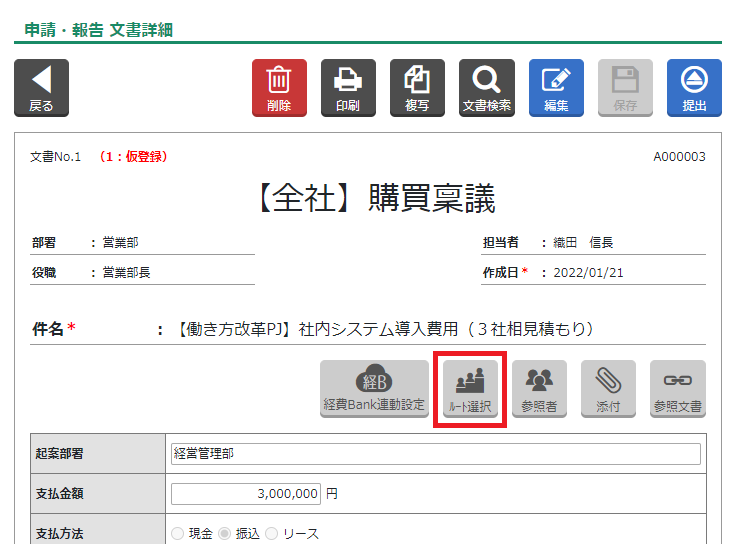
「承認ルート自動選択」機能が設定されており、かつ申請者による承認ルート設定が許可されていない場合、
「申請者は承認ルートを選択できません。」
と表示されます。
その場合は、承認ルートを自動判定するための条件が不足している可能性があります。
文書の部署や役職、文書入力内容に記載漏れがないかをご確認いただき、解決しない場合は管理者様へご相談ください。 -
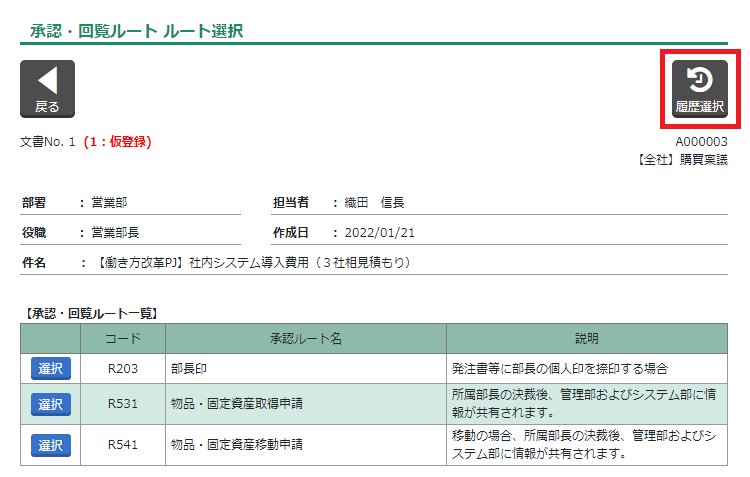
承認・回覧ルート ルート選択にページ遷移します。
使用したい承認ルートの【選択】ボタンをクリックします。
「履歴選択」…過去に対象書式で使用した承認ルートの履歴を表示し、その中から承認ルートを選択できます。
-
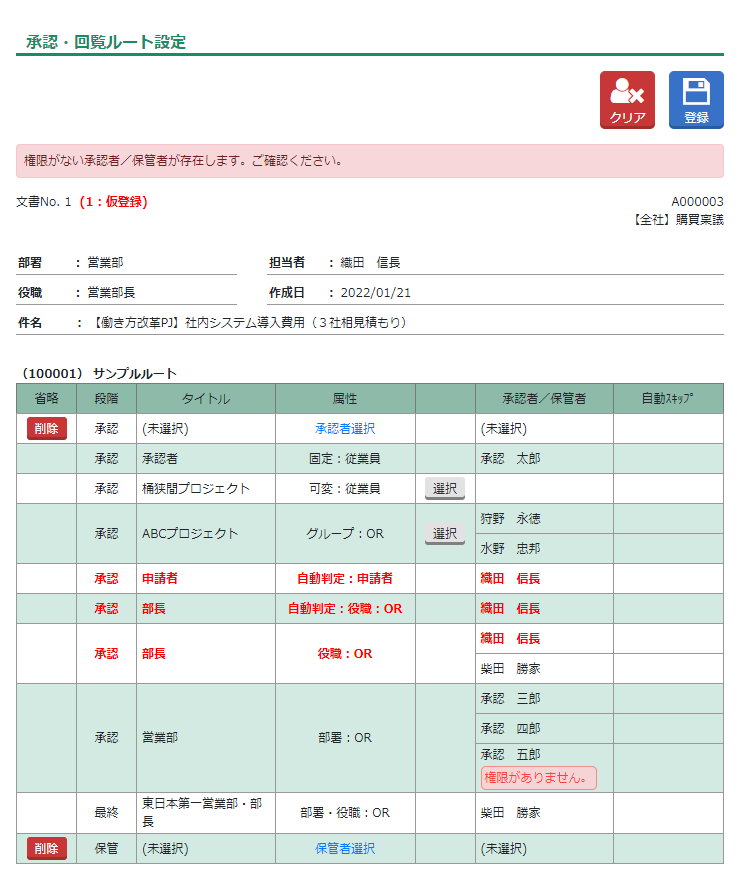
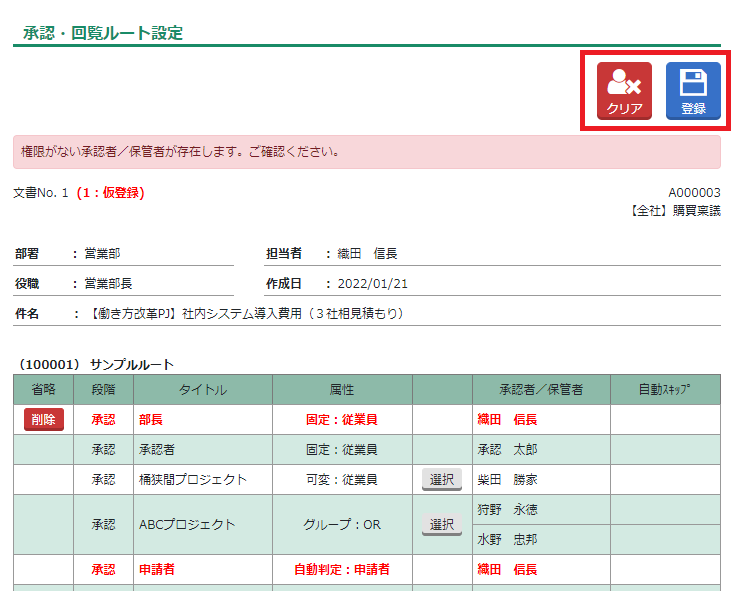
承認・回覧ルート設定にページ遷移します。
承認者の属性に応じて、承認者を指定、あるいは削除します。
承認は、上から下へ承認ステップを順番に進みます。最終承認者の承認が完了すると、決裁番号が発行されます。
<承認者の属性について>
承認には、以下の9つの属性があります。
-
固定:承認者
予め設定された承認者の承認を得ます。申請者が、固定承認者を変更することはできません。
-
可変:承認者
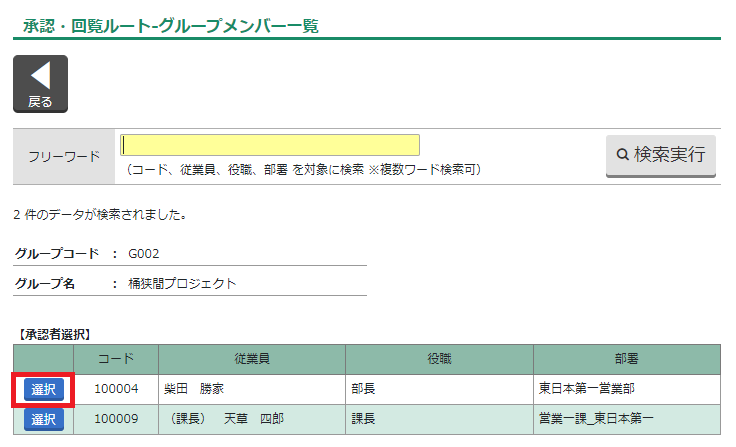
承認・回覧ルート設定画面の【選択】ボタンをクリックすると、「承認・回覧ルート-グループメンバー一覧」を表示します。
一覧に表示されたグループメンバーの中から一人を選択し、承認者とします。
-
グループ
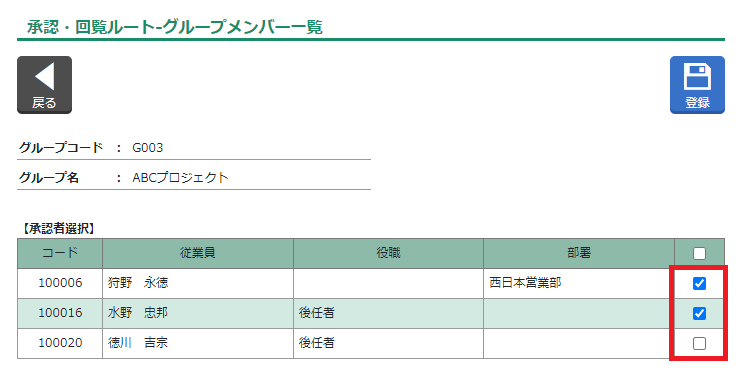
承認グループに所属するメンバーを承認者にします。
ANDを選択した場合は、メンバー全員の承認を、順不同で得ます。ORを選択した場合は、メンバー誰か一人の承認が完了した段階で、次の承認ステップへ進みます。承認・回覧ルート設定画面の【選択】ボタンがクリック可能である場合、「承認・回覧ルート-グループメンバー一覧」へ遷移し、承認するグループメンバーを選択することができます。
-
自動判定:申請者
申請者本人を承認者とし、申請者個人の承認を得ます。
※「従業員自動判定機能」を利用しない場合、表示されません。 -
自動判定:役職
文書に設定した部署において、設定した役職に所属する従業員を承認者にします。
ANDを選択した場合は、メンバー全員の承認を、順不同で得ます。
ORを選択した場合は、メンバー誰か一人の承認が完了した段階で、次の承認ステップへ進みます。
※「従業員自動判定機能」を利用しない場合、表示されません。 -
役職
設定した役職に所属する従業員を承認者にします。
ANDを選択した場合は、メンバー全員の承認を、順不同で得ます。
ORを選択した場合は、メンバー誰か一人の承認が完了した段階で、次の承認ステップへ進みます。
※「従業員自動判定機能」を利用しない場合、表示されません。 -
部署
設定した部署に所属する従業員を承認者にします。
ANDを選択した場合は、メンバー全員の承認を、順不同で得ます。
ORを選択した場合は、メンバー誰か一人の承認が完了した段階で、次の承認ステップへ進みます。
※「従業員自動判定機能」を利用しない場合、表示されません。 -
部署・役職
設定した部署の役職に所属する従業員を承認者にします。
ANDを選択した場合は、メンバー全員の承認を、順不同で得ます。
ORを選択した場合は、メンバー誰か一人の承認が完了した段階で、次の承認ステップへ進みます。
※「従業員自動判定機能」を利用しない場合、表示されません。 -
任意選択
申請者もしくは承認者が、自由に承認者を選択することができます。
「承認者選択」をクリックすると、承認者選択画面を表示します。
承認者種別に、「個別承認」、「グループ(AND/OR)」、「部署(AND/OR)」、「役職(AND/OR)」のいずれかを選択した後、承認者もしくは承認グループを選択します。
省略欄に【削除】ボタンが表示されている場合、その承認段階を削除できます。承認対象者がいない場合にご使用ください。

-
-
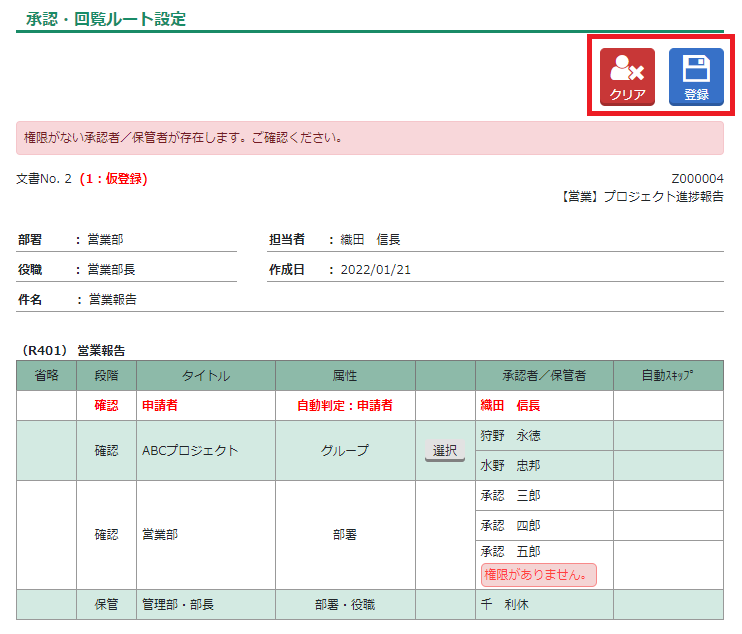
ルートを設定し終えたら、【登録】ボタンをクリックします。
設定したルートをクリアしたい場合は、【クリア】ボタンで内容を消去します。
回覧ルートの設定
(選択した書式が「報告」フローの場合)
-
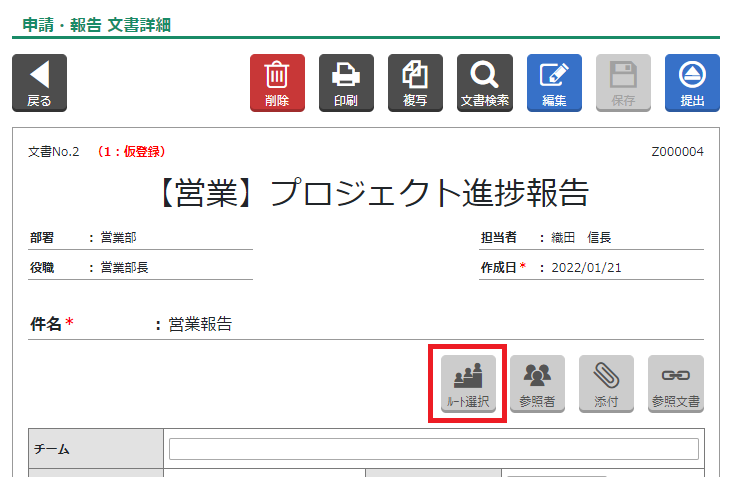
文書の【ルート選択】ボタンをクリックします。
-
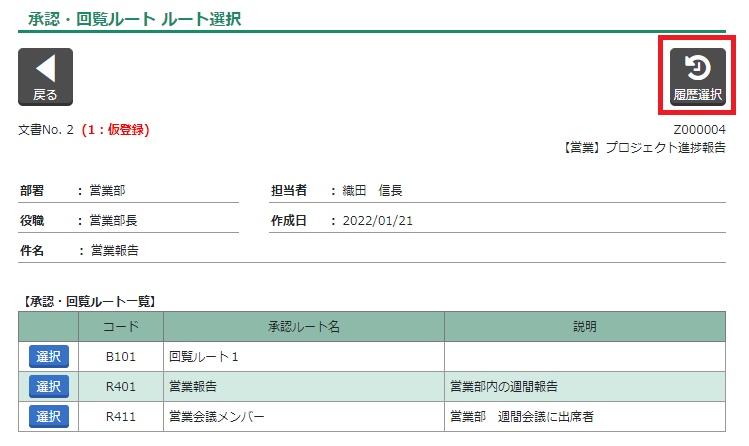
承認・回覧ルート ルート選択にページ遷移します。
使用したい回覧ルートの【選択】ボタンをクリックします。
「履歴選択」…過去に対象書式で使用した回覧ルートの履歴を表示し、その中から回覧ルートを選択できます。
-
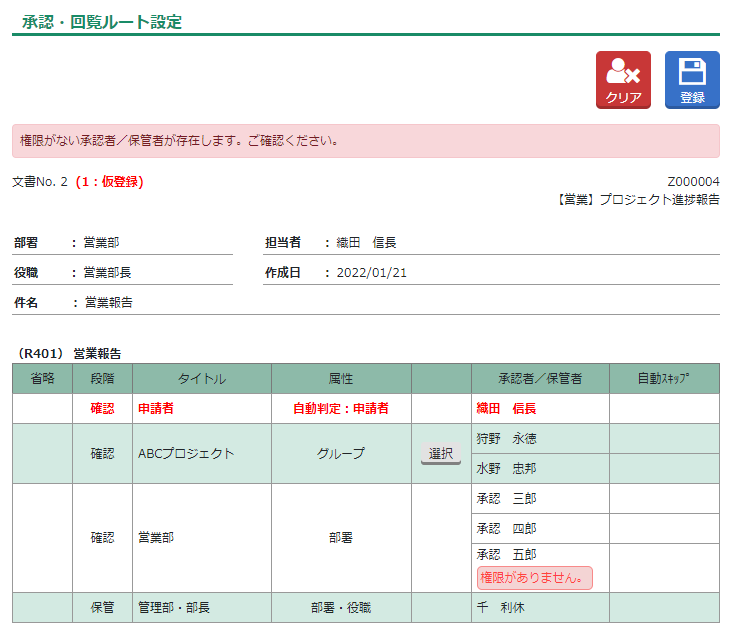
承認・回覧ルート設定にページ遷移します。
承認者の属性に応じて、承認者を指定、あるいは削除します。
回覧では、設定した回覧者の確認を順不同に得て、全員が確認すると「回覧完了」となります。
<回覧者の属性について>
回覧には3つの属性があります。
-
固定:承認者
予め設定された回覧者の確認を得ます。申請者が、固定回覧者を変更することはできません。
-
可変:承認者
承認・回覧ルート設定画面の【選択】ボタンをクリックすると、「承認・回覧ルート-グループメンバー一覧」を表示します。
一覧に表示されたグループメンバーの中から一人を選択し、回覧者とします。
-
承認G
回覧グループに設定された回覧者の確認を得ます。
承認・回覧ルート設定画面の【選択】ボタンがクリック可能である場合、「承認・回覧ルート-グループメンバー一覧」へ遷移し、回覧するグループメンバーを選択することができます。
-
-
ルートを設定し終えたら、【登録】ボタンをクリックします。
設定したルートをクリアしたい場合は、【クリア】ボタンで内容を消去します。
参照者の設定
参照者に設定された従業員は、作成された文書本文ならびに添付ファイルのダウンロードが可能になります。
作成者・承認者・保管者に含まれない従業員へ、対象文書を見せたい場合に使用します。
なお書式マスターで「書式参照者」を設定していた場合、その書式を新規作成すると、参照者が自動で設定されます。
-
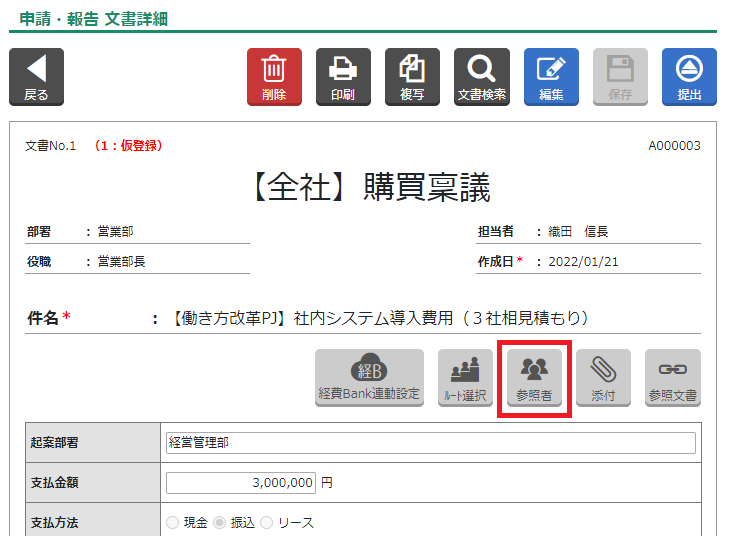
文書の【参照者】ボタンをクリックします。
-
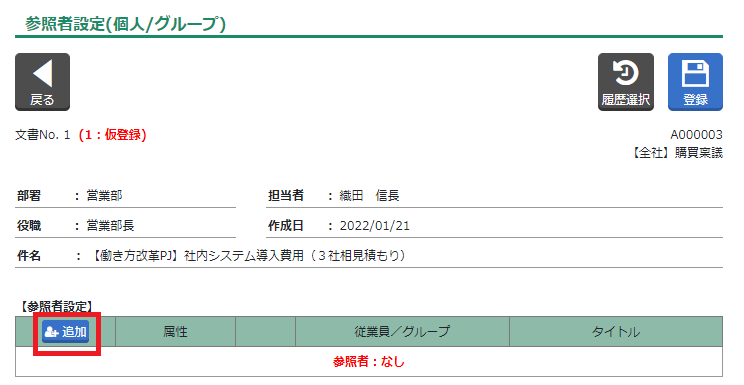
参照者設定(個人/グループ)にページ遷移します。【追加】ボタンをクリックします。
「履歴選択」…過去に対象書式で設定した参照者の履歴を表示し、その中から参照者設定を選択できます。
-
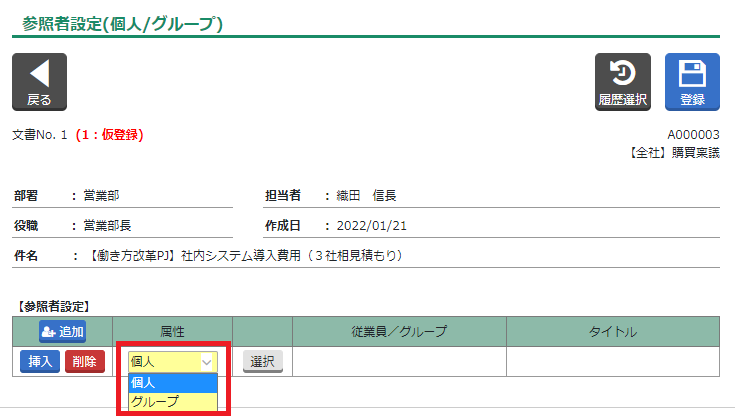
「属性」を選択します。
<参照者の属性について>
参照には2つの属性があります。
-
個人
参照者を1名設定します。
-
グループ
予め設定された参照グループに所属する従業員全員を参照者に一括登録します。
部署やプロジェクトグループなどに所属する人全員で参照したい場合等にご使用ください。
-
-
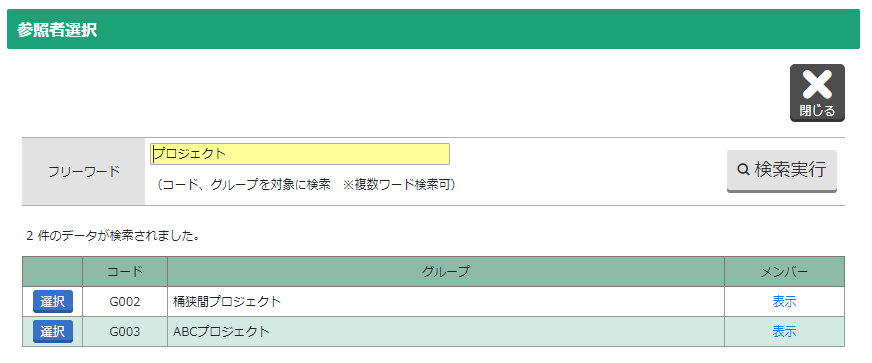
【選択】ボタンをクリックし、参照者選択画面を表示します。
-
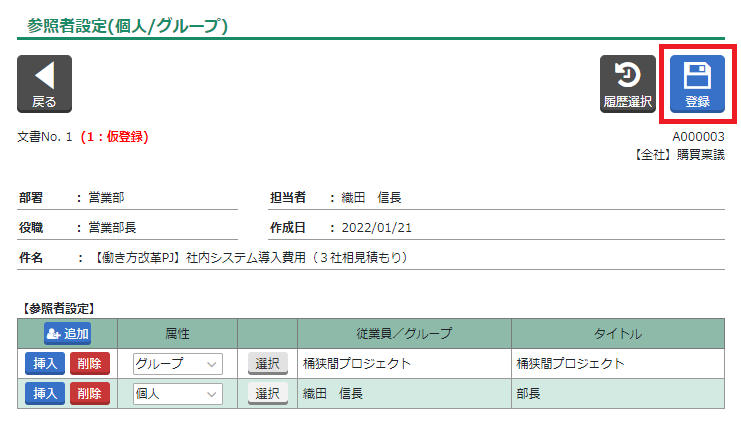
参照者を設定し終えたら、【登録】ボタンをクリックします。
更に参照者を追加する場合は、【追加】ボタンをクリックして追加します。
-
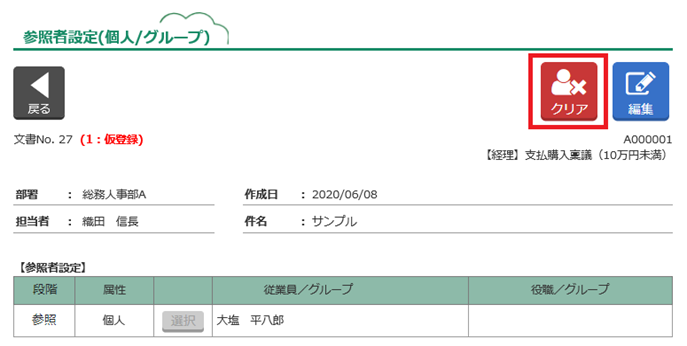
設定した参照者をクリアしたい場合は、【クリア】ボタンで内容を消去します。
添付ファイルの設定
文書にはPDFやExcelなどの添付ファイルを設定する事ができます。
機能の詳細については添付ファイルマニュアルをご参照ください。
参照文書の設定
決裁が完了している文書を、参照文書としてリンクさせる事ができます。
参照文書に設定できる対象は、自分が作成者である文書、あるいは自分が承認者・参照者・保管者のいずれかに設定されている文書です。
リンクされた参照文書に関わっていない従業員は、承認者であっても、参照文書を表示することができません。参照文書を表示させたい場合は、その文書に従業員を「参照者」として設定してください。
-
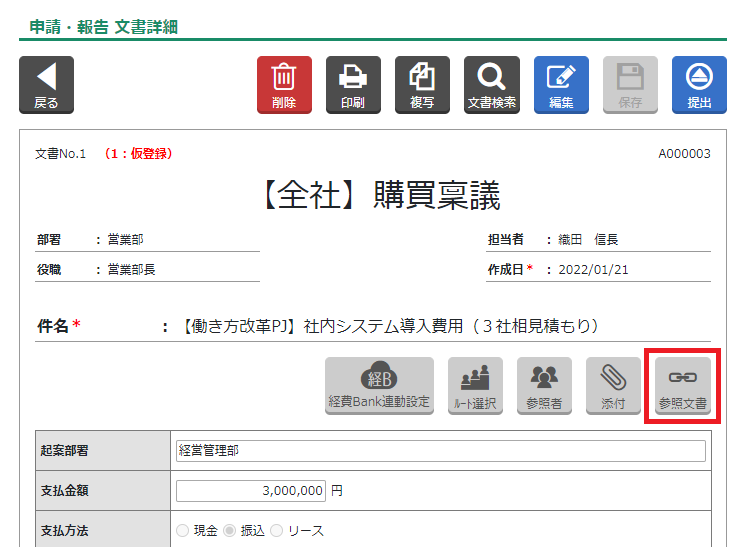
文書の【参照文書】ボタンをクリックします。
-
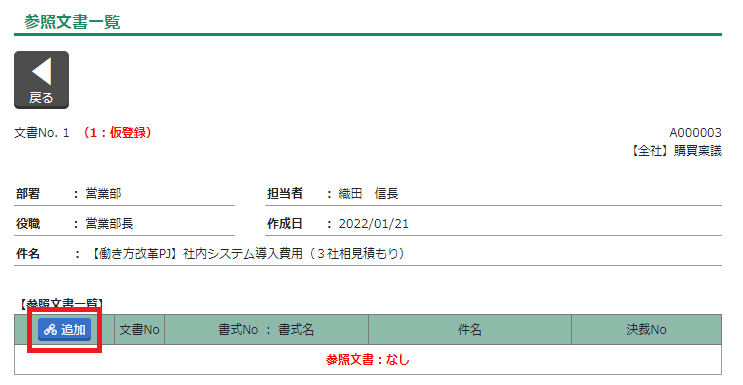
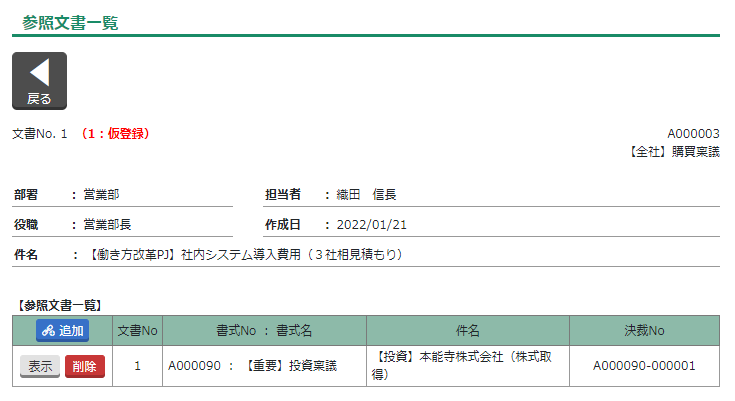
参照文書一覧にページ遷移します。【追加】ボタンをクリックします。
-
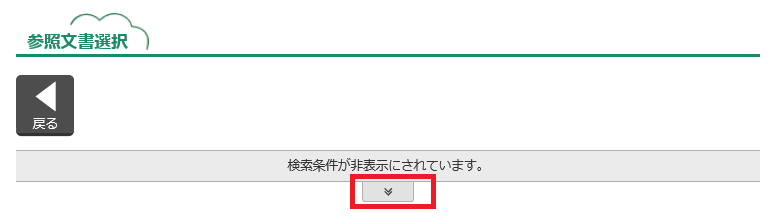
参照文書選択にページ遷移します。【≫】ボタンをクリックして、検索条件を表示します。
-
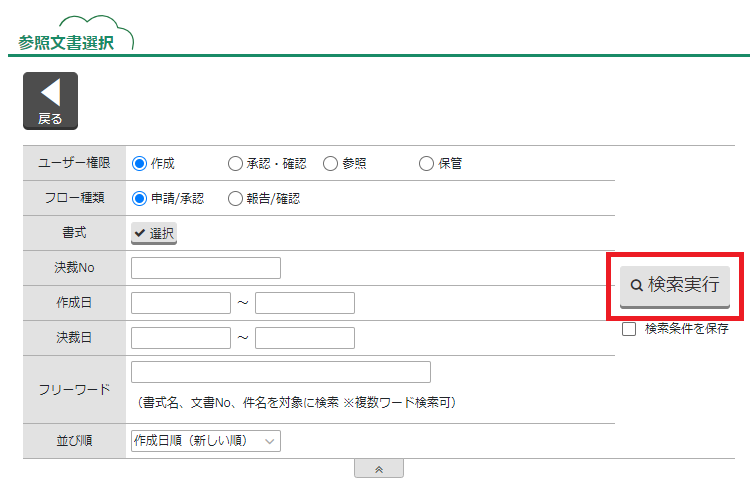
検索条件を設定して、【検索実行】ボタンをクリックします。
「☑検索条件を保存」をチェックして【検索実行】ボタンをクリックすると、検索条件が保存されます。
-
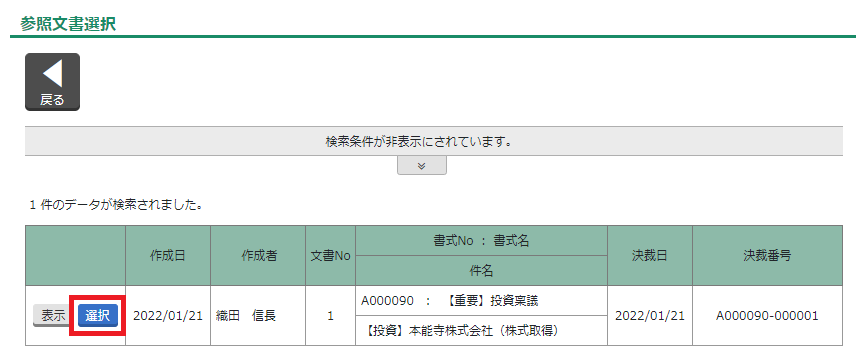
参照文書に設定したい文書の【選択】ボタンをクリックします。
文書の内容を確認したい場合は、【表示】ボタンで文書を表示します。
-
参照文書一覧にページ遷移します。
設定した参照文書を削除したい場合は、【削除】ボタンで設定を消去します。
作成文書の印刷
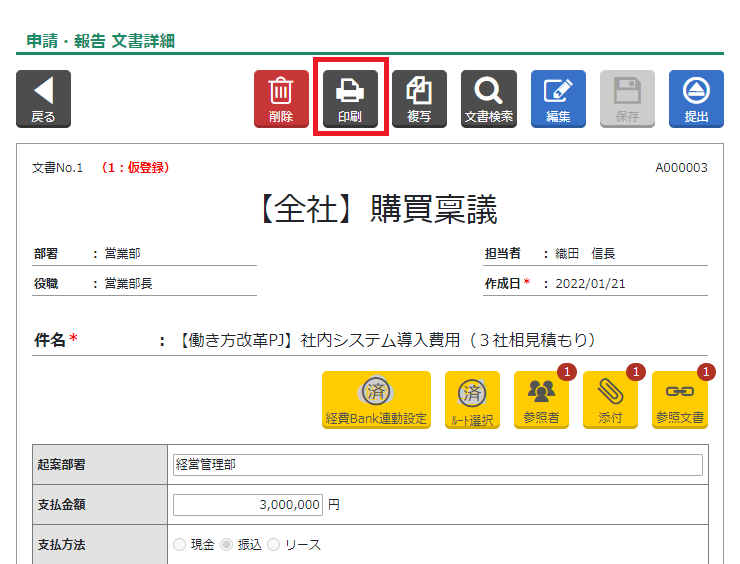
【印刷】ボタンをクリックし、文書表示画面に印刷プレビューを表示します。
印刷文書には、添付ファイル・参照文書・承認者情報等、文書に設定された全ての情報を印刷します。
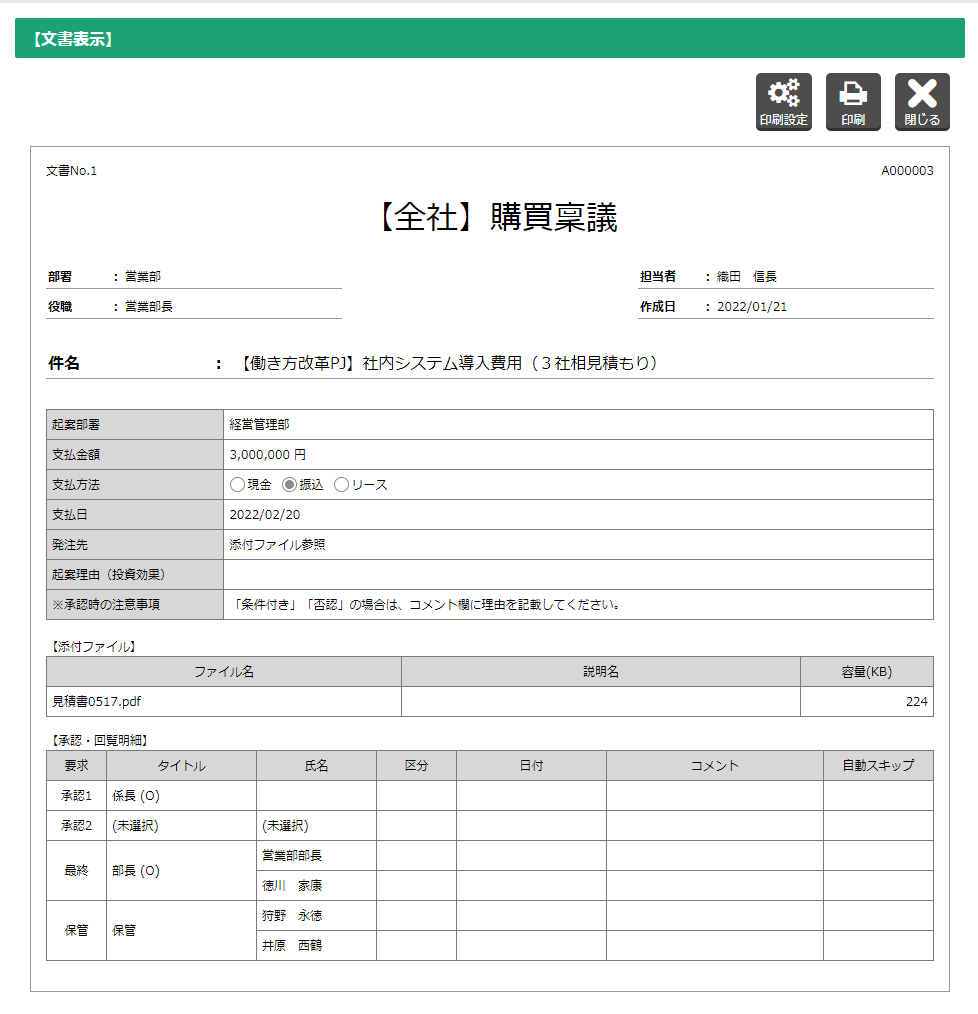
※正常に印刷できない場合は、【印刷設定】ボタンをクリックし、各種ブラウザの印刷設定をご確認ください。
文書の提出
承認ルート・参照者・添付ファイル・参照文書の設定を行うと、各ボタンが黄色に変化します。
必要な設定が完了していることを確認し、問題がなければ文書の提出を行います。

-
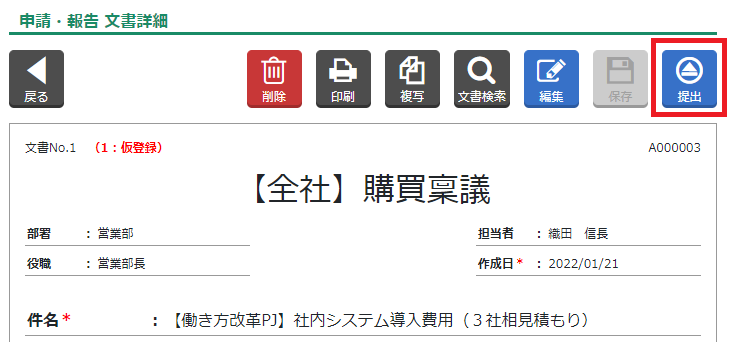
【提出】ボタンをクリックします。
-
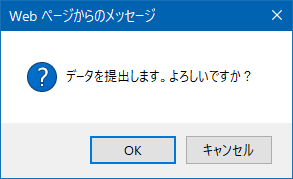
内容に不備がなければ、「データを提出します。よろしいですか」のメッセージが表示されます。OKをクリックします。
-
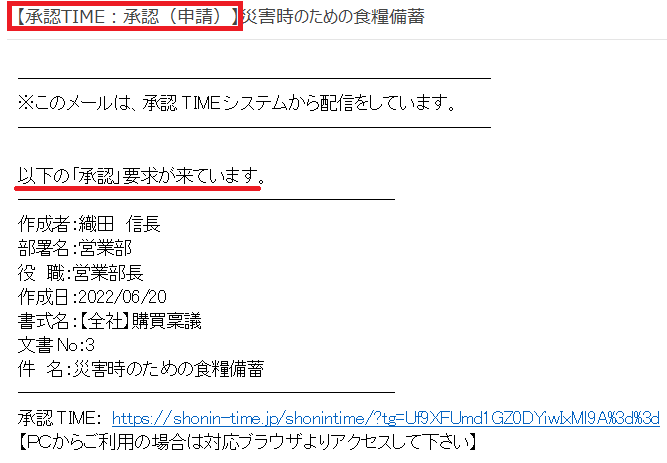
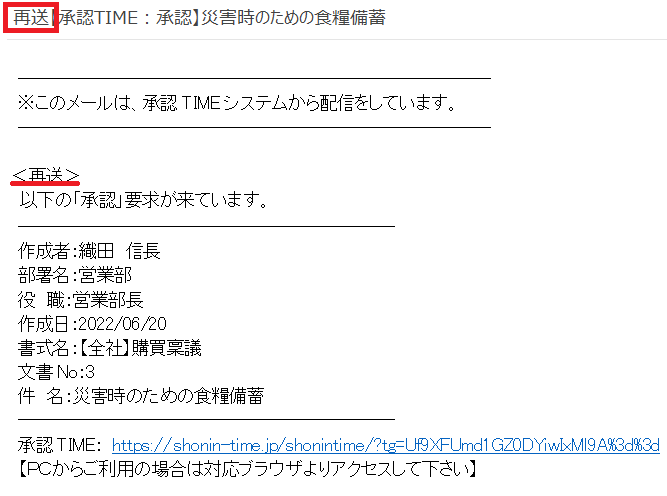
承認者に「承認要求メール」が送信されます。
文書に「この書式はメール通知対象外です」と表示されていた場合は送信されません。
(送信先の設定は、システム権限者マニュアル【メール送信設定】をご参照ください。)
承認依頼メールの送信
文書の承認を行っていない承認者へ、「承認依頼メール」を再送し、承認を促すことができます。
-
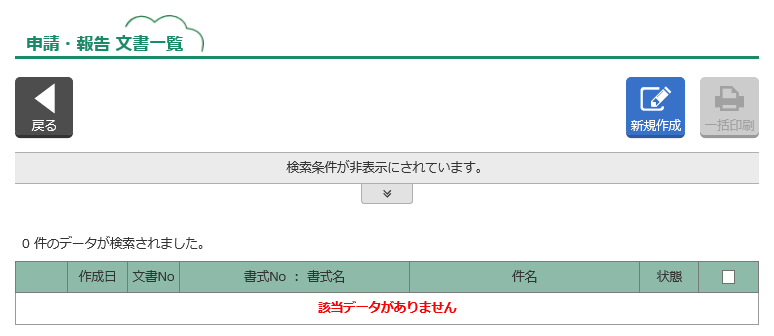
申請・報告 文書一覧を表示します。
-
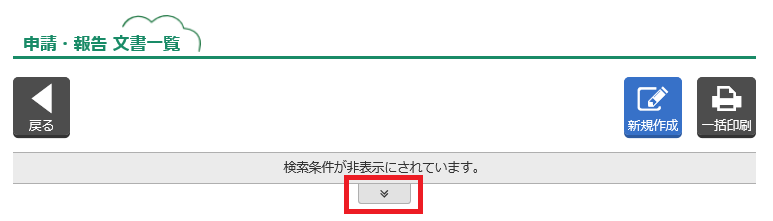
【≫】ボタンをクリックして、検索条件を表示します。
-
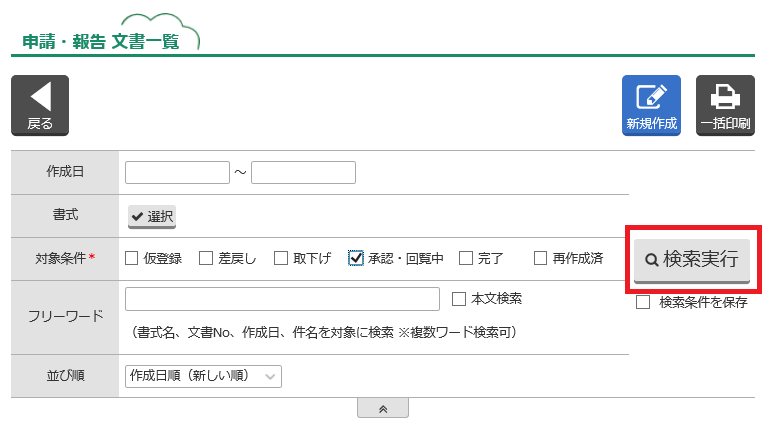
検索条件を設定して、【検索実行】ボタンをクリックします。
-
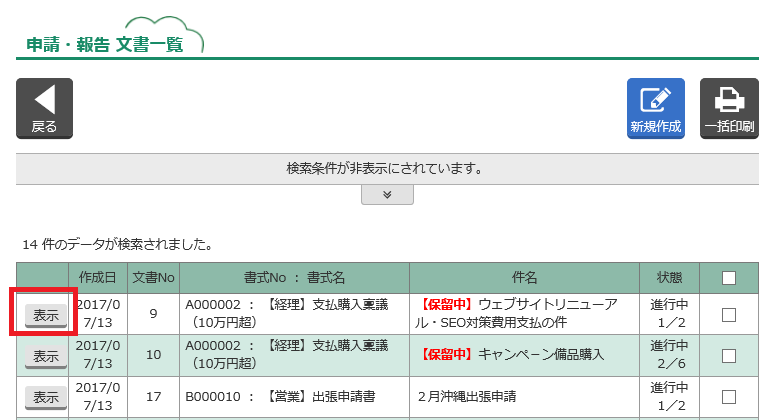
【表示】ボタンをクリックします。
-
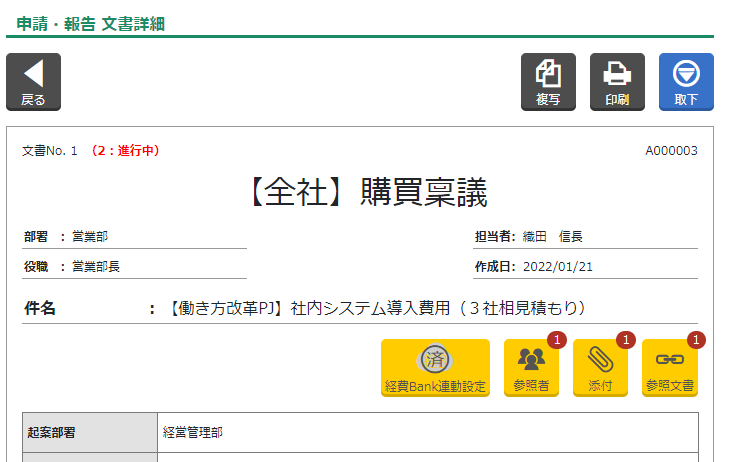
申請・報告 文書詳細にページ遷移します。
-
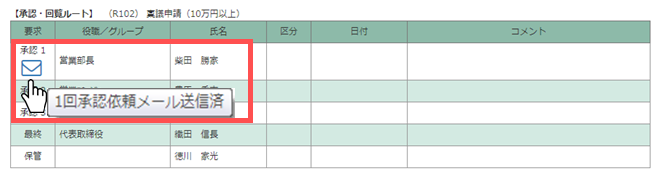
「承認・回覧ルート」を確認すると、メールマークが表示されています。
メールマークをクリックすると、その承認段階に「承認依頼メール」を送信します。
再送メールを既に送っている場合、メールマークにカーソルをあわせると「〇回承認依頼メール送信済」と表示されます。
-
対象の承認段階に、「承認依頼メール」が送信されます。
承認段階にグループ承認が設定されていた場合、グループ全員にメールが送信されます。
グループ内の「承認済みの承認者」に対しては、メールは送信されません。
文書の取下げ
提出した文書の取下げを行い、「仮登録」の状態に戻すことができます。
ただし、最終承認を完了した文書は、取下げを行えません。
-
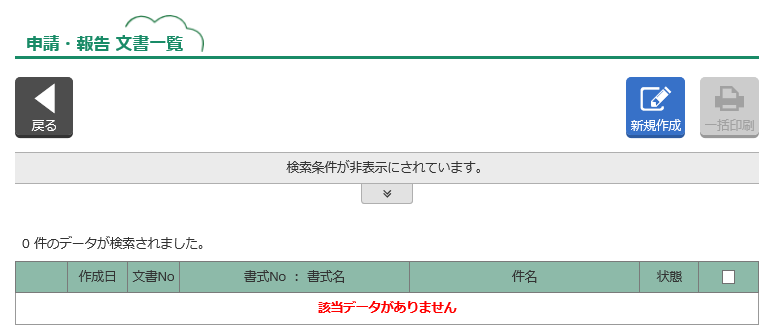
申請・報告 文書一覧を表示します。
-
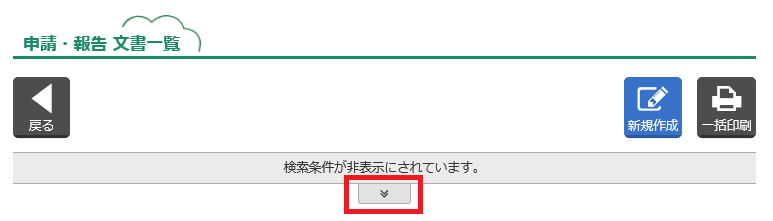
【≫】ボタンをクリックして、検索条件を表示します。
-
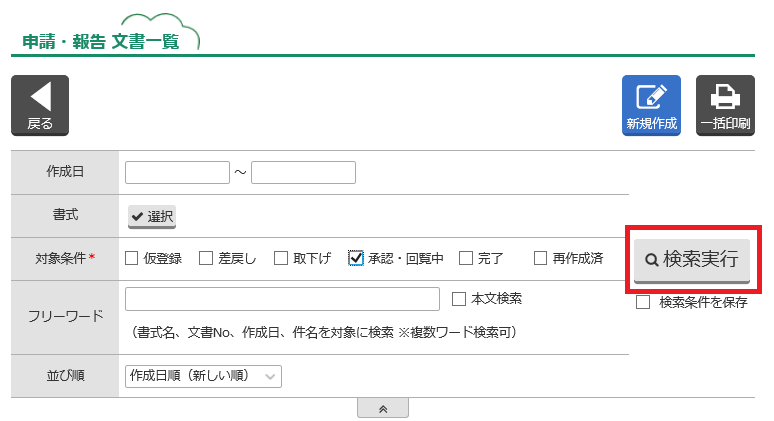
検索条件を設定して、【検索実行】ボタンをクリックします。
-
【表示】ボタンをクリックします。
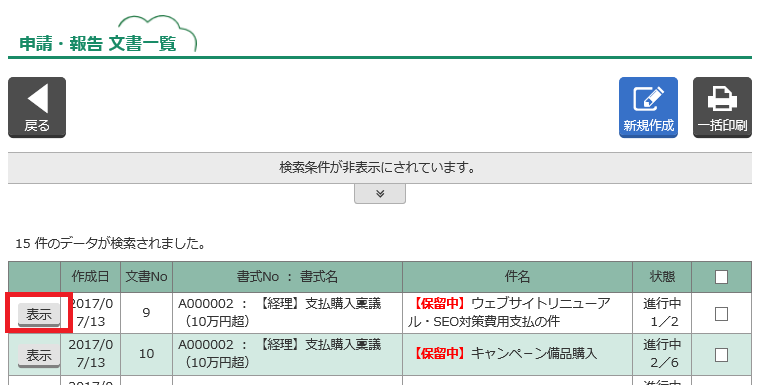
-
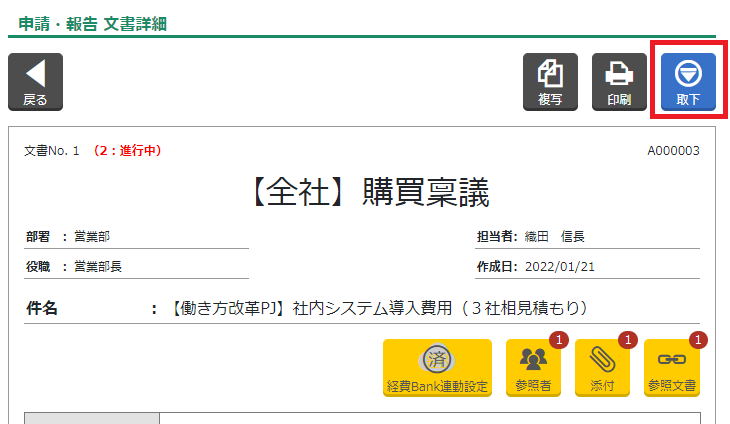
申請・報告 文書詳細にページ遷移します。
文書の【取下げ】ボタンをクリックします。
-
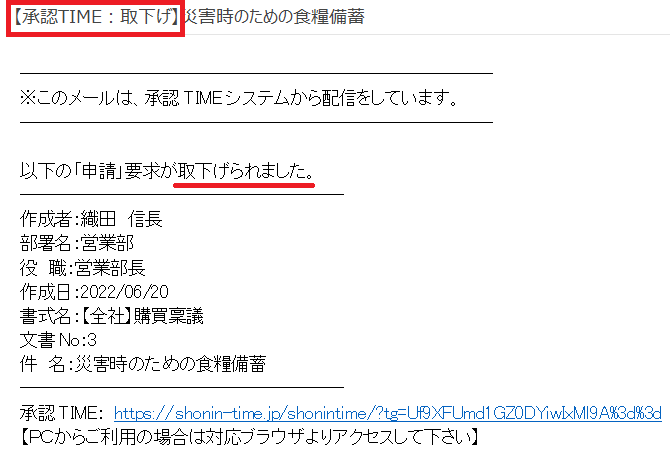
承認者に「申請要求取下げメール」が送信されます。
(送信先の設定は、システム権限者マニュアル【メール送信設定】をご参照ください。)
報告文書の回覧終了
回覧が完了していない報告文書を、強制的に「回覧終了」に変更することができます。
-
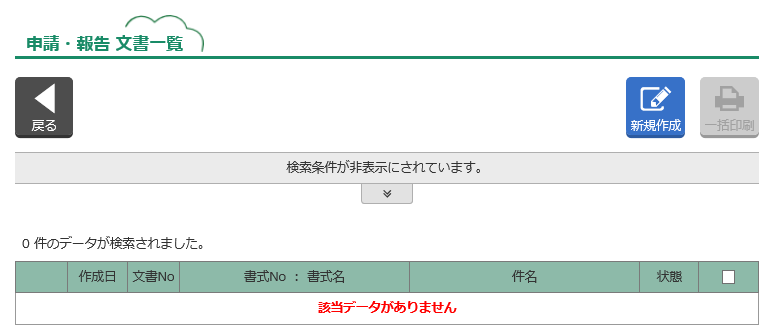
申請・報告 文書一覧を表示します。
-
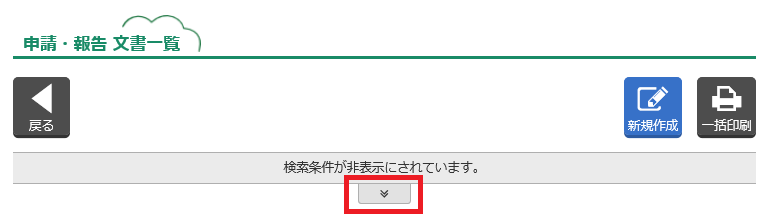
【≫】ボタンをクリックして、検索条件を表示します。
-
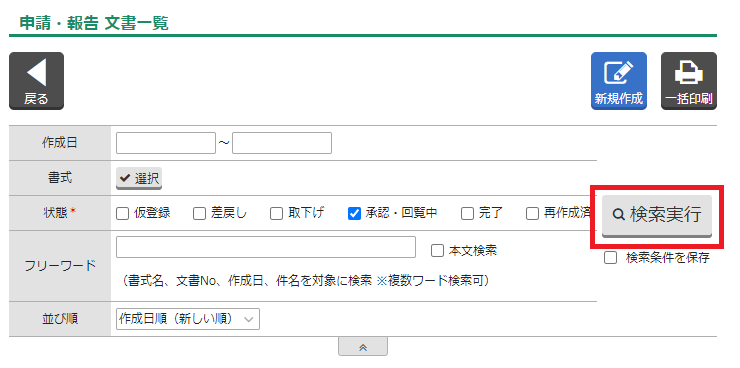
検索条件を設定して、【検索実行】ボタンをクリックします。
-
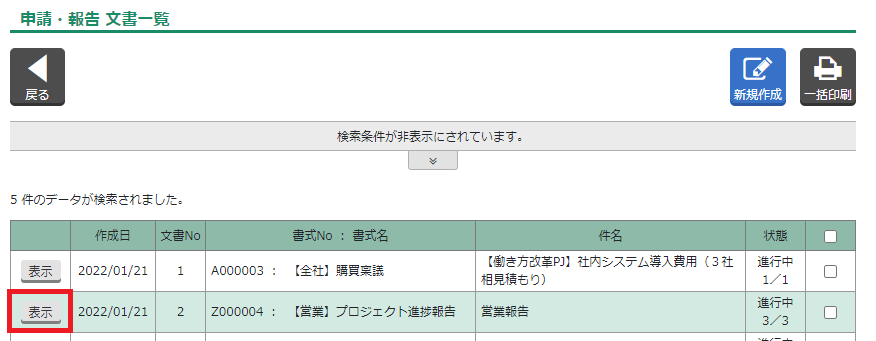
【表示】ボタンをクリックします。
-
申請・報告 文書詳細にページ遷移します。
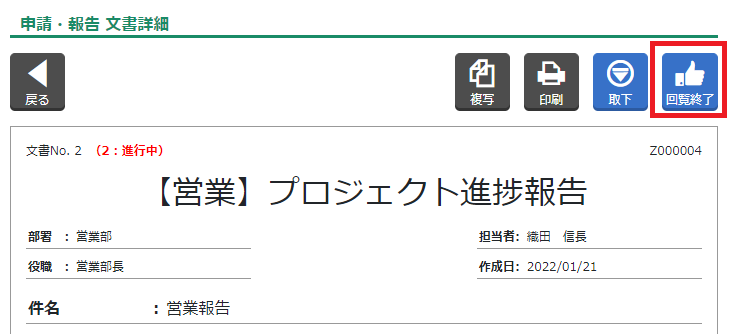
【回覧終了】ボタンをクリックします。
-
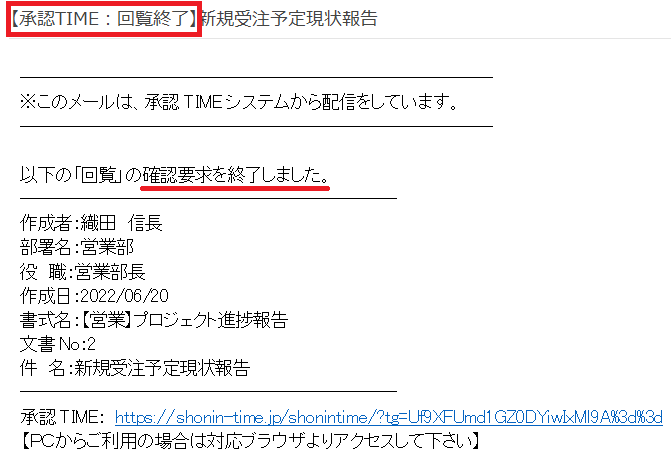
回覧者に「回覧終了メール」が送信されます。
(送信先の設定は、システム権限者マニュアル【メール送信設定】をご参照ください。)
差戻文書の再提出
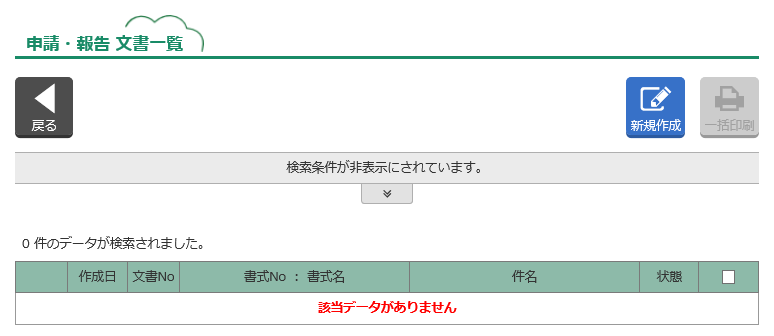
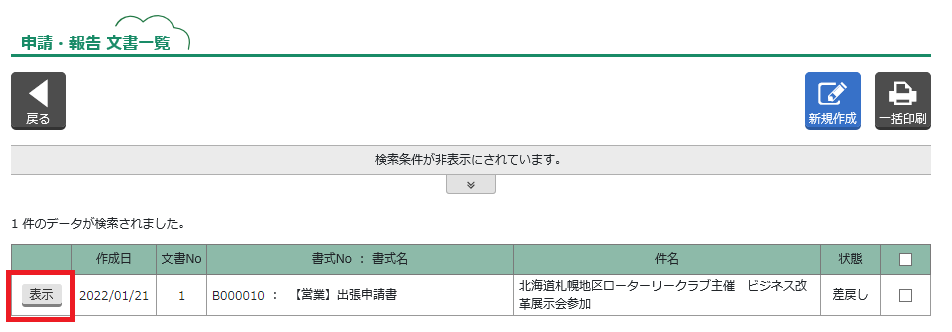
差戻しされた文書は、申請・報告文書一覧画面から確認する事ができます。
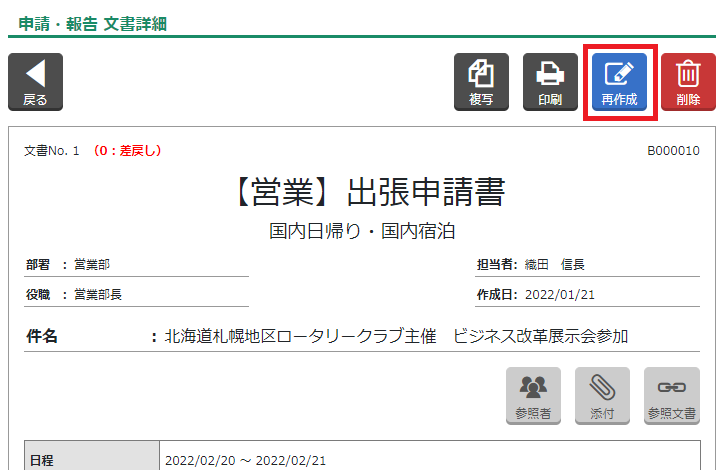
差戻された文書は、内容の編集を行うことができません。【再作成】ボタンでコピーを作成し、編集した上で提出を行ってください。
-
申請・報告 文書一覧を表示します。
-
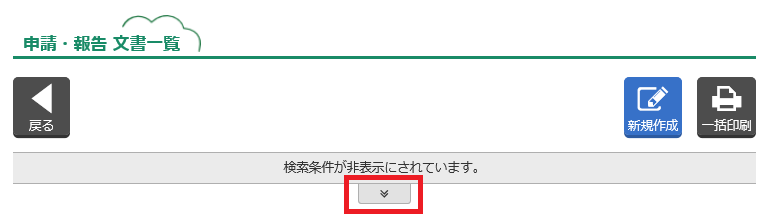
【≫】ボタンをクリックして、検索条件を表示します。
-
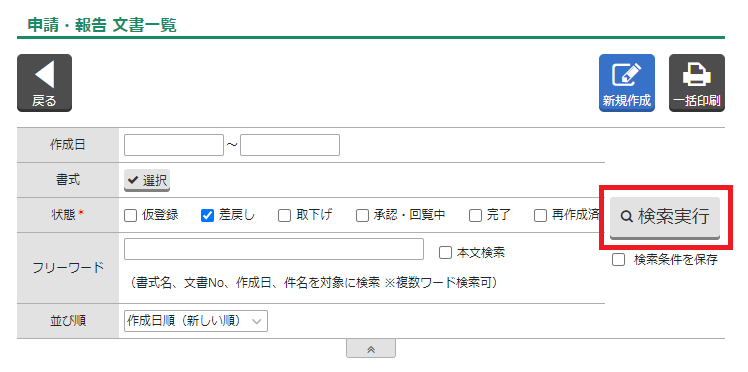
検索条件を設定して、【検索実行】ボタンをクリックします。
-
【表示】ボタンをクリックします。
-
申請・報告 文書詳細にページ遷移します。
【再作成】ボタンをクリックします。
-
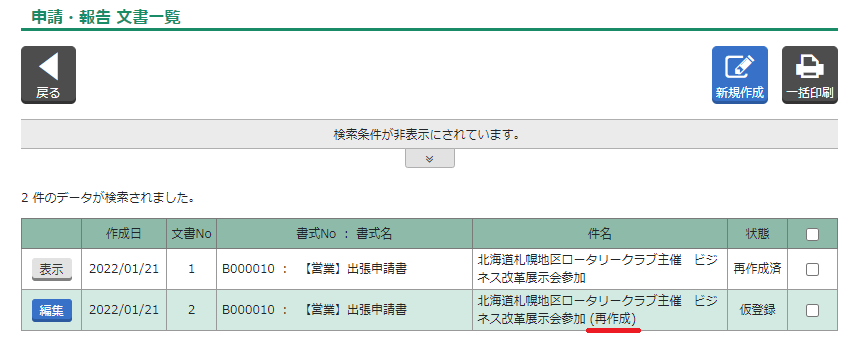
差戻しされた文書のコピーが作成されます。
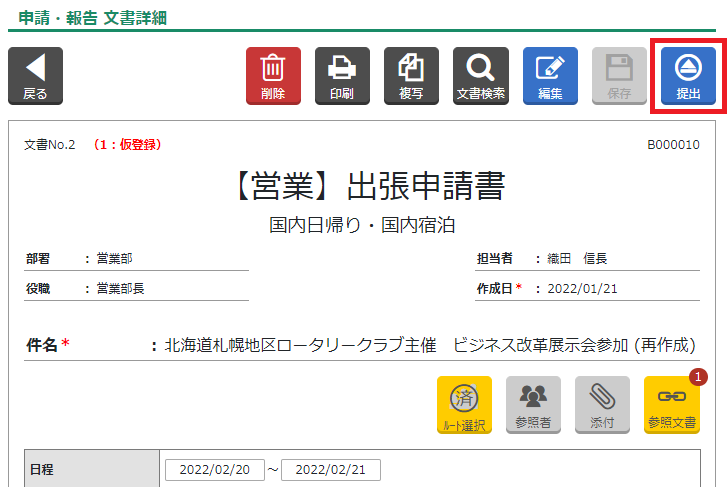
コピー作成された文書は件名に(再作成)の表記が追加され、コピー元の差戻文書は、「参照文書」リンクに設定されます。
-
通常の申請と同様に、必要な編集を加えた上で、【提出】ボタンをクリックして提出します。
提出後の処理
文書の作成者は、承認が完了した文書に対して、「照会」・「決裁文書検索」・「結果報告」機能を使用できます。
(経費Bank連携機能を利用している場合、「経費Bank連携文書」の検索も行えます)
それぞれの機能については、リンク先をご確認ください。