データ管理特別権限者
データ管理特別権限とは
情報の機密保護の観点から、特定の従業員だけに認められた権限です。この権限を利用される場合は、SBIビジネス・ソリューションズ株式会社へお申し込みください。
全文書データ出力
保管者が行う「データ出力」と同じ機能を、全文書(承認ルート設定済みに限る)を対象にして使用できます。
保管者を設定していない文書や、保管者が退職して処理できなくなった文書のデータを出力する場合などに使用します。
-
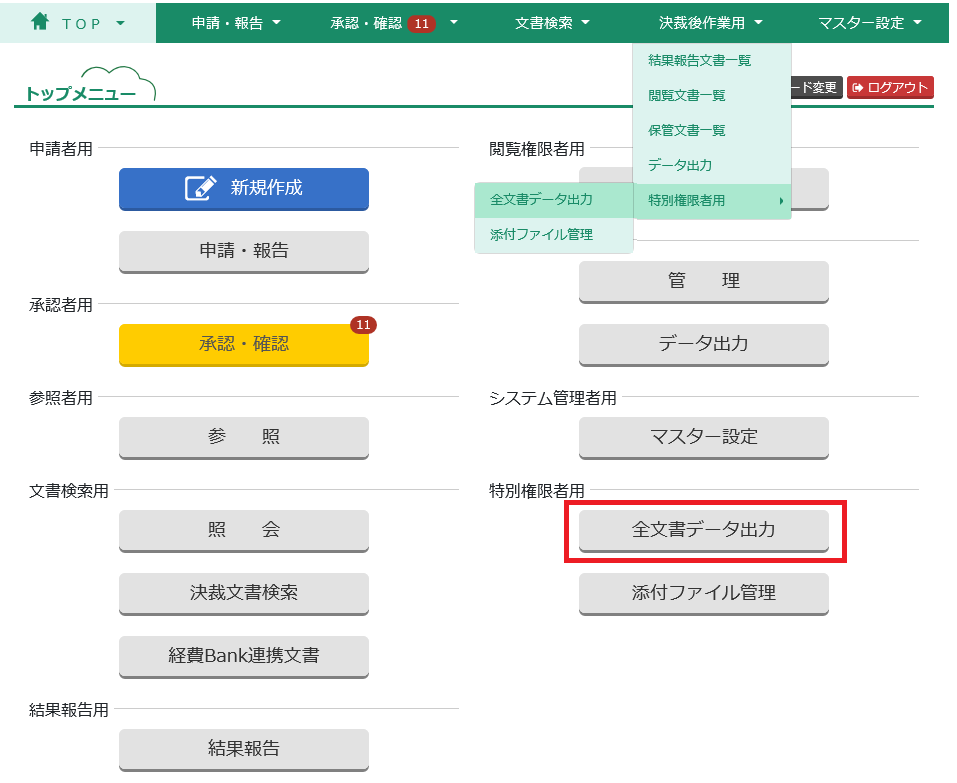
トップメニューの【全文書データ出力】ボタンをクリックします。
または、メニューバー【決裁後作業用】から、【全文書データ出力】をクリックします。
-
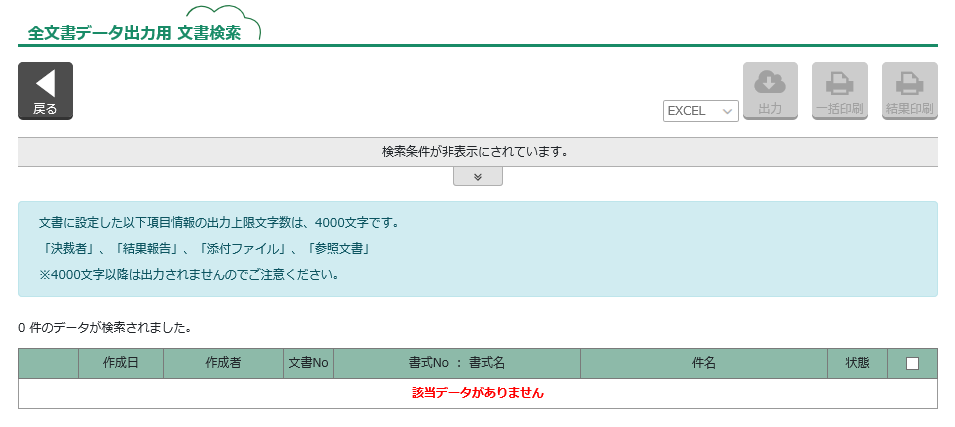
全文書データ出力用 文書検索にページ遷移します。
-
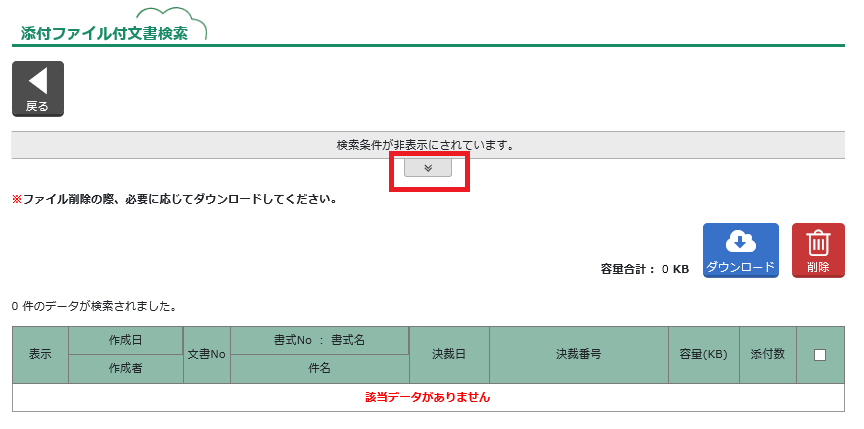
【≫】ボタンをクリックして、検索条件を表示します。
この先の操作は、保管者マニュアル【データ出力】をご参照ください。同じ機能をご利用頂けます。
添付ファイル管理
添付ファイルが設定された決裁済み文書・報告済み文書・再作成済み文書を検索し、添付ファイルを一括でダウンロード、または削除できる機能です。
-
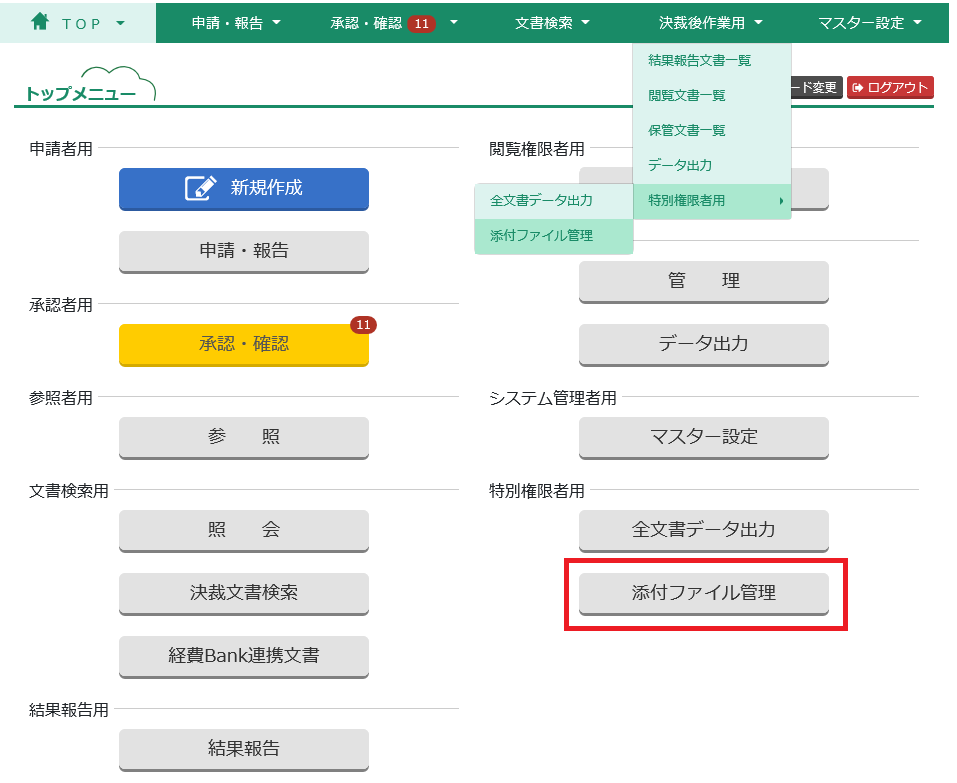
トップメニューの【添付ファイル管理】ボタンをクリックします。
または、メニューバー【決裁後作業用】から、【添付ファイル管理】をクリックします。
-
添付ファイル付文書検索にページ遷移します。
- 【≫】ボタンをクリックして、検索条件を指定できます。
- 検索条件を指定しない場合、添付ファイルのある全文書が検索されます。
-
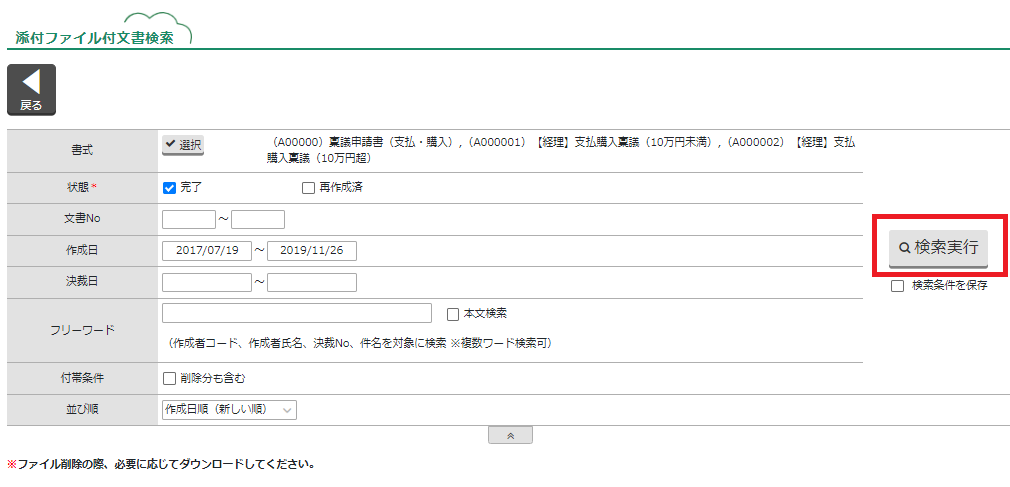
条件を指定して、【検索実行】ボタンをクリックします。
-
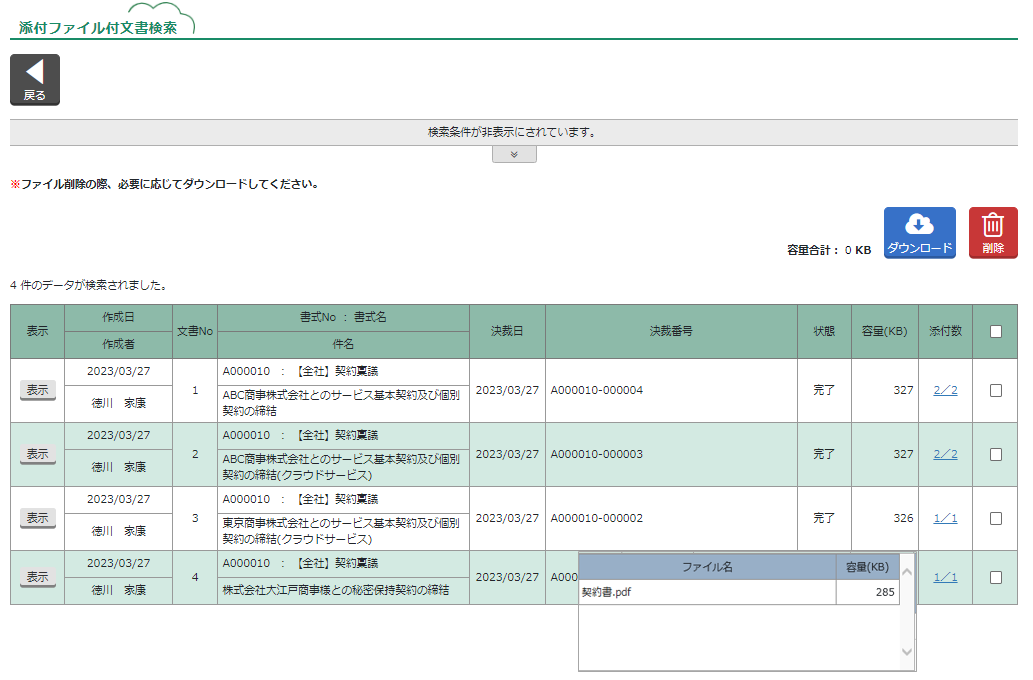
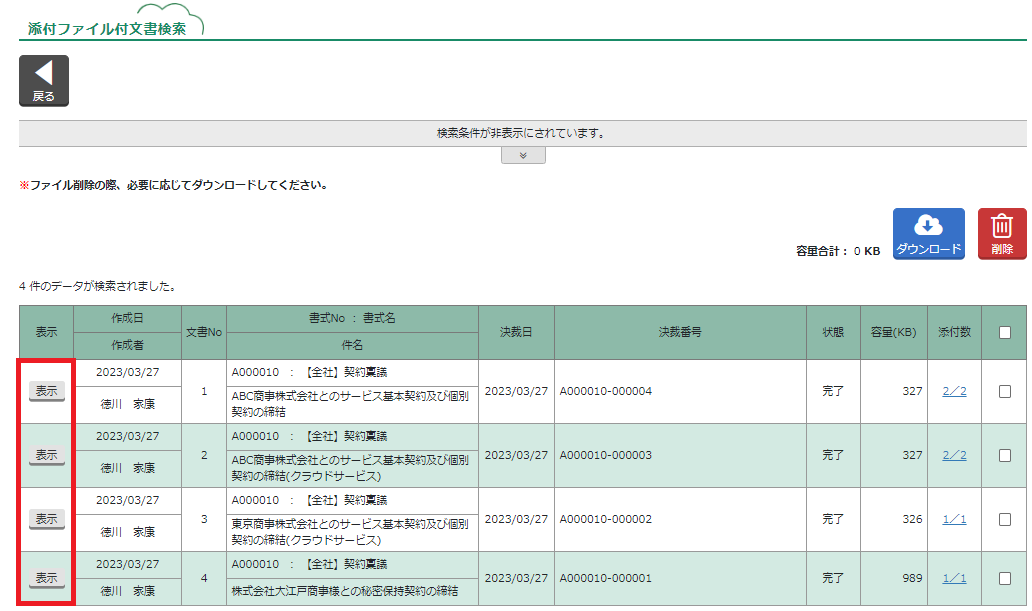
検索結果が表示されます。
- 添付数には、「“現在添付されているファイル数”/“削除も含めた総ファイル数”」が表示されます。
- 添付数にカーソルをあわせると、添付ファイルの名称と容量を確認できます。
-
一覧に表示された複数文書の添付ファイルを、一括で処理する場合は【一括ダウンロード・削除】、特定の文書を個別に表示して、添付ファイルを処理する場合は、【個別ダウンロード・削除】を行ってください。
一括ダウンロード・削除
-
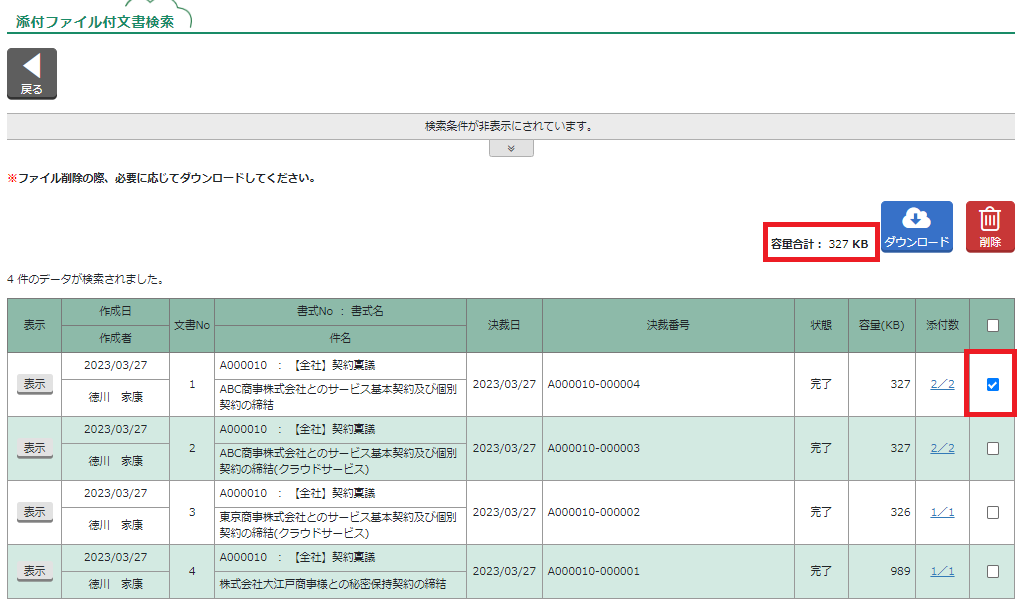
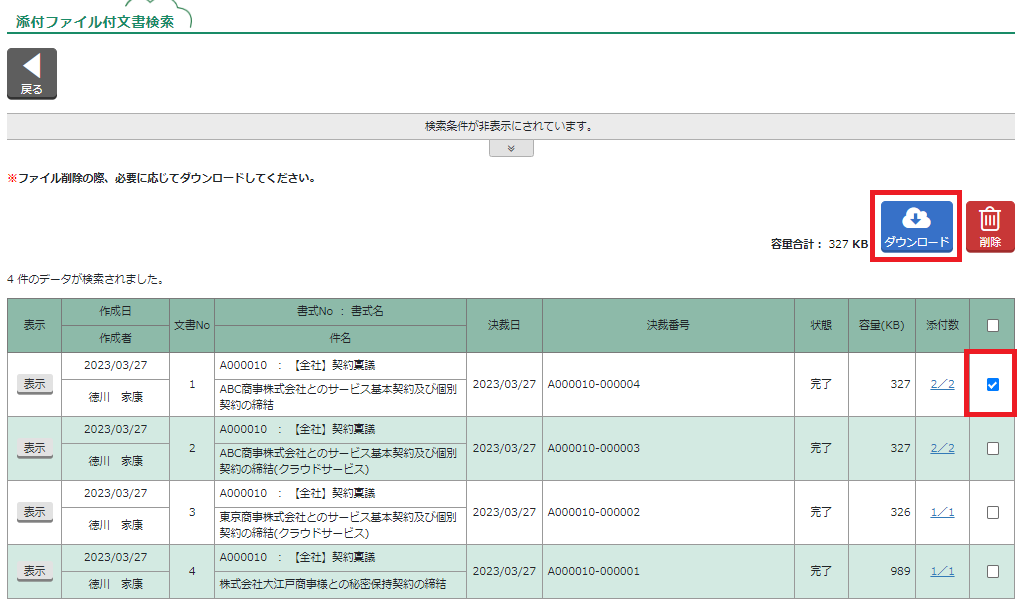
添付ファイルをダウンロードしたい対象文書に、チェックをつけます。
チェックした対象の容量合計が上部に表示されます。
-
【ダウンロード】ボタンをクリックします。
-
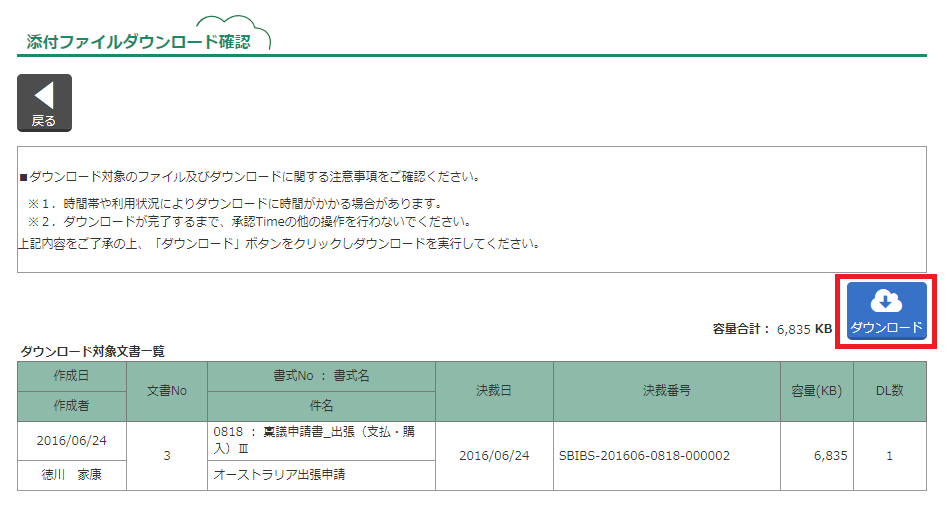
添付ファイルダウンロード確認にページ遷移します。
【ダウンロード】ボタンをクリックすると、ダウンロードを開始します。
ダウンロード後は【戻る】ボタンをクリックします。
Warning
※ダウンロード時の注意事項
-
ダウンロード処理中にブラウザを閉じると、承認TIMEへの接続が切れた状態でダウンロード処理が継続するため、ダウンロードが完了するまでログインができなくなります。また添付ファイルが正常にダウンロードされない場合があります。
-
一度にダウンロードできる最大容量は「1GB」です。
-
一度にダウンロードできる最大数は、1ページに表示される文書(200件)に添付された件数分です。
-
時間帯や利用状況によりダウンロードに時間が掛かる場合があります。
-
ダウンロードが完了するまで、承認TIMEの他の操作を行わないでください。
-
一括削除
-
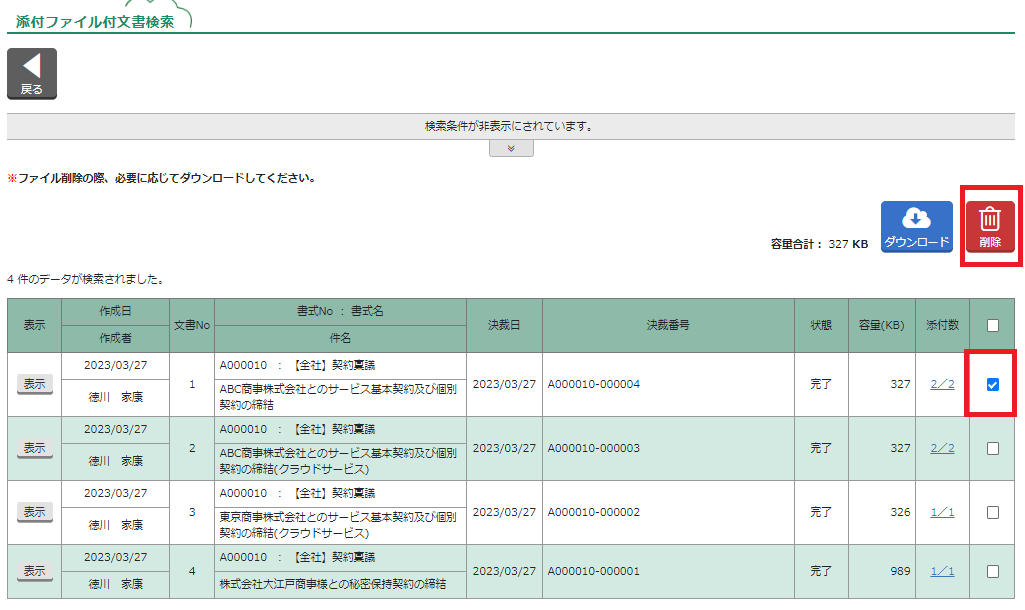
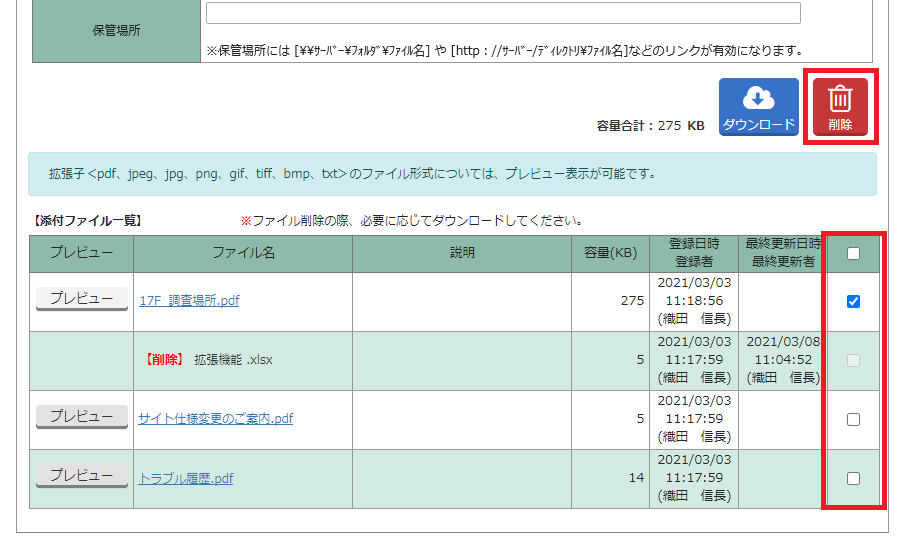
削除を行う場合、添付ファイル付文書詳細で対象ファイルをチェックして、【削除】ボタンをクリックします。
-
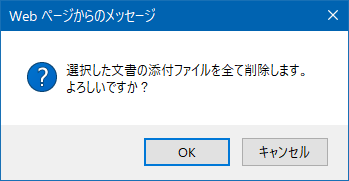
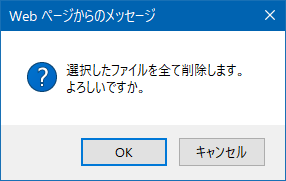
確認メッセージが表示されます。【OK】をクリックすると、添付ファイルが削除されます。
個別ダウンロード・削除
-
【表示】ボタンをクリックします。
-
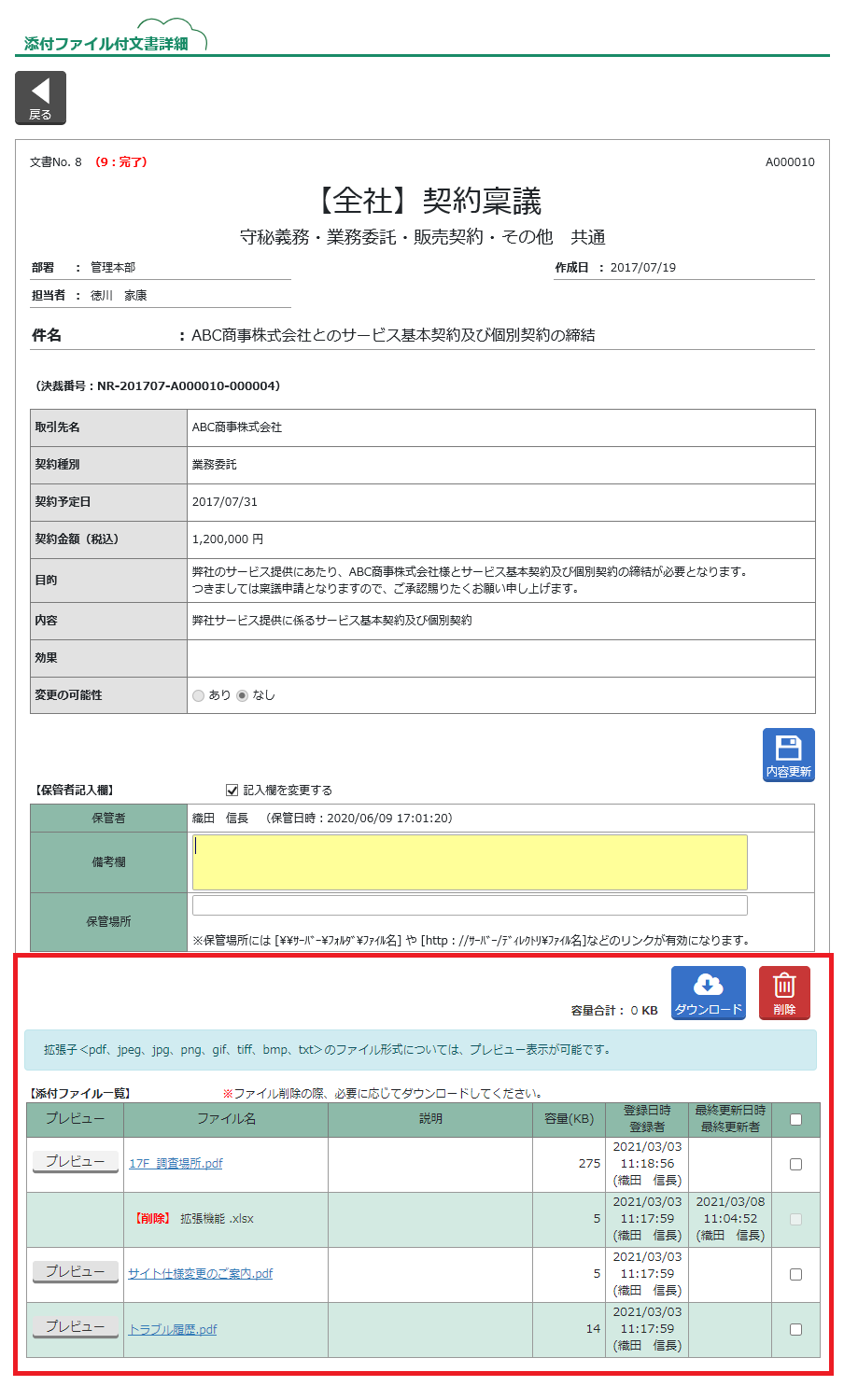
添付ファイル付文書詳細にページ遷移します。画面最下部に、添付されたファイルがすべて表示されます。
※既に削除済のファイルは、赤字の【削除】と「最終更新日時・最終更新者」が表示されます。
-
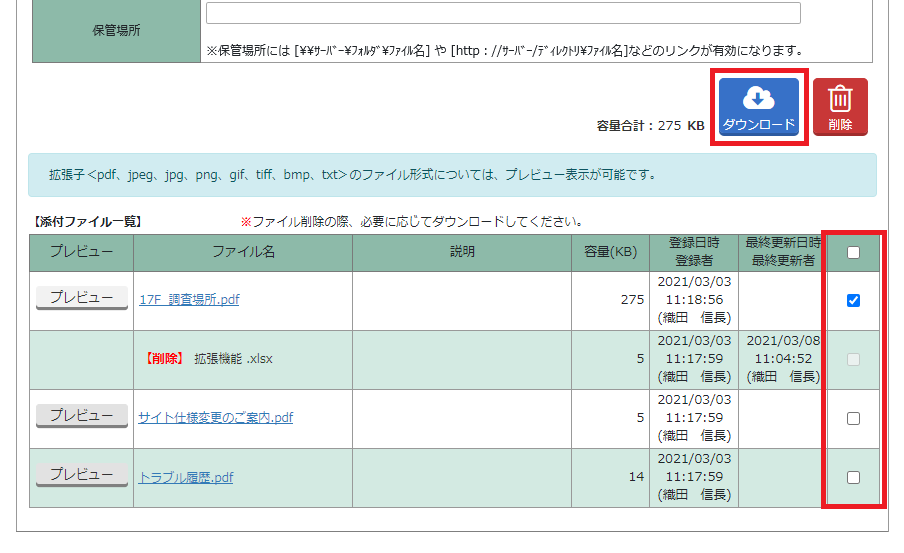
添付ファイル付文書詳細で対象ファイルをチェックして、【ダウンロード】ボタンをクリックします。
-
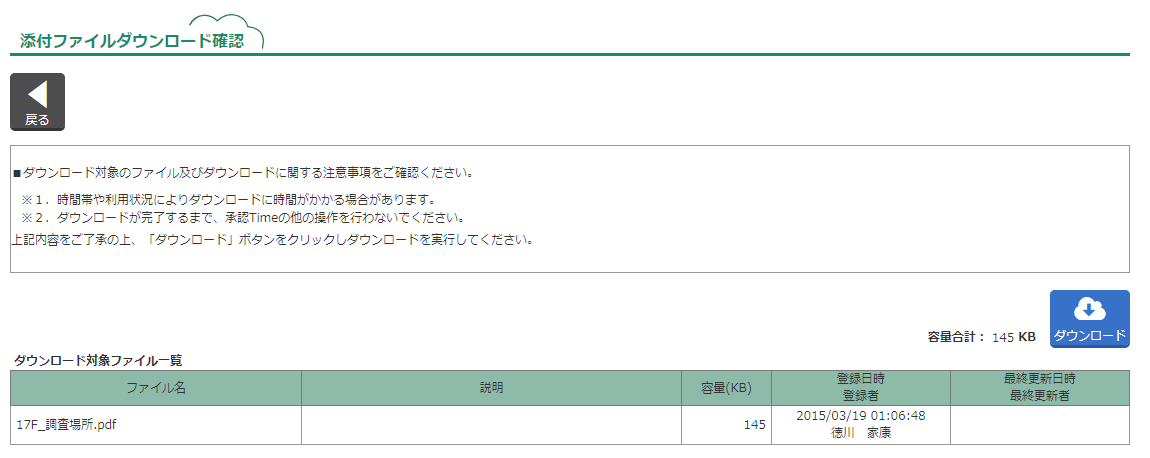
添付ファイルダウンロード確認にページ遷移します。
【ダウンロード】ボタンをクリックすると、ダウンロードを開始します。
ダウンロード後は【戻る】ボタンをクリックします。
-
削除を行う場合、添付ファイル付文書詳細で対象ファイルをチェックして、【削除】ボタンをクリックします。
-
確認メッセージが表示されます。【OK】をクリックすると、添付ファイルが削除されます。
-
削除した添付ファイルの「最終更新日時・最終更新者」には、削除した日付および作業者が表示されます。
Tip
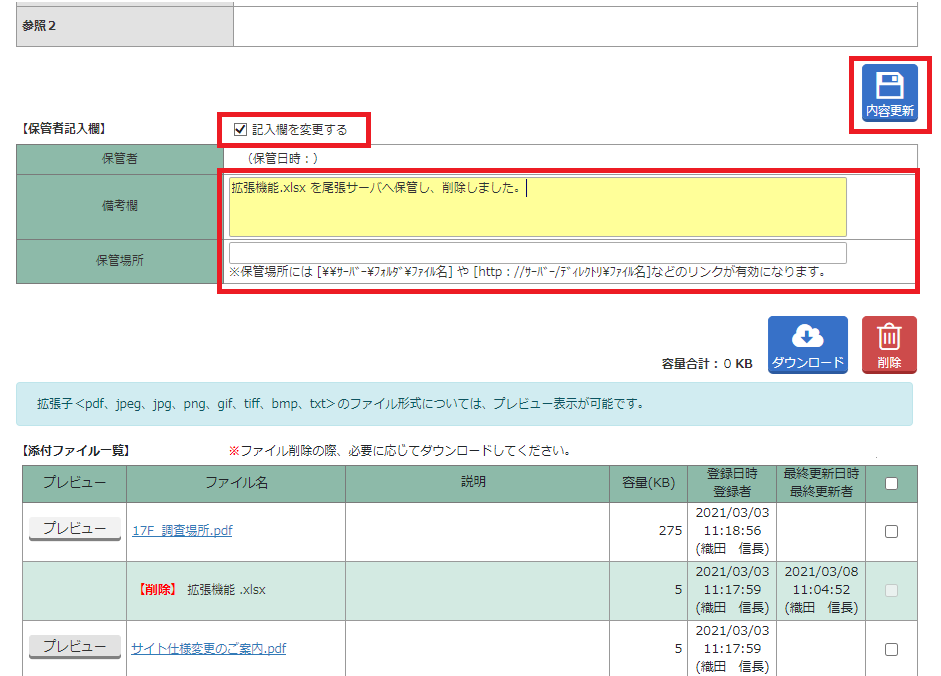
データ管理者は、「保管者記入欄」への記載を行うこともできます。「記入欄を変更する」へチェックをつけて、備考欄へテキストを入力し、【内容更新】ボタンをクリックすると更新できます。
添付ファイルを社内ファイルサーバに保管し、そのリンク先のパスを「保管場所」に記入することで、文書管理にも有効に使えます。