システム管理者
マスター設定へのアクセス
-
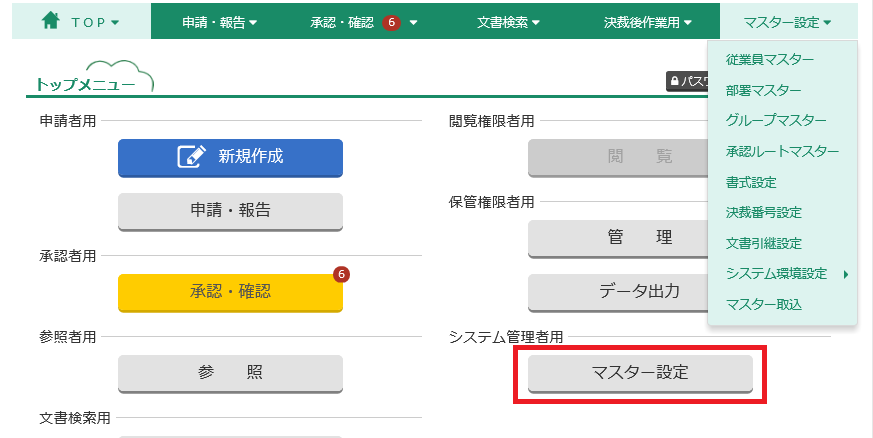
トップメニューの【マスター設定】ボタンをクリックします。
または、メニューバー【マスター設定】から、各種マスターのメニューをクリックします。
-
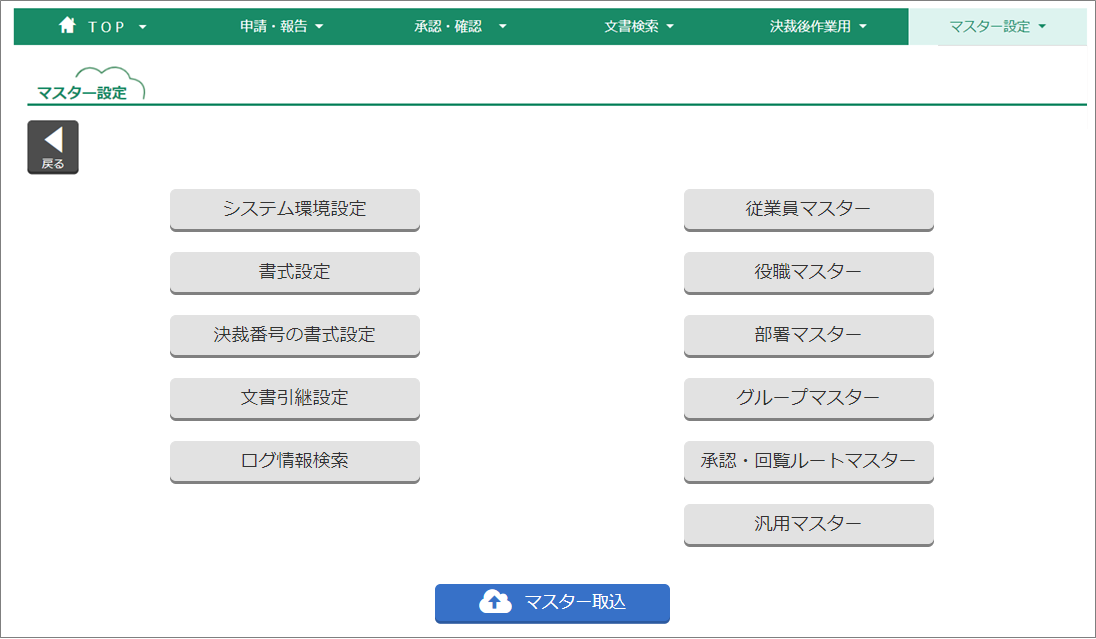
マスター設定にページ遷移します。
役職マスター
オプション設定で「従業員自動判定機能」を利用する設定にしている場合、役職マスターを利用できます。
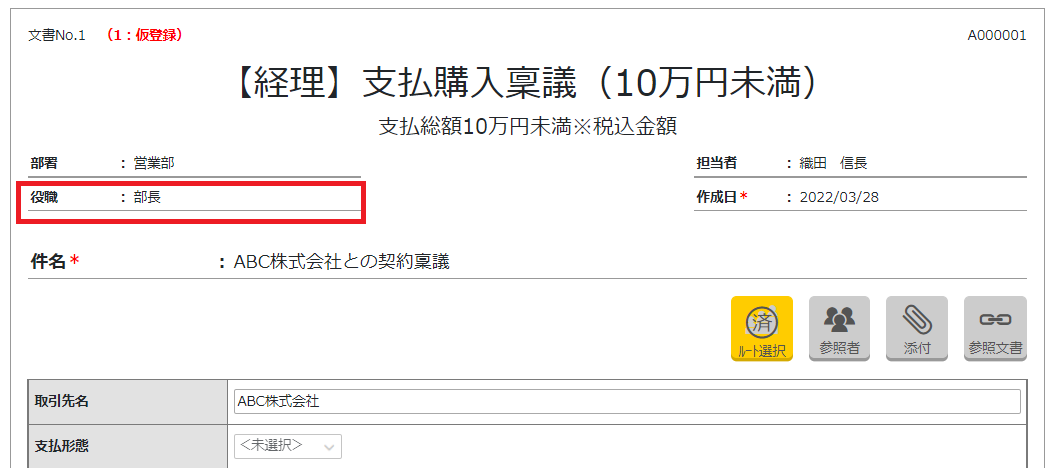
役職は、申請・報告文書に「役職情報」を表示するために登録します。
作成した「役職マスター」を「従業員マスター」に紐付けると、その従業員が作成した文書に、該当の役職を設定できます。
また、「承認ルートの自動判定」においては、役職から利用できる承認・回覧ルートを判定したり、承認者を自動で設定するために使うことができます。
参考:【申請・報告】の画面に設定された役職
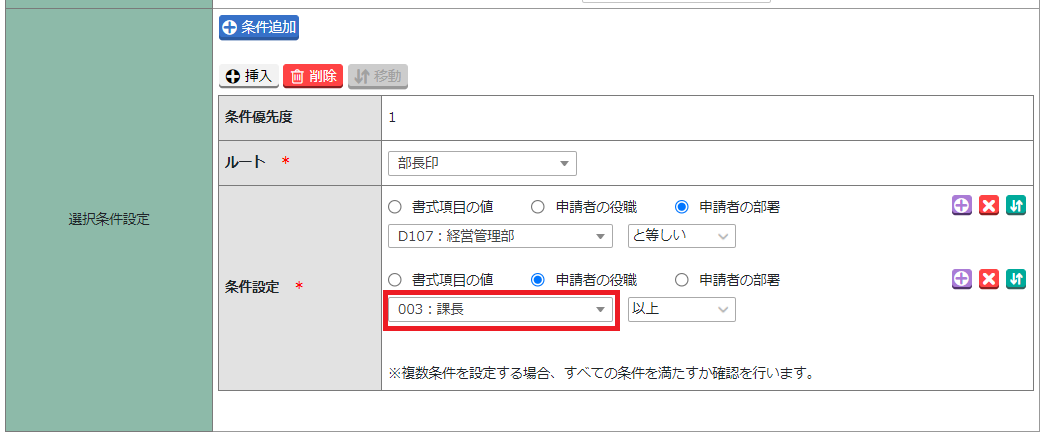
参考:承認ルート条件設定の画面に設定された役職
新規追加
-
マスター設定の【役職マスター】ボタンをクリックします。
または、メニューバー【マスター設定】から【役職マスター】をクリックします。
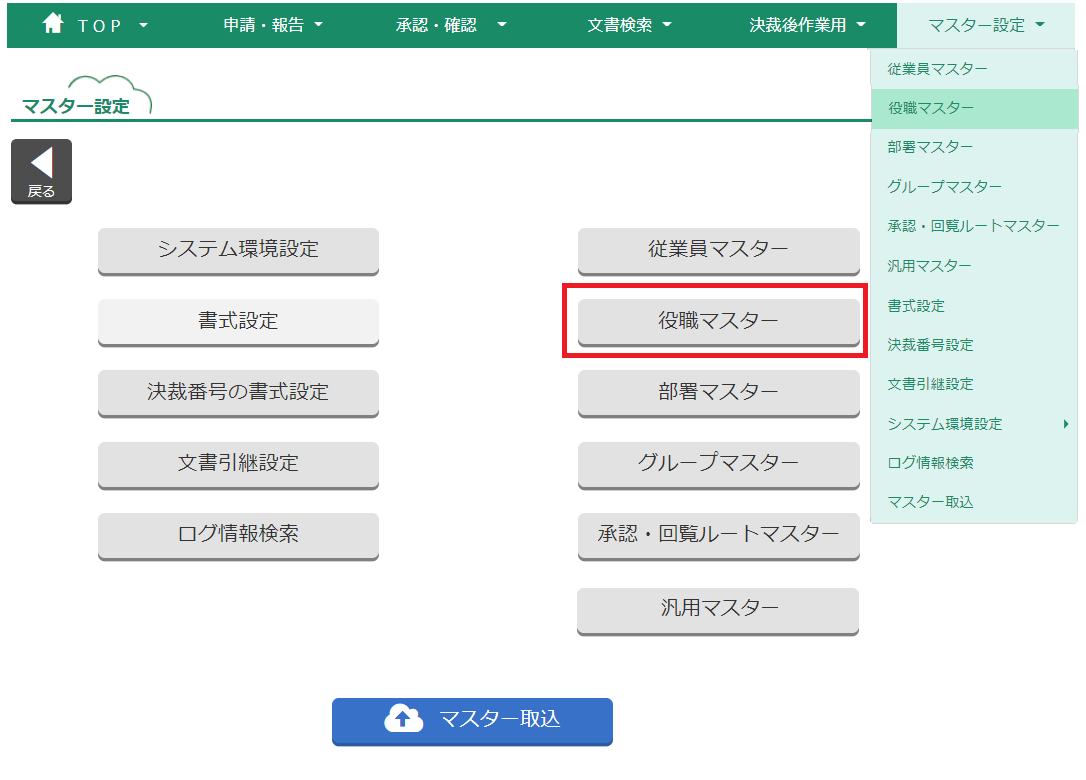
-
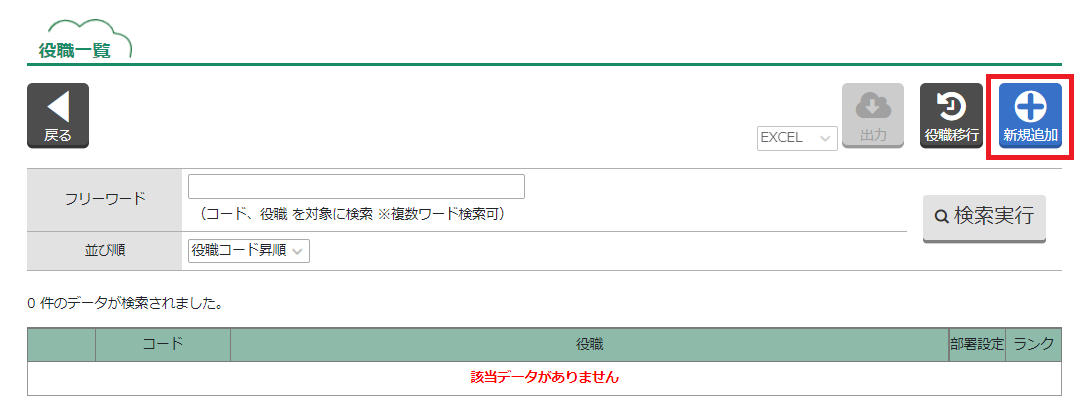
役職一覧にページ遷移します。
【新規追加】ボタンをクリックします。
-
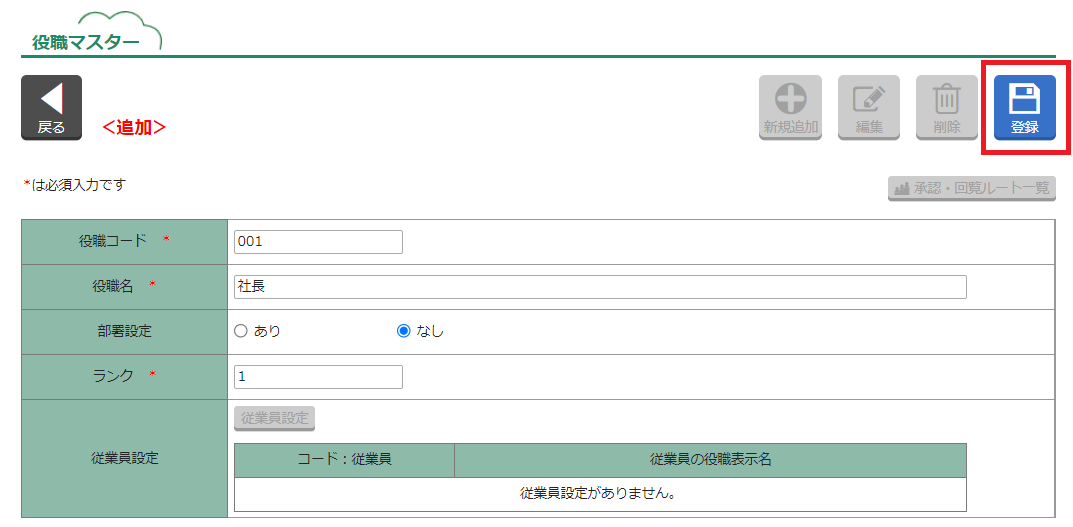
役職マスター<追加>にページ遷移します。
必須入力項目の役職コード、役職名、役職ランクを入力して、【登録】ボタンをクリックします。
<入力項目の説明>
コード 管理上のコードです。半角英数記号1~10桁
※コードは、一度設定すると後から変更できません。ご注意ください。役職名 任意の役職名を入力します。1~50文字 部署設定 該当の役職を、部署に紐付するかどうかを設定します。
※承認・回覧ルート設定の際、「自動判定:役職」や「部署・役職」を使用する場合は、部署設定が必要です。ランク 任意の役職ランクを入力します。ランクは1を最上位として、100まで入力できます。 従業員設定 役職マスターを登録すると、各種設定ボタンが有効になります。詳細は【従業員設定】をご覧ください。 -
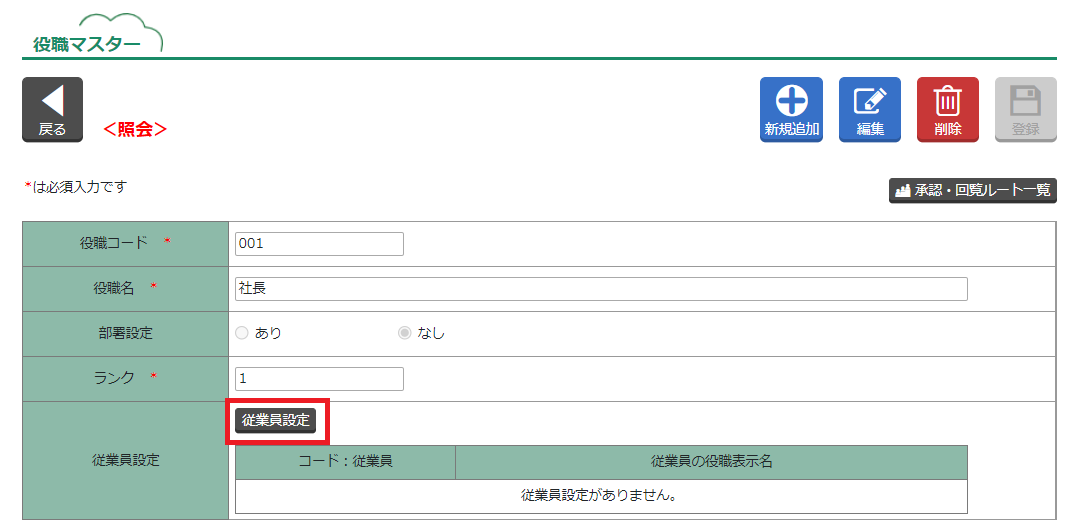
役職マスター<照会>にページ遷移します。
【従業員設定】ボタンをクリックします。
-
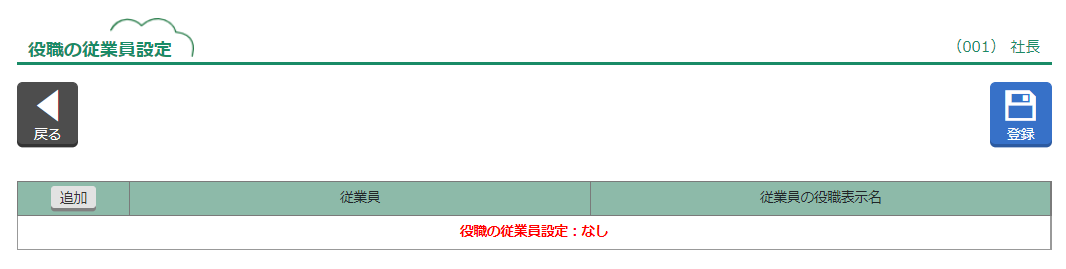
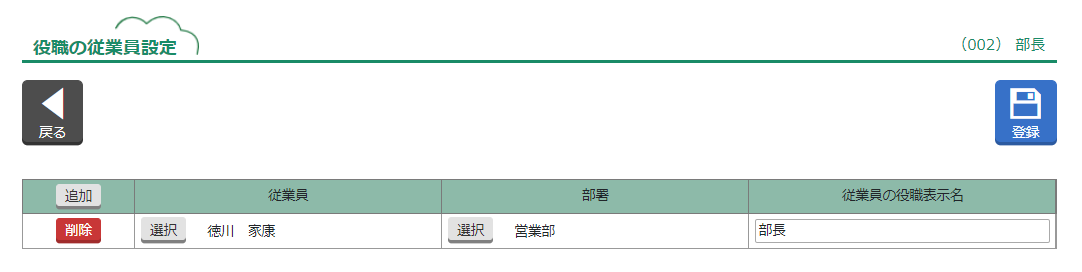
役職の従業員設定にページ遷移します。
-
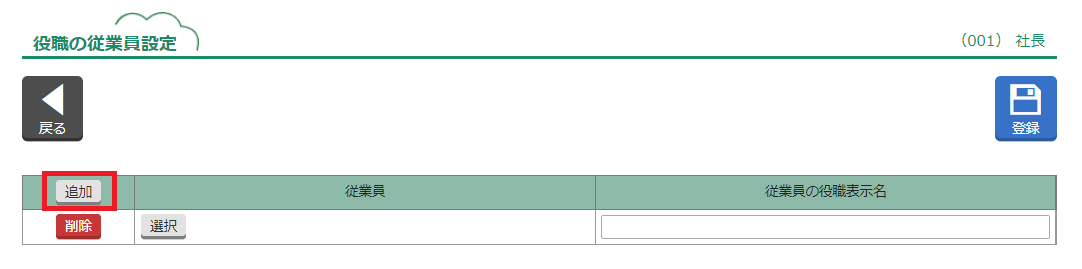
【追加】ボタンをクリックして行を追加します。
-
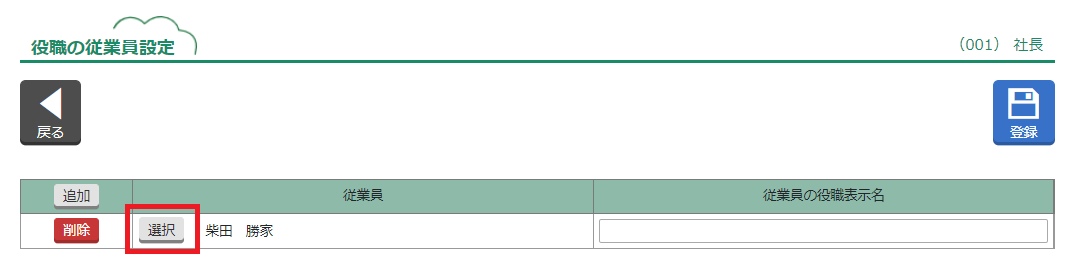
【選択】ボタンで従業員を設定します。
-
部署設定がある役職の場合は、従業員の次に部署を選択する必要があります。
-
【選択】ボタンで部署を設定します。
-
部署一覧では、従業員マスターに設定した「部署」のみが表示されます。
Tip
■従業員への部署・役職紐付設定
従業員への部署・役職の紐付設定は、役職マスターだけでなく「従業員マスター」「部署マスター」からも設定できます。
部門紐付のある役職マスタから、【役職の従業員設定】で従業員を設定する際は、既に従業員マスタに登録された部署しか選択できないため、「従業員マスター」や「部署マスター」から設定することを推奨します。 -
-
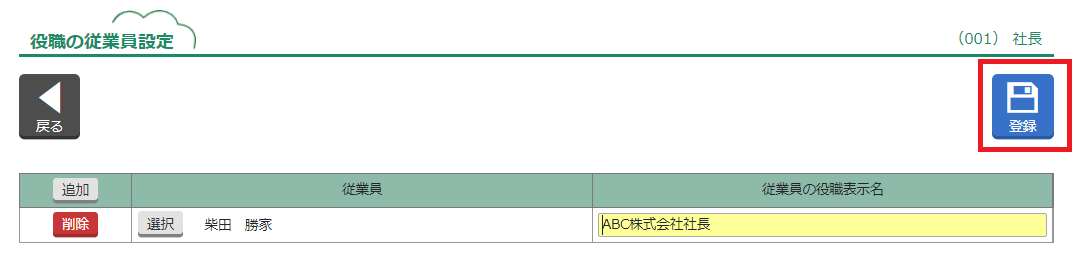
従業員の役職表示名を入力し、【登録】ボタンをクリックします。
-
「従業員の役職表示名」とは、文書の役職欄や、承認・回覧ルートの役職欄に表示される名称です。役職マスター名をそのまま表示するのではなく「営業部部長」のように個別の名称を表示したい場合に設定します。
-
未入力のまま登録すると、役職マスターの名称が自動で反映されます。
-
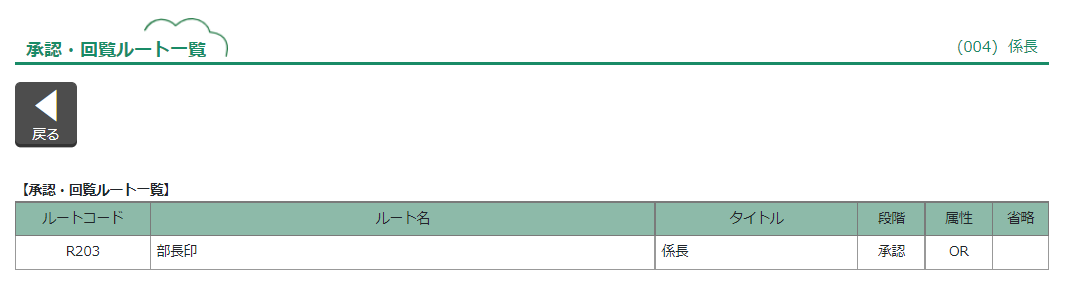
承認・回覧ルート一覧
役職が承認段階に設定されている承認・回覧ルートの一覧が表示されます。
役職マスターのメンテナンスや削除の際にお役立てください。
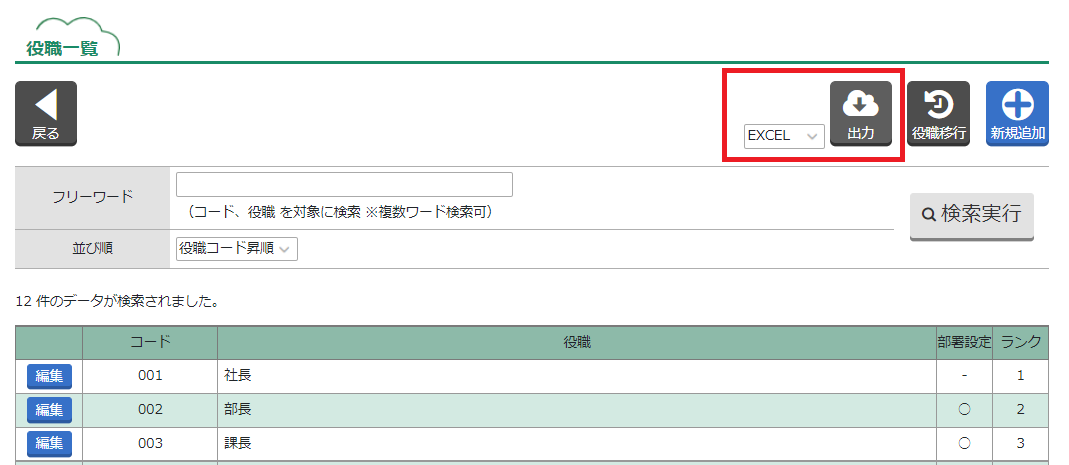
出力
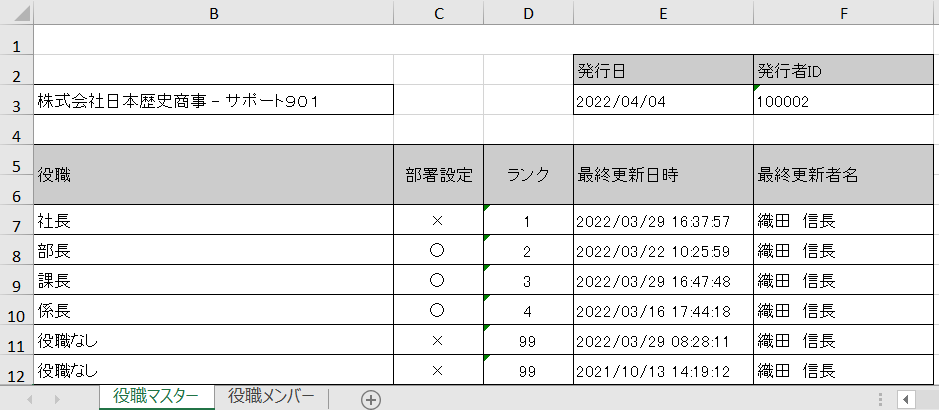
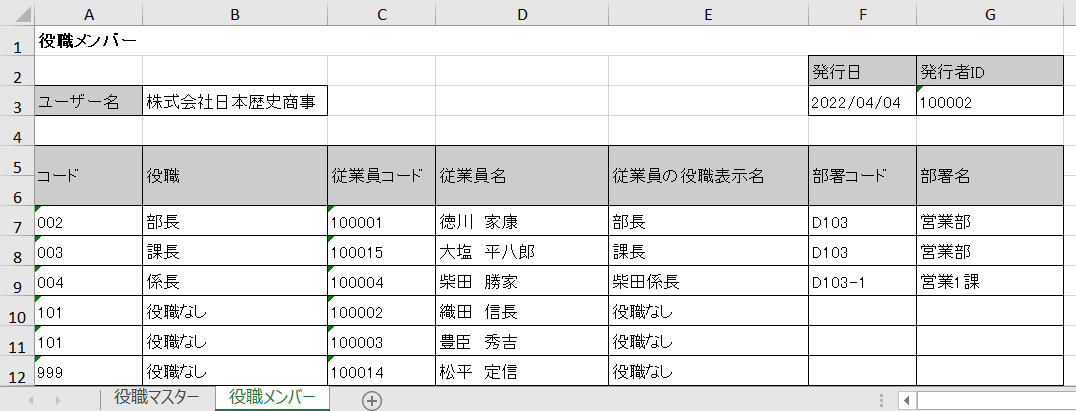
役職一覧の【出力】ボタンでは、EXCELまたはテキスト形式で、役職一覧およびその役職に設定されたメンバー一覧を出力できます。
《役職マスター一覧》(Sheet1)
《役職マスター一覧》(Sheet2)
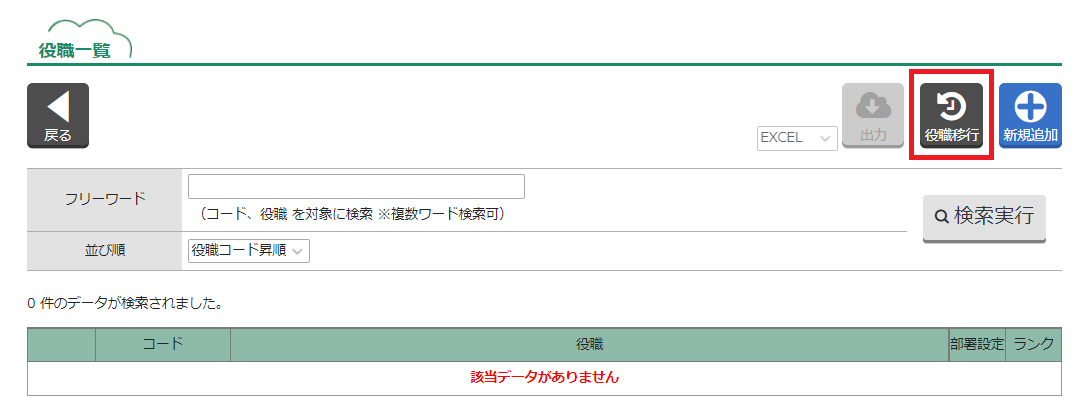
役職移行
役職一覧の【役職移行】ボタンでは、バージョン4.5以前に作成した旧役職から「役職マスター」を作成できます。
詳しい手順は、役職マスターの移行をご参照ください。
部署マスター
部署は、申請・報告文書に「部署情報」を表示するため、および「従業員自動判定」機能を利用するために登録します。
作成した「部署マスター」を「従業員マスター」に紐付けると、その従業員が作成した文書に、該当の部署を設定できます。
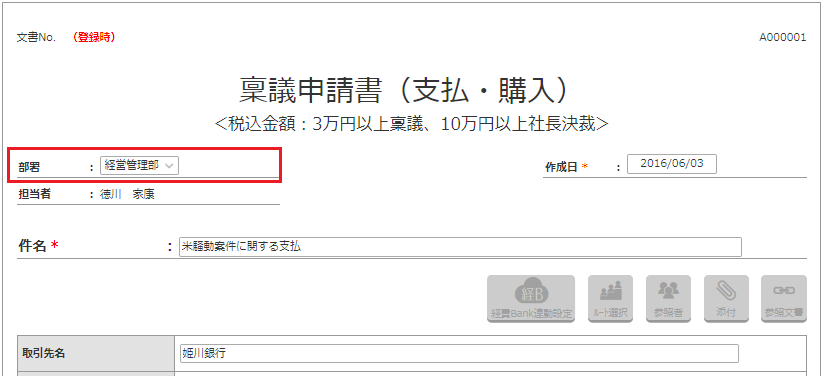
参考:【申請・報告】の画面に設定された部署
新規追加
-
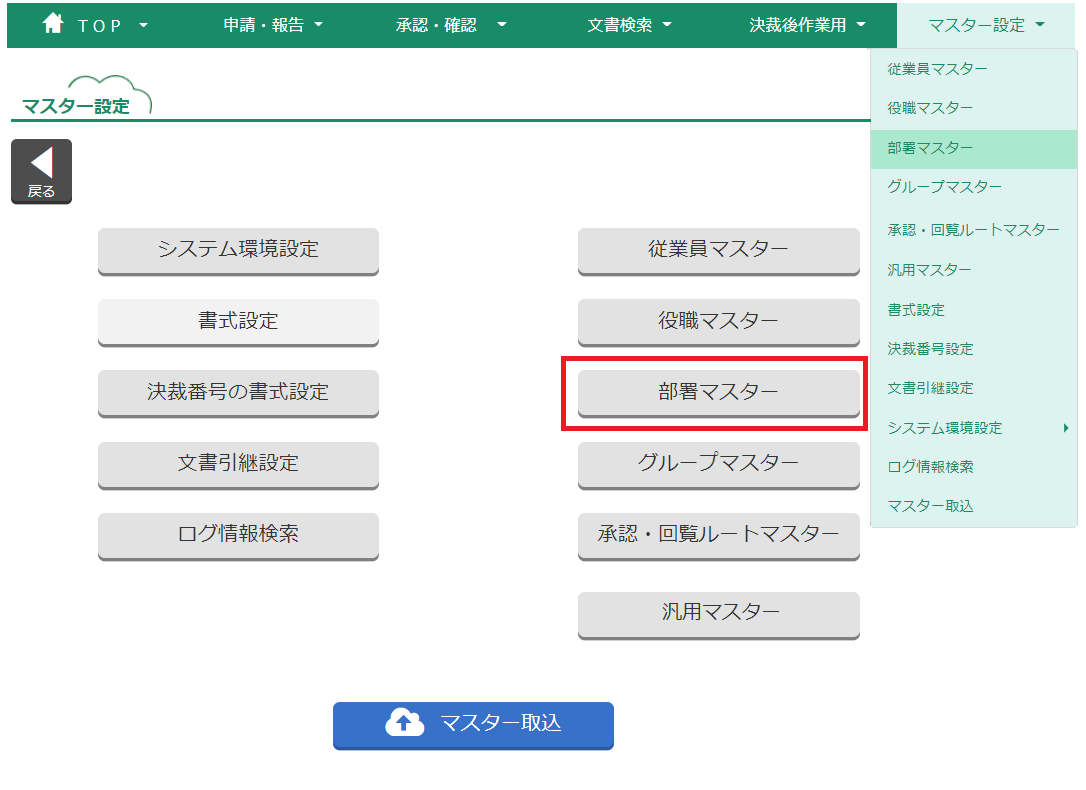
マスター設定の【部署マスター】ボタンをクリックします。
または、メニューバー【マスター設定】から【部署マスター】をクリックします。
-
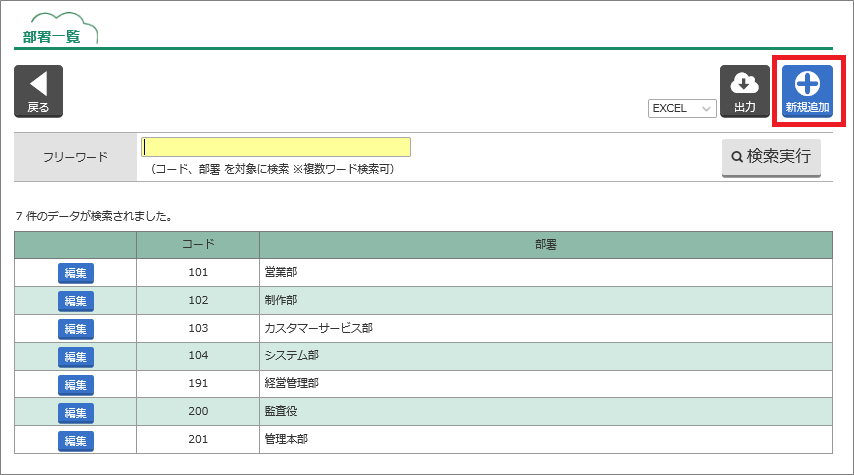
部署一覧にページ遷移します。
【新規追加】ボタンをクリックします。
-
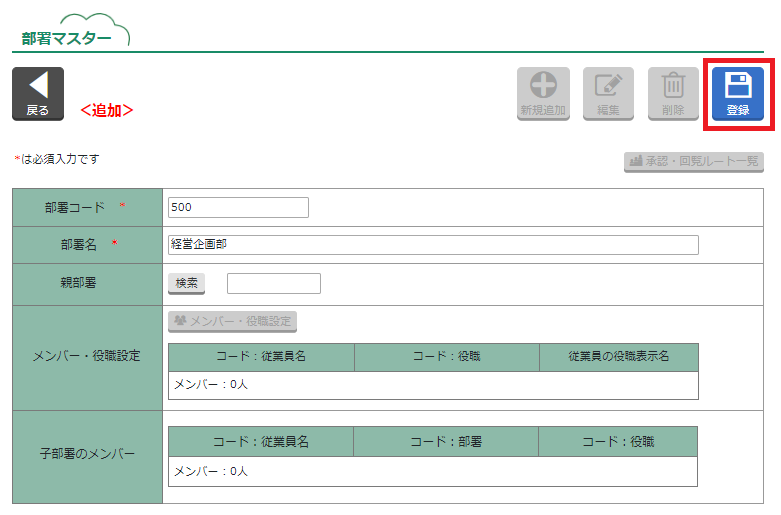
部署マスター<追加>にページ遷移します。
必須入力項目の部署コードと部署名を入力して、【登録】ボタンをクリックします。
<入力項目の説明>
コード 管理上のコードです。半角英数記号1~10桁
※コードは、一度設定すると後から変更できません。ご注意ください。部署名 任意の部署名を入力します。1~50文字 親部署 上位の部署を設定します。
※「従業員自動判定機能」を利用しない場合、表示されません。メンバー・役職設定 部署に所属する従業員とその役職を設定します。部署マスターを登録すると、【メンバー・役職設定】ボタンが有効になります。
※「従業員自動判定機能」を利用しない場合、表示されません。子部署のメンバー 子部署や孫部署に所属する従業員とその役職を表示します。
※「従業員自動判定機能」を利用しない場合、表示されません。承認・回覧ルートの「従業員自動判定機能」は、2022年6月14日バージョンアップより追加された機能です。
詳しくはバージョンアップ概要をご覧ください。 -
部署マスターの承認・回覧ルートで「従業員自動判定機能」を利用する場合は、必要に応じて親部署を設定します。
【検索】ボタンをクリックします。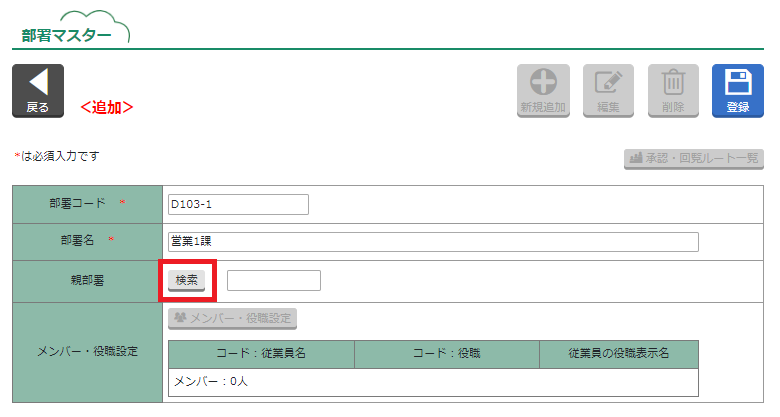
-
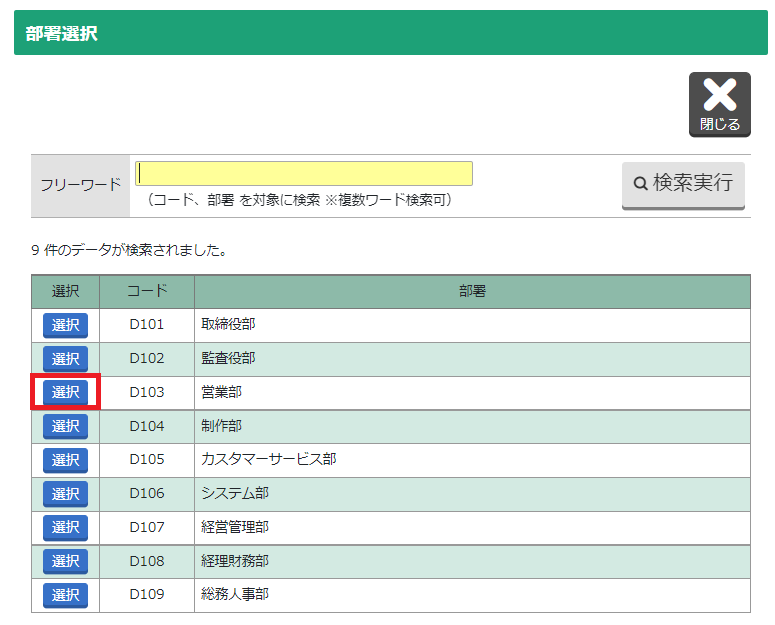
作成した部署の親部署を選択します。
Tip
当該部署に所属するメンバーの役職(部署設定あり)より、低いランクの役職(部署設定あり)が紐付されている部署は、親部署に設定できません。
-
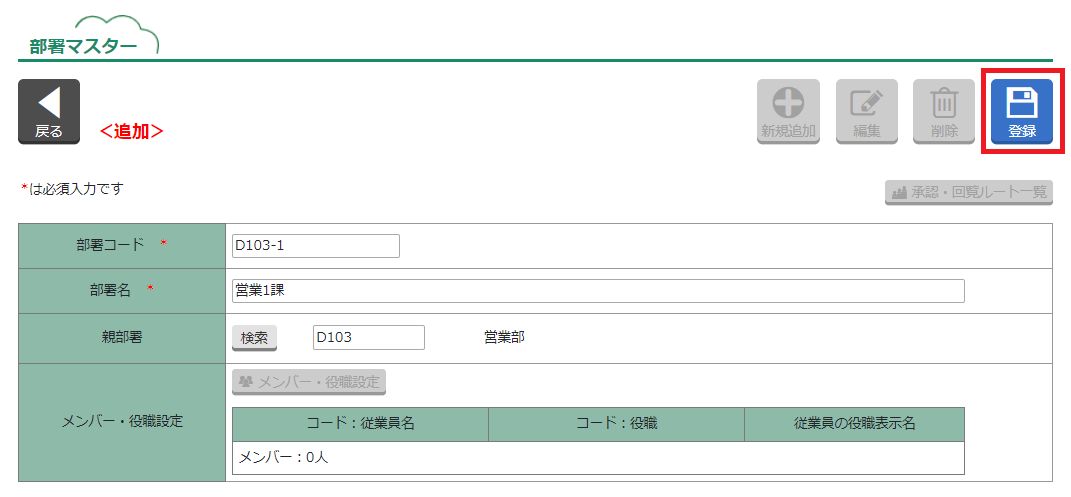
【登録】ボタンをクリックします。
-
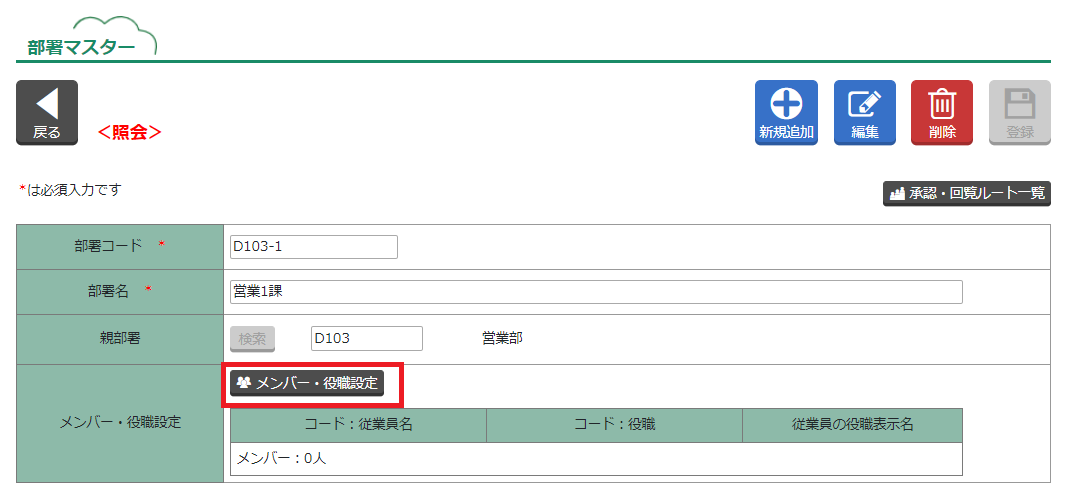
部署マスター<照会>にページ遷移します。 【メンバー・役職設定】ボタンをクリックします。
-
メンバーと役職設定にページ遷移します。
【追加】ボタンをクリックして、メンバー設定行を追加します。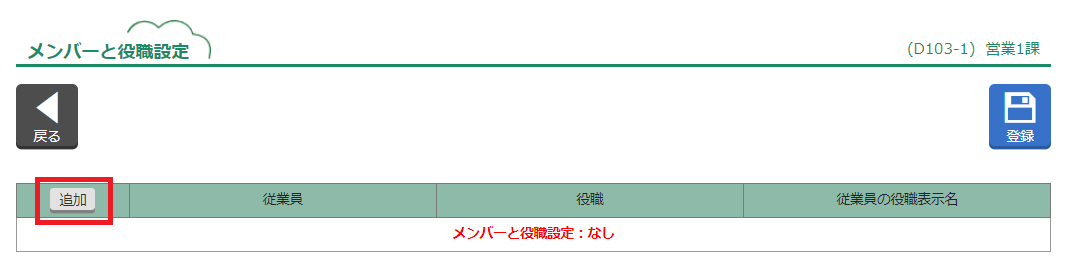
-
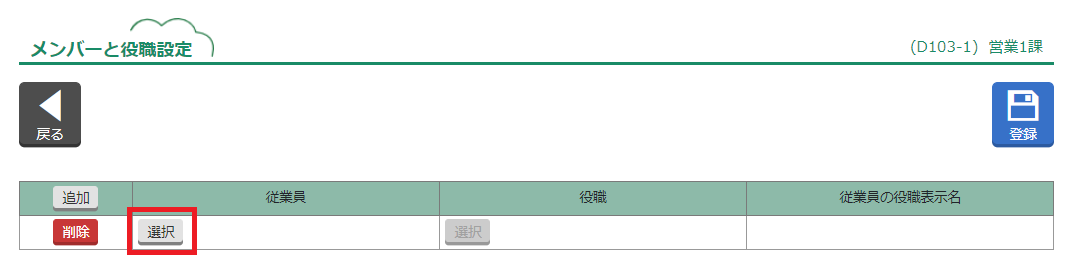
従業員の【選択】ボタンをクリックして従業員選択画面を表示し、部署に所属させたい従業員を選択します。
-
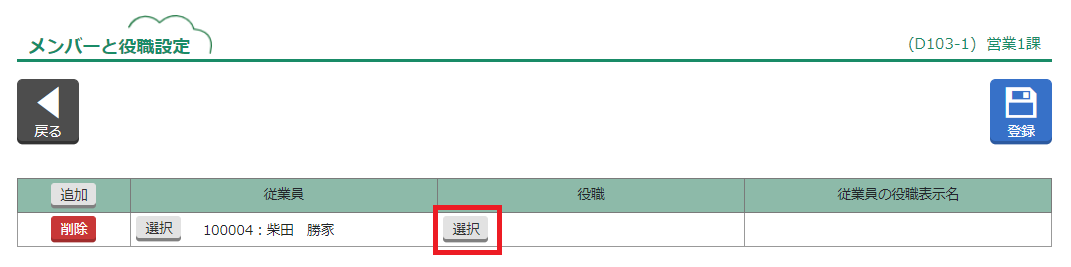
部署に所属する従業員へ役職を設定したい場合は、役職の【選択】ボタンをクリックして役職選択画面を表示します。
-
役職選択画面には、「部署設定あり」の役職マスターで、親部署に設定された役職よりランクが低く、子部署に設定された役職よりランクが高い役職が表示されます。
例)本社-営業部-営業課 の親子設定がある場合
本社に設定された役職の「取締役」や、営業課に設定された「課長」の役職は表示されない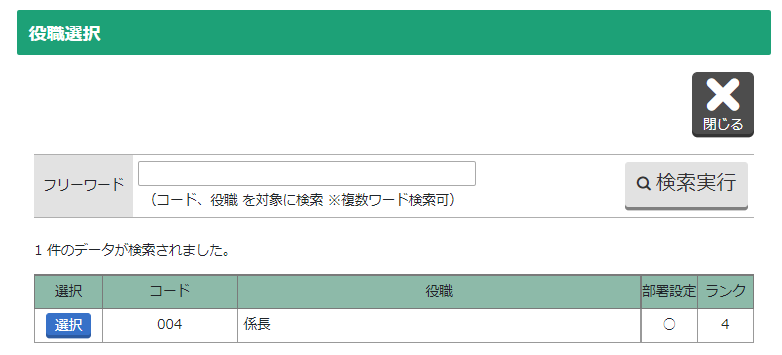
-
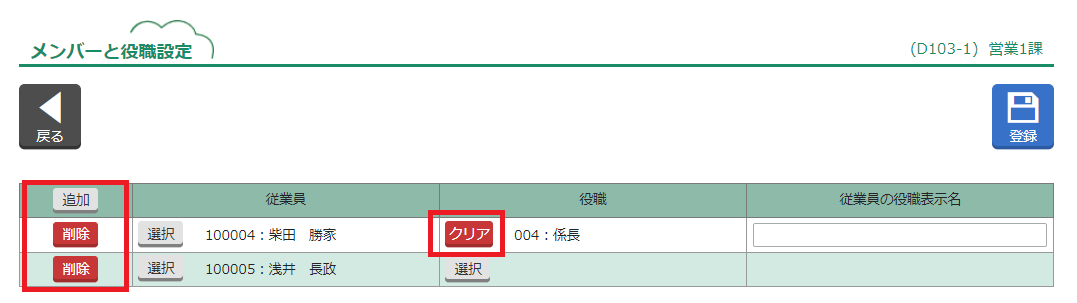
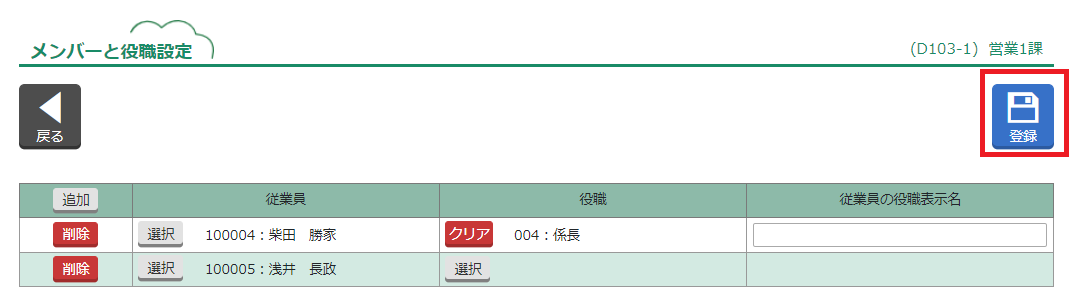
【追加】ボタンで行を追加し、部署に所属させたい従業員をすべて設定します。 誤って設定した役職は【クリア】ボタンでクリアし、誤って追加した行は【削除】ボタンで削除します。
-
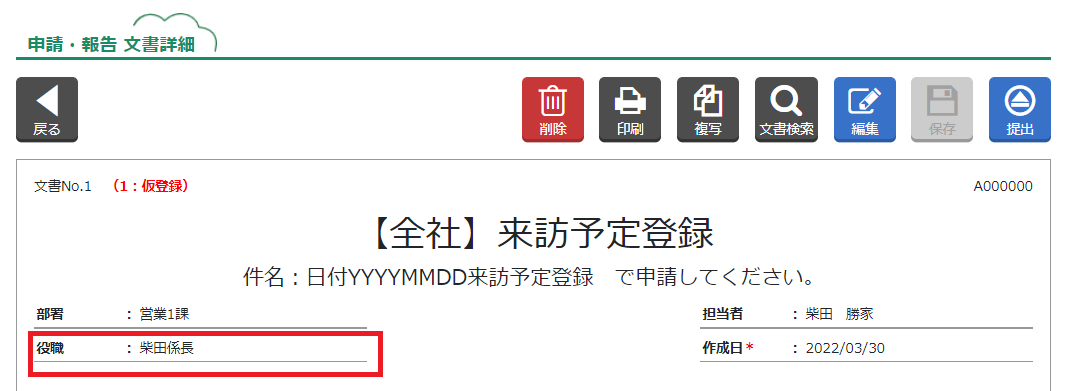
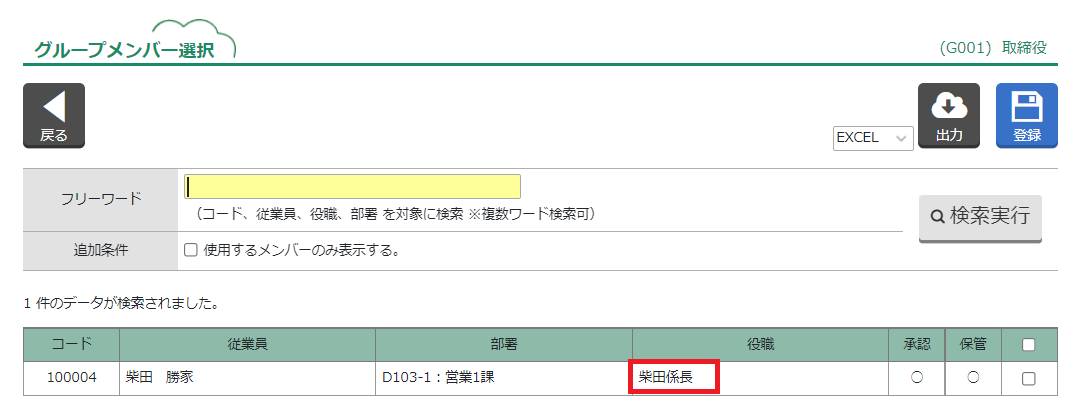
従業員の役職名を個別に設定したい場合は「従業員の役職表示名」を入力します。
「従業員の役職表示名」は、以下の画面で使用されます。文書の役職欄
各種検索画面
-
【登録】ボタンをクリックし、メンバーと役職設定を完了します。
-
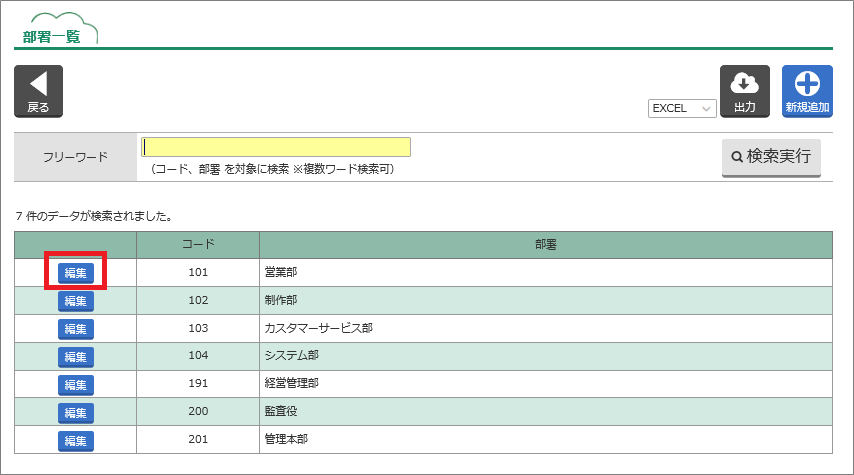
登録した部署を削除・編集する際は、部署一覧で対象の【編集】ボタンをクリックして、部署マスター<照会>画面を表示し、削除または編集を行います。
出力
部署一覧の【出力】ボタンでは、EXCELまたはテキスト形式で、部署一覧を出力できます。
《部署マスター一覧》(Sheet1)
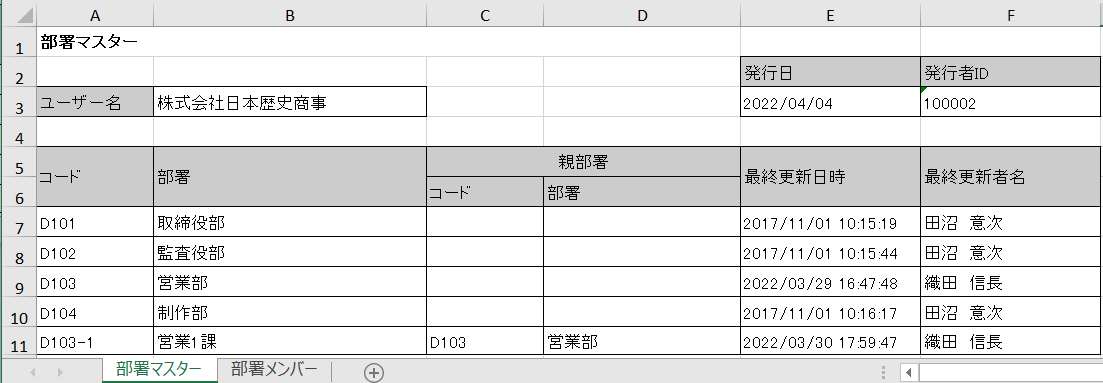
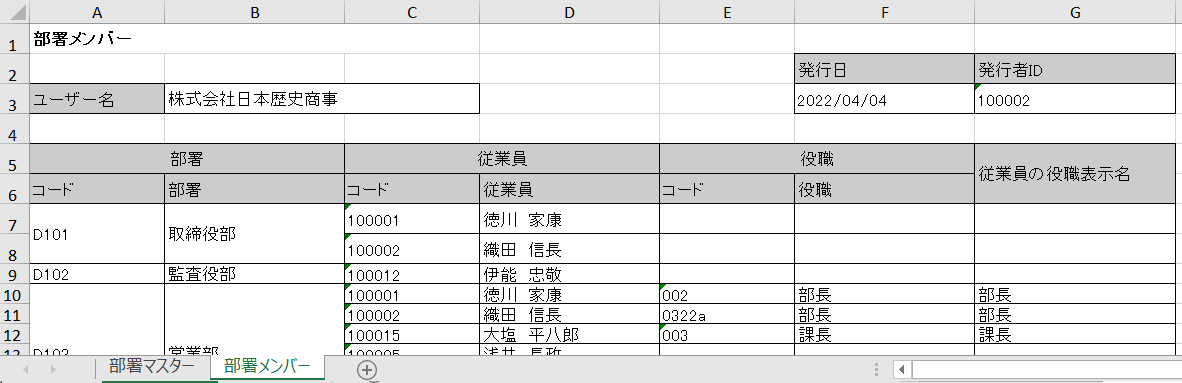
《部署マスター一覧》(Sheet2)
「従業員自動判定機能」を利用している場合、Sheet2に部署メンバーが出力されます。
グループマスター
グループマスターは、「承認・回覧ルートの設定」および「参照者の設定」で利用するために登録します。
新規追加
-
マスター設定の【グループマスター】ボタンをクリックします。
または、メニューバー【マスター設定】から【グループマスター】をクリックします。
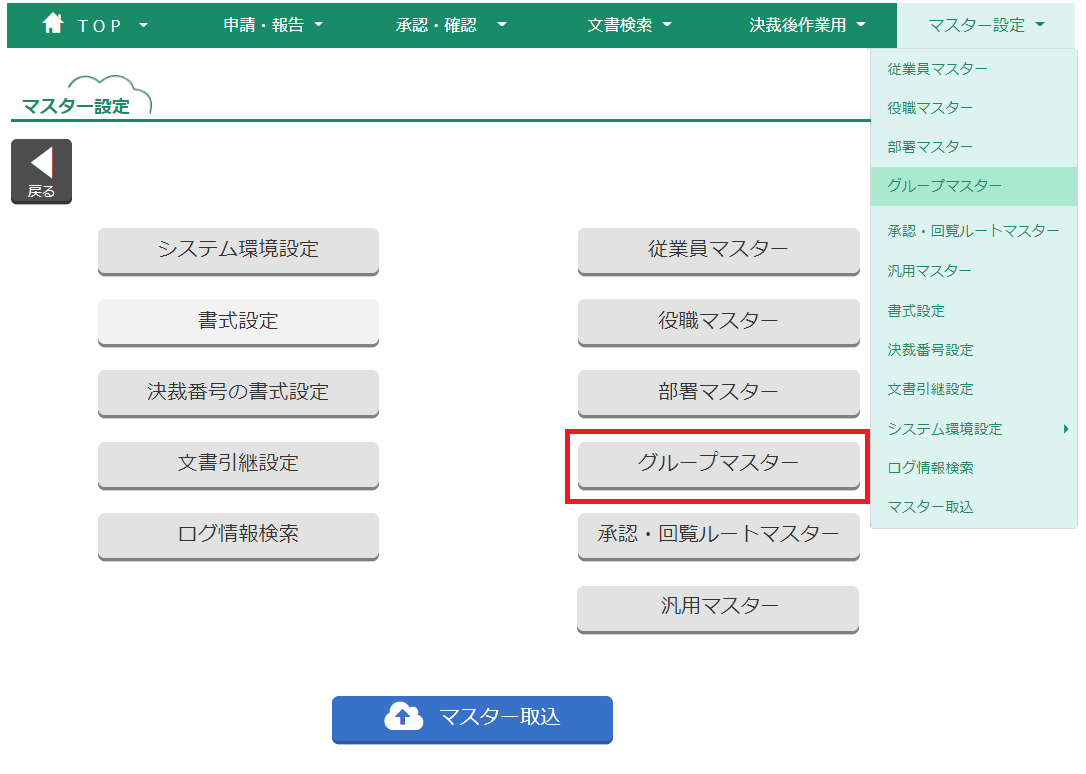
-
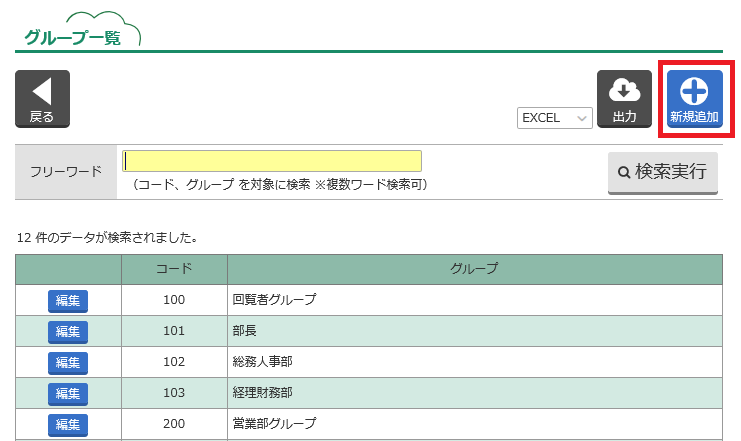
グループマスター一覧にページ遷移します。
【新規追加】ボタンをクリックします。
-
グループマスター<追加>にページ遷移します。
必要な項目の入力を行います。
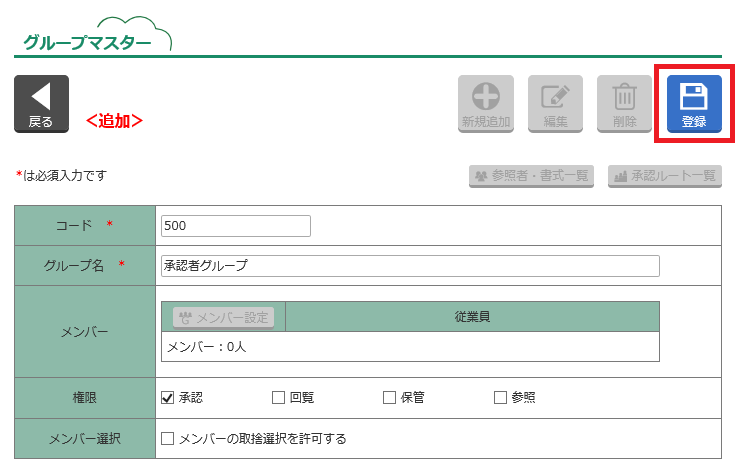
<入力項目の説明>
コード 管理上のコードです。半角英数字記号1~10桁
※コードは、一度設定すると後から変更できません。ご注意ください。グループ名 任意のグループ名を入力します。1~20文字 メンバー グループに所属する従業員を設定します。
グループマスターを登録すると、【メンバー設定】ボタンが有効になります。権限 承認、回覧、保管、参照のチェックボックスにチェックを入れると、作成したグループをそれぞれ[承認グループ]、[回覧グループ]、[保管グループ]、[参照グループ]として使用できるようになります。 メンバー選択 「メンバーの取捨選択を許可する」のチェックボックスを選択します。
チェックを入れると、承認者や回覧者としてグループを選択した場合に、さらにグループ内のメンバーから承認者/回覧者として加えるユーザーを、申請者が取捨選択出来るようになります。 -
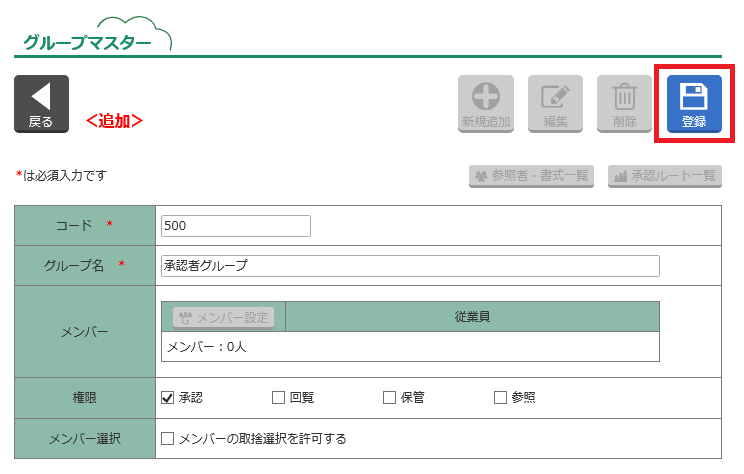
【登録】ボタンをクリックします。
-
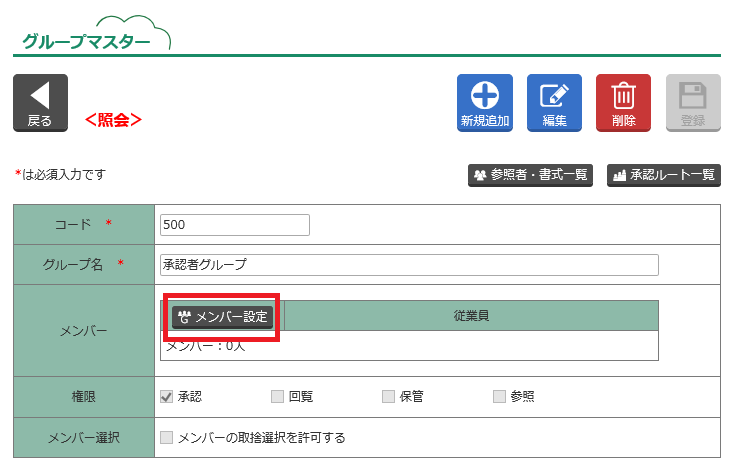
グループマスター<照会>にページ遷移します。
【メンバー設定】ボタンをクリックします。
-
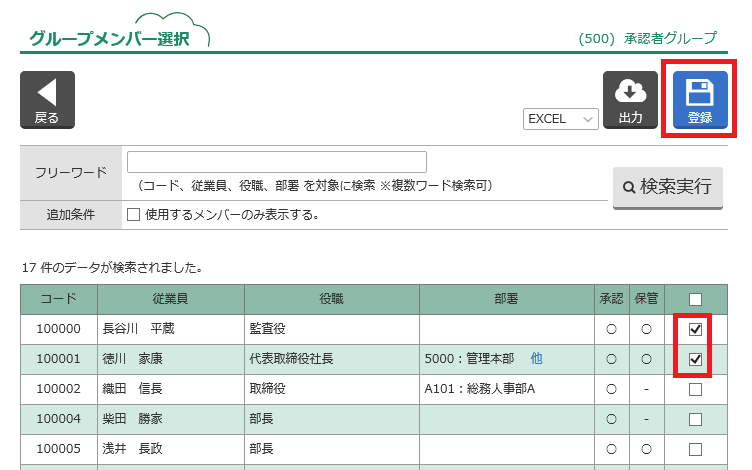
作成したグループに所属させる従業員を選択して、【登録】ボタンをクリックします。
-
使用するメンバーのみ表示する:登録済みのメンバーのみを一覧に表示します。
-
メンバー一覧では、グループに設定した「権限」を持っている従業員のみが表示されます。(グループの権限が承認であれば承認権限のある従業員、グループの権限が承認と保管であれば両方の権限のある従業員が表示されます。)
グループに所属させたい従業員が一覧に表示されない場合には、権限をご確認ください。
-
参照者・書式一覧
オプション設定で「書式参照者設定」を利用する設定にしている場合、このボタンが表示されます。
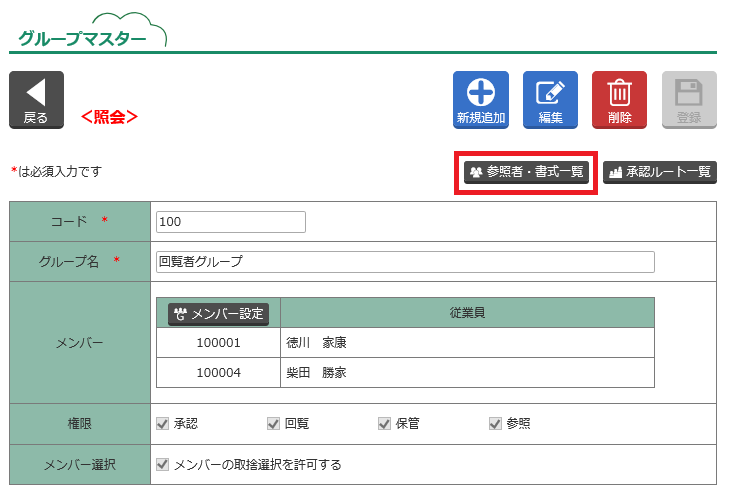
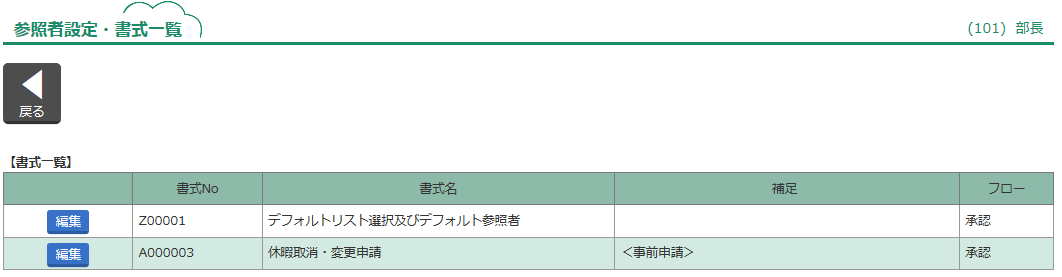
「参照者・書式一覧」では、対象のグループが参照者として設定されている書式一覧が表示されます。
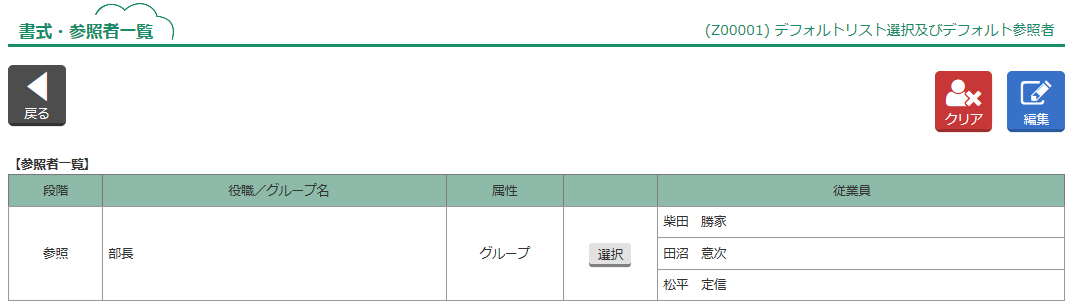
【編集】ボタンをクリックすると、各書式マスターの参照者設定画面に移行し、参照者の編集を行うことができます。(書式マスターにて参照者に設定されていない書式は編集できません)
承認・回覧ルート一覧
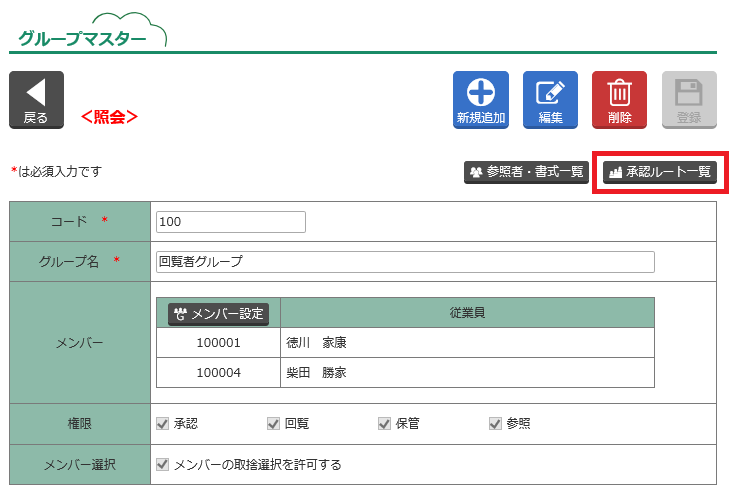
グループが承認段階に設定されている承認・回覧ルートの一覧が表示されます。
グループマスターのメンテナンスや削除の際にお役立てください。
出力
グループ一覧の【出力】ボタンでは、EXCELまたはテキスト形式で、グループ一覧およびそのグループに設定されたメンバー一覧を出力できます。
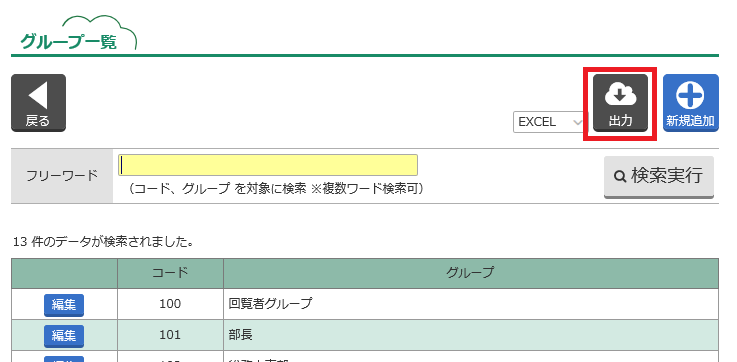
《グループマスター一覧》(Sheet1)
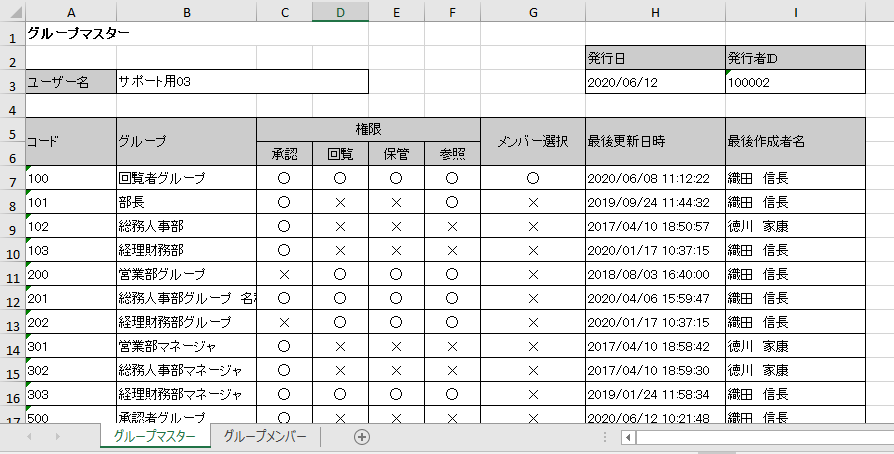
《グループマスター一覧》(Sheet2)
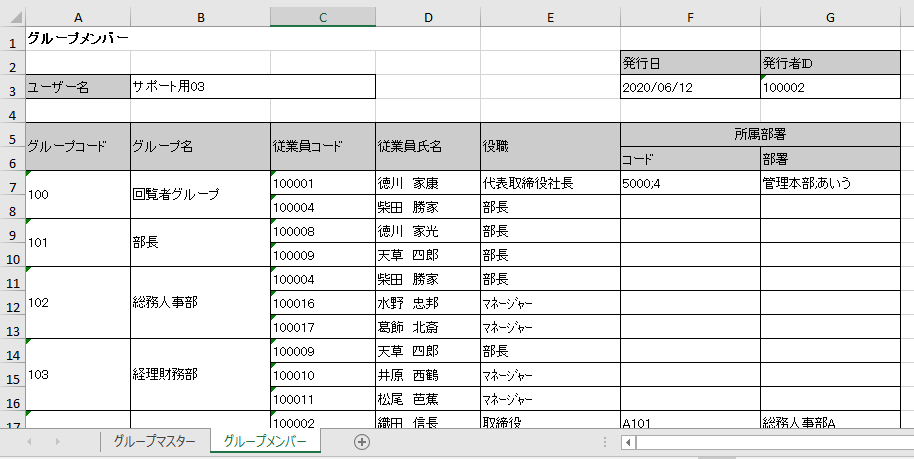
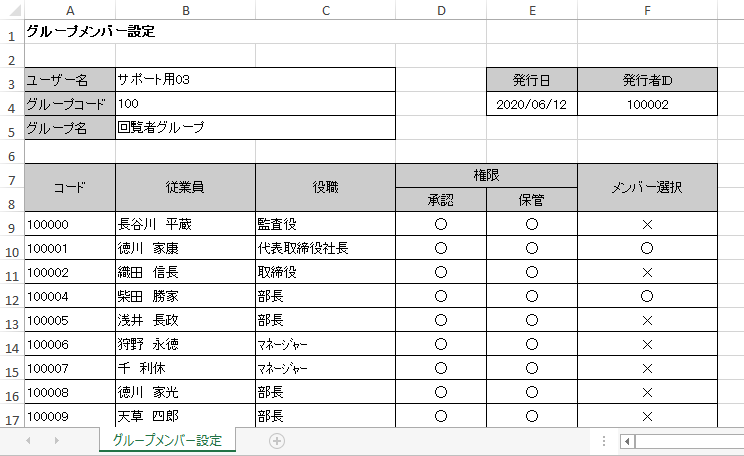
また、グループメンバー選択の【出力】ボタンでは、EXCELまたはテキスト形式で、グループメンバー一覧を出力できます。
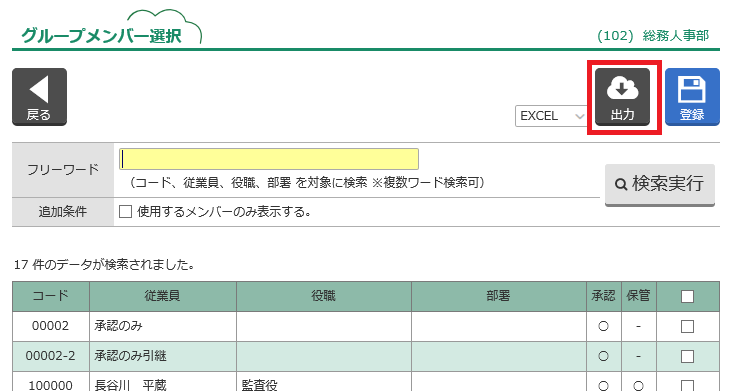
《グループメンバー設定》
従業員マスター
「従業員マスター」では、承認TIMEを利用するユーザーの登録や、ユーザーのメニュー利用権限の設定を行います。
新規追加
-
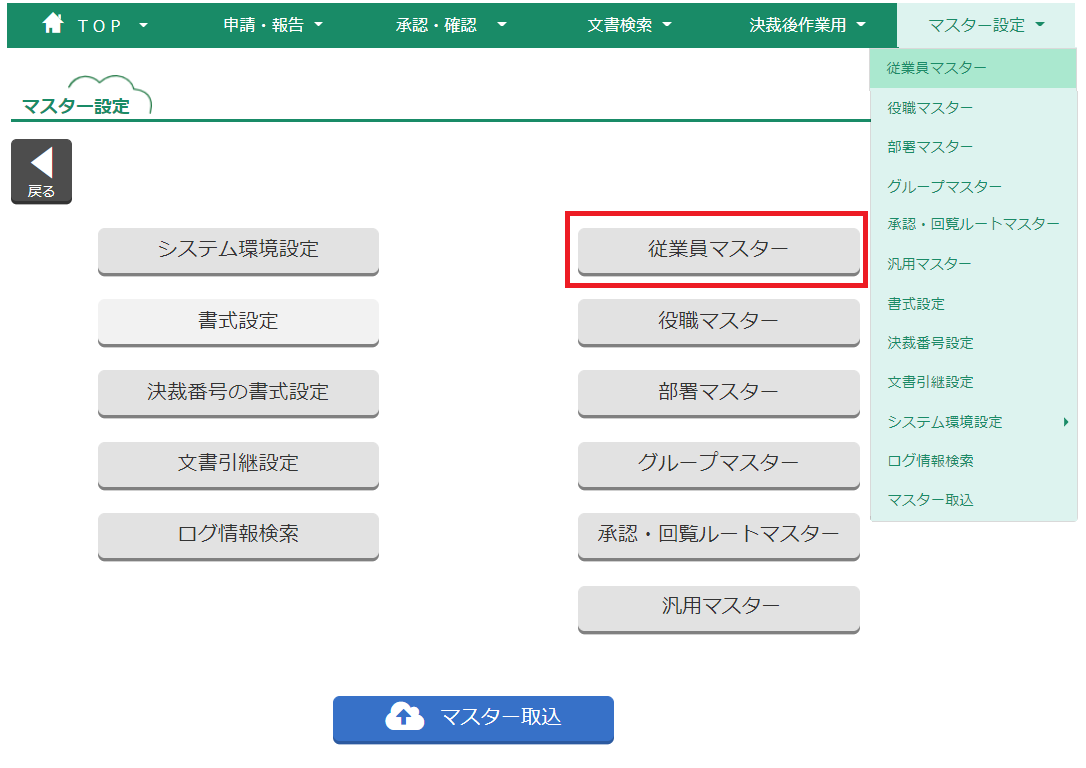
マスター設定の【従業員マスター】ボタンをクリックします。
または、メニューバー【マスター設定】から【従業員マスター】をクリックします。
-
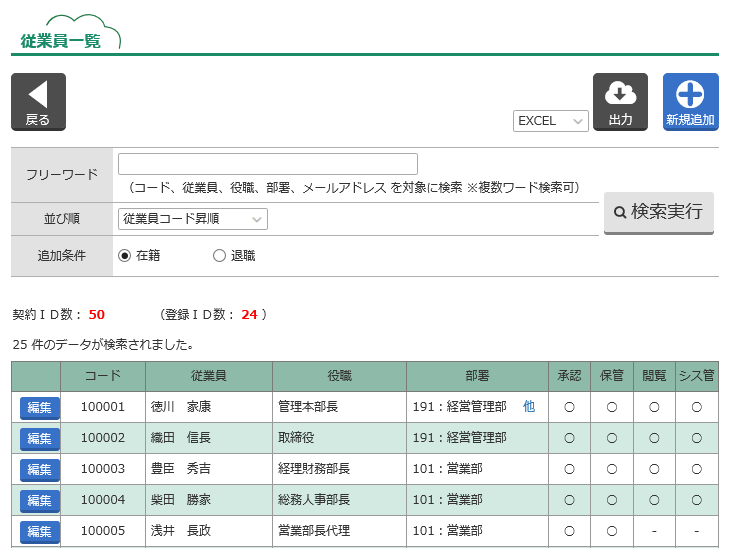
従業員マスター一覧にページ遷移します。
-
現在ご契約中のID数と、実際に「在籍」として登録されている従業員数が上部に表示されます。
-
追加条件で「退職」を選択すると、既に退職した従業員を表示できます。
-
2つ以上の部署登録がある従業員は、部署項目に「他」と青字で表記されます。「他」をクリックすると、登録した部署一覧が表示されます。
-
-
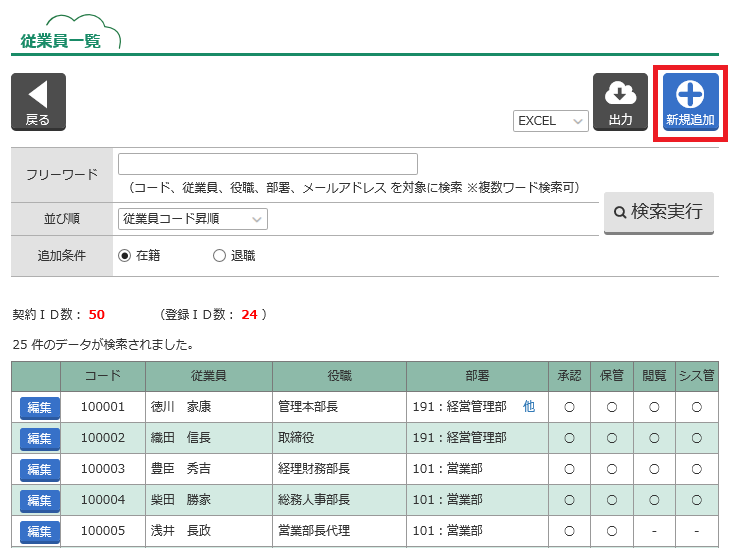
【新規追加】ボタンをクリックします
-
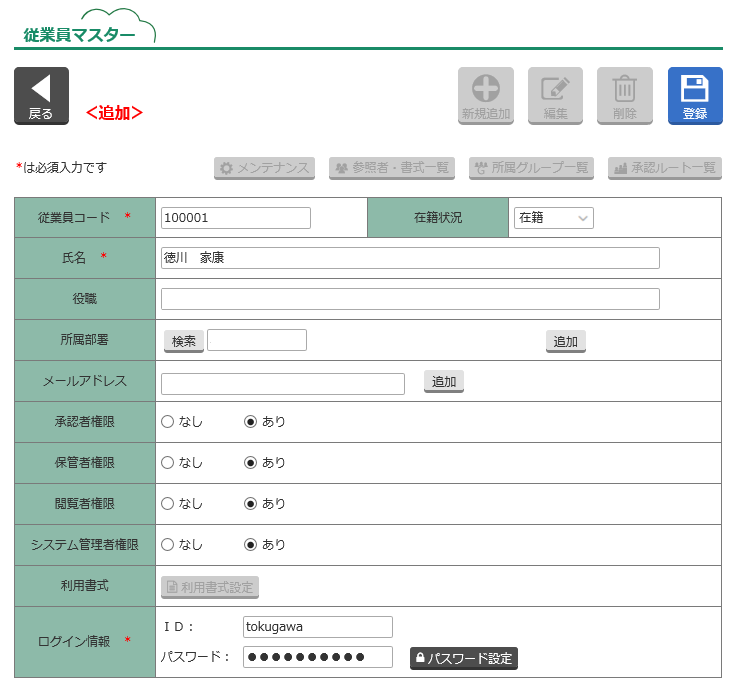
従業員マスター<追加> にページ遷移します。
必要な項目の入力を行います。
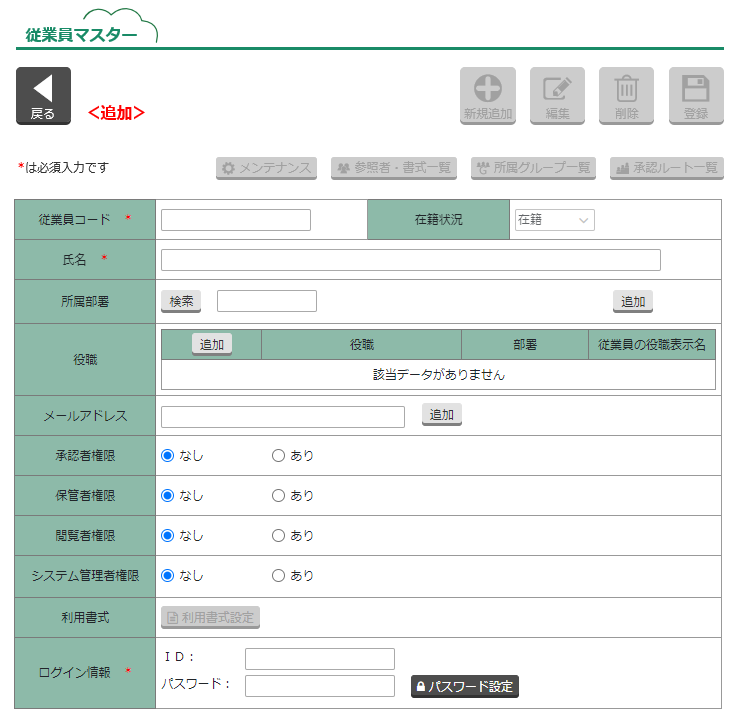
<入力項目の説明>
従業員コード 管理上のコードです。半角英数字記号1~10桁
※設定後、コードの変更はできません。ご注意ください。
※<経費Bank>を利用されている場合は、同じ従業員コードをご設定ください。在籍状況 在籍/退職を切り替えます。【従業員の退職】をご参照ください。 氏名 任意の氏名を入力します。1~20文字 所属部署 部署マスターに登録した部署を設定します。【追加】ボタンで複数部署を登録できます。 役職 役職マスターに登録した役職を設定します。【追加】ボタンで複数役職を登録できます。
※「従業員自動判定機能」を利用しない場合、役職マスターを選択するのではなく、テキスト形式(1~20文字)での入力になります。メールアドレス 承認・差戻し等のメール送付先を入力します。メールアドレスが登録されていない場合、「パスワードを忘れた方はこちら」を利用できません。 承認者権限 承認者用メニューを利用できます。権限がある従業員は、承認ルートの承認者に設定できます。 保管者権限 保管権限者用メニューを利用できます。権限がある従業員は、承認・回覧ルートの保管者に設定できます。 閲覧者権限 閲覧権限者用メニューを利用できます。 システム管理者権限 システム管理者用メニューを利用できます。 利用書式 書式マスターで登録した書式から、文書を作成させたい書式を設定します。従業員マスターを登録すると、【利用書式設定】ボタンが有効になります。 ログイン情報 IDは半角英数字と記号. ( - _ ) を入力できます。
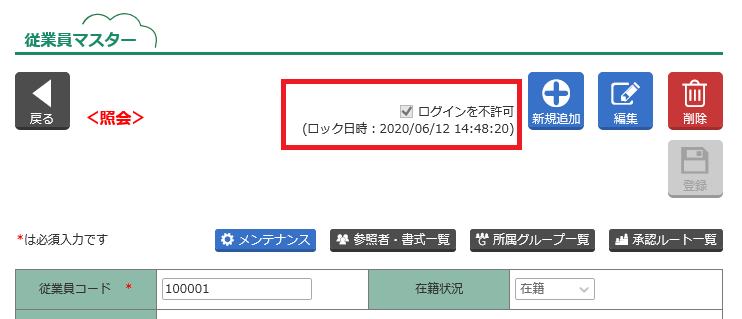
パスワードは半角英数字と記号. ( - _ ) を入力できます。8桁以上10桁以内(英字のみ数字のみは不可)で、ご設定ください。★ログインを5回連続で失敗した従業員マスターは、「ログインを不許可」のチェックボックスが表示されています。このチェックを外して登録を行うとログインロックが外れます。
-
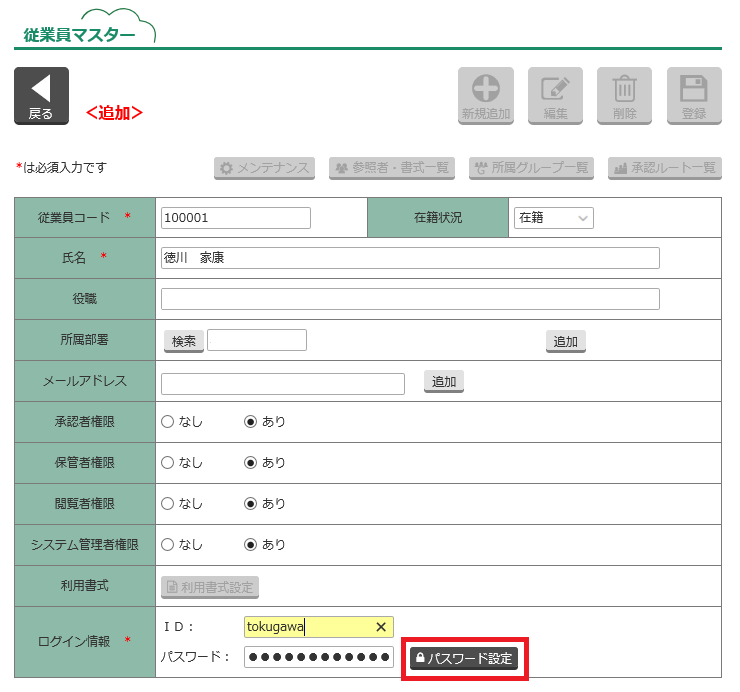
【パスワード設定】ボタンをクリックします。
-
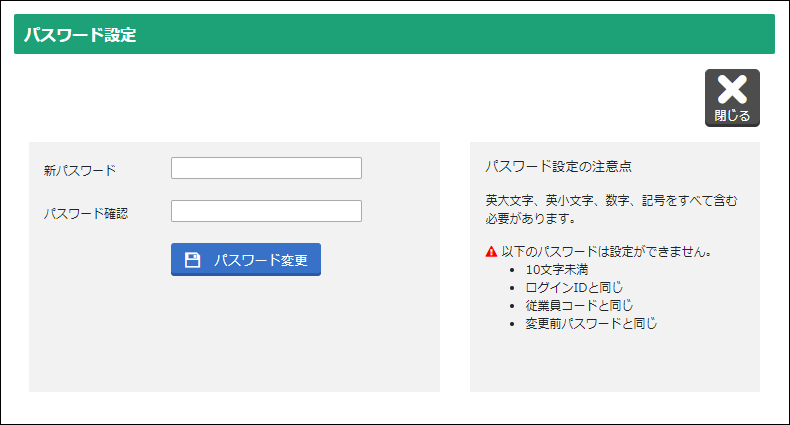
パスワード設定画面が表示されます。
登録したいパスワードを「新パスワード」、「パスワード確認」に入力して、【パスワード設定】ボタンをクリックします。
-
パスワード設定を行うと、従業員マスター画面にパスワードが「●●●●●」と表示されます。
※この時点では、パスワード設定は完了しておりません。
-
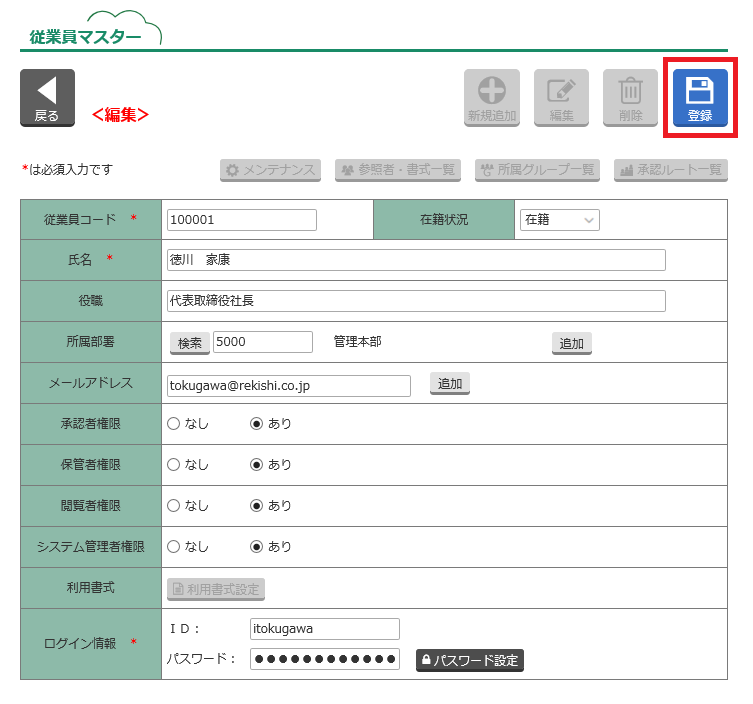
【登録】ボタンをクリックします。
-
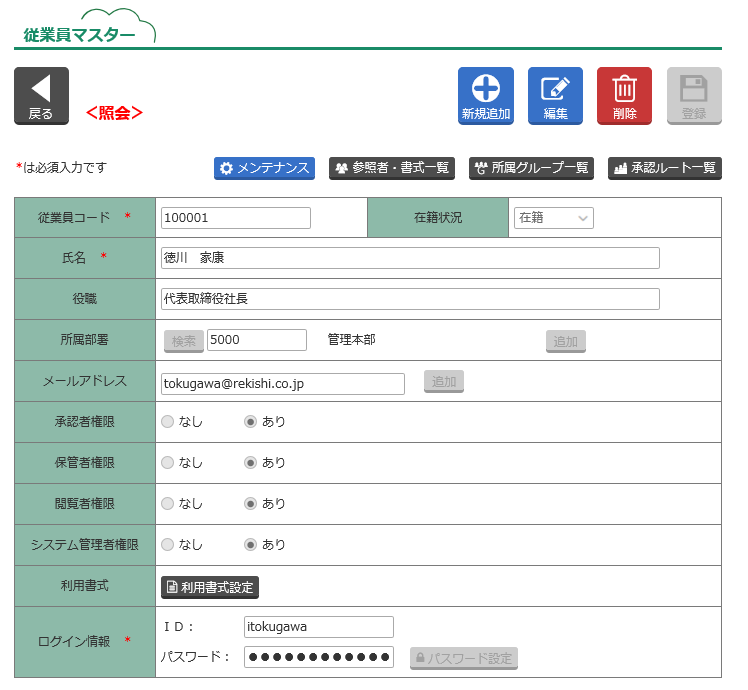
従業員マスター<照会>にページ遷移します。
この従業員に、申請者として文書を作成させたい場合は、【利用書式設定】ボタンをクリックします。
-
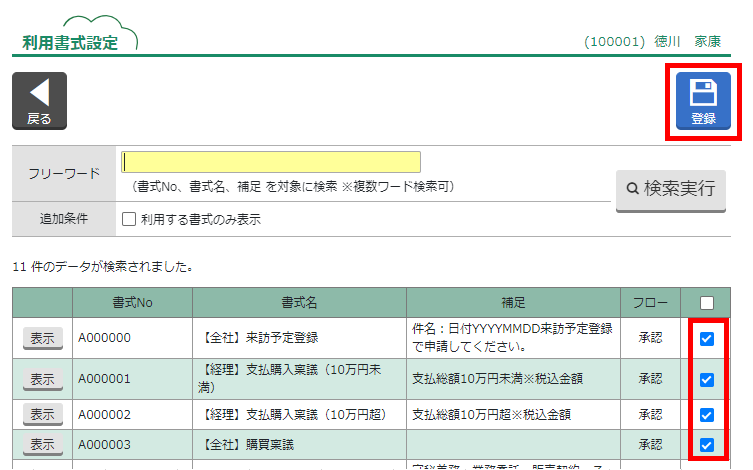
利用書式設定にページ遷移します。
利用させたい書式にチェックをつけ、【登録】ボタンをクリックします。
従業員の退職
区分を「退職」へ変更すると、その従業員はご契約ID数には含まれなくなります。
「退職」にされた従業員は、以後の申請やログインができなくなりますので、変更のタイミングにはご注意ください。
従業員を退職に変更しても、その従業員が過去に申請した文書データは削除されません。
-
従業員マスター<編集>で、在籍状況を「退職」へ変更します。
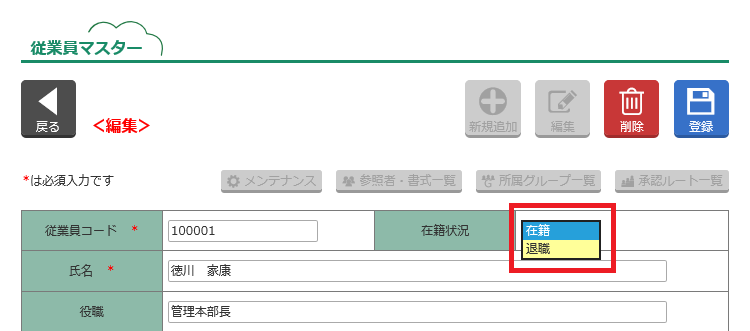
-
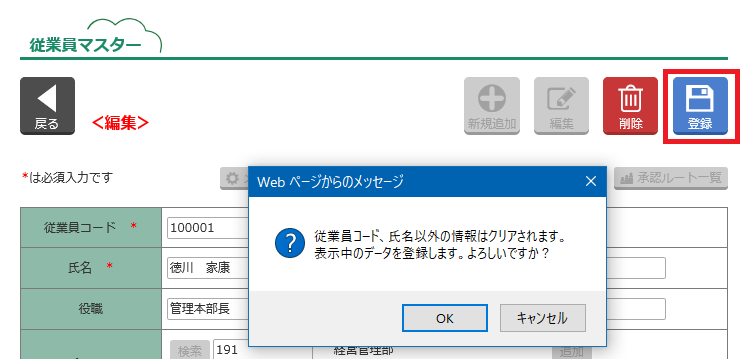
【登録】ボタンをクリックします。
-
「退職」に変更した場合、「従業員コード」「氏名」以外のデータはクリアされます。
-
「退職」に変更した場合、決裁文書はそのまま保存されますが、仮登録・差戻し・再作成文書は全て自動削除されますのでご注意ください。
-
-
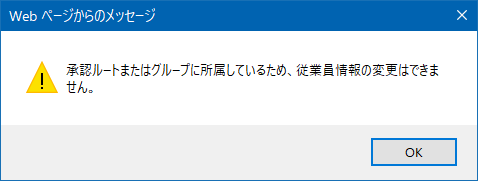
対象の従業員が「グループに所属している」、「承認・回覧ルートに設定されている」、「申請中の文書がある」、「承認中の文書がある」場合には、退職に変更できません。
次項の【従業員メンテナンス】ボタンをクリックし、従業員のデータを修正してください。
Tip
■退職にした従業員を、在籍に戻せるか
退職にした従業員は、いつでも在籍に戻すことができます。在籍状況を「在籍」に変更し、IDやパスワード等を再度入力して登録してください。
■退職ではなく削除したい
誤って登録した従業員マスターは【削除】ボタンで削除できます。一度でも「申請者」、「承認者」、「保管者」として文書に関わっている従業員は、文書に従業員情報を残す必要があるため、削除できません。退職にご変更ください。
従業員メンテナンス
「従業員メンテナンス」の画面では、従業員が所属するグループならびに承認・回覧ルート、また承認中の案件のメンテナンスを行うことができます。
従業員を退職させたい時などにご活用ください。
なお、従業員メンテナンス画面で行った「除外」、「置換」、「差戻し/失効」処理は、【更新】ボタンをクリックするまで、実際には更新されません。
除外などの処理を誤って行った場合は、【更新】ボタンをクリックせずに、【戻る】ボタンをクリックしてください。
-
従業員マスター画面の【メンテナンス】ボタンをクリックします。
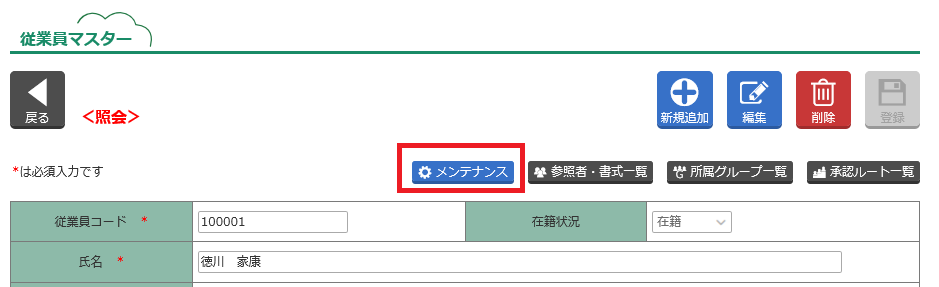
-
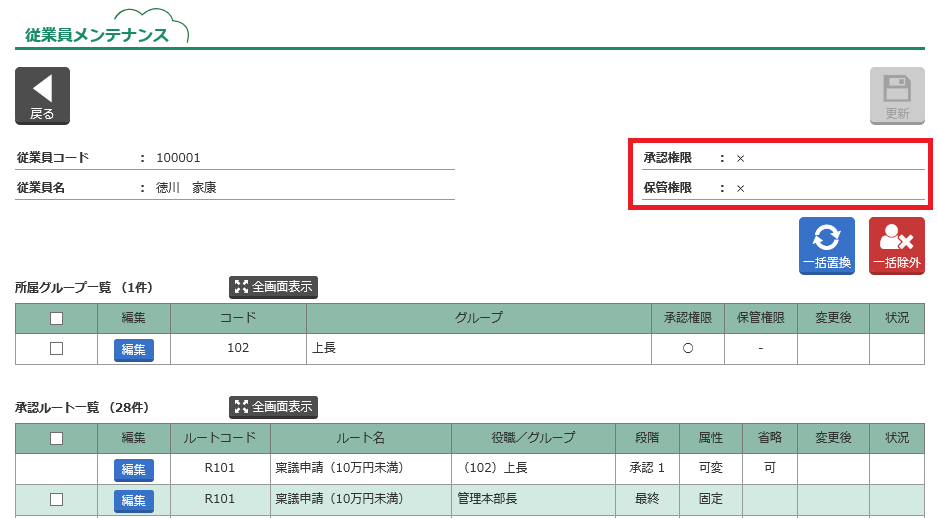
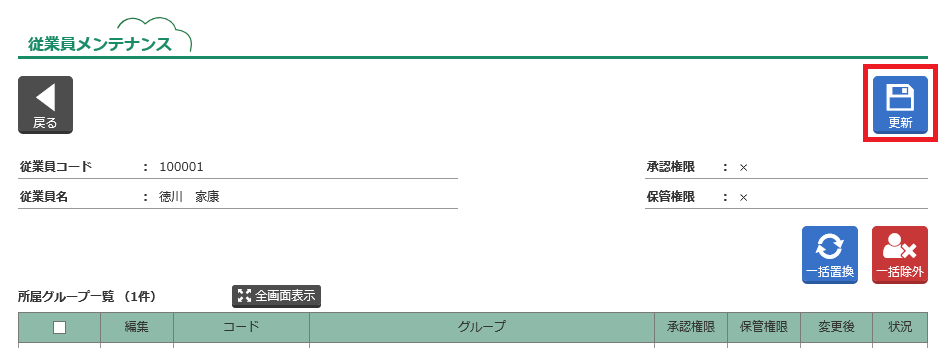
従業員メンテナンスにページ遷移します。
-
「承認権限・保管者権限」では、メンテナンス後の権限を表示します。下図の場合、承認と保管の権限を「なし」にしようとしているため、どちらも×と表示されます。
-
【全画面表示】ボタンをクリックすると、それぞれの一覧をポップアップ画面で表示します。
-
Tip
■ 【従業員メンテナンス】ボタンをクリックする直前の操作によって、従業員メンテナンス画面に表示される内容が異なります。
直前に「承認権限をなしに変更しようとして失敗した場合」は、承認者として設定されたグループ、承認・回覧ルート、文書が表示されます。
直前に「保管権限をなしに変更しようとして失敗した場合」は、保管者として設定されたグループ、承認・回覧ルート、文書が表示されます。
直前に「退職に変更しようとして失敗した場合」および「変更処理を行っていない場合」は、上記の両方が表示されます。
<メンテナンス-所属グループ一覧>
グループに所属している従業員の「置換」や「除外」を行います。
【一括置換】【一括除外】ボタンでは、複数のグループの置換・除外処理をまとめて行うことができます。
一括ではなく個別に「置換」「除外」を行う場合は、次の手順で編集を行います。
(個別置換、個別除外の場合)
-
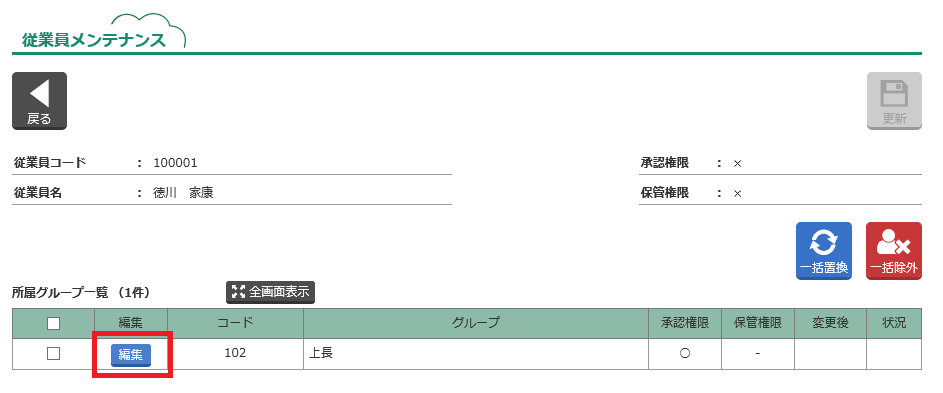
グループの【編集】ボタンをクリックします。
-
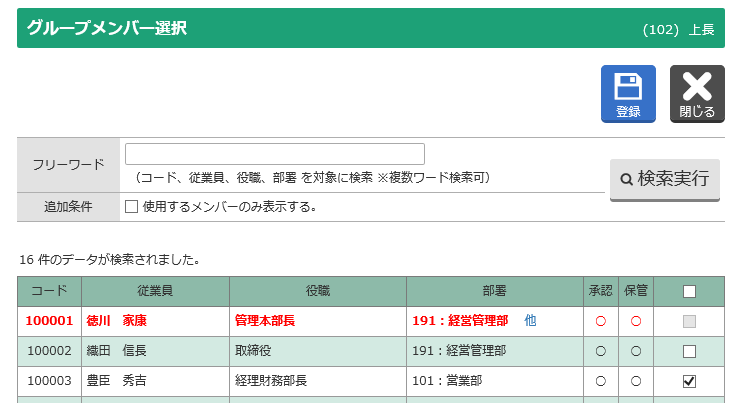
グループメンバー選択画面が表示されます。
このとき、対象の従業員はグループメンバーのチェックが外れた状態で、一覧が表示されます。
-
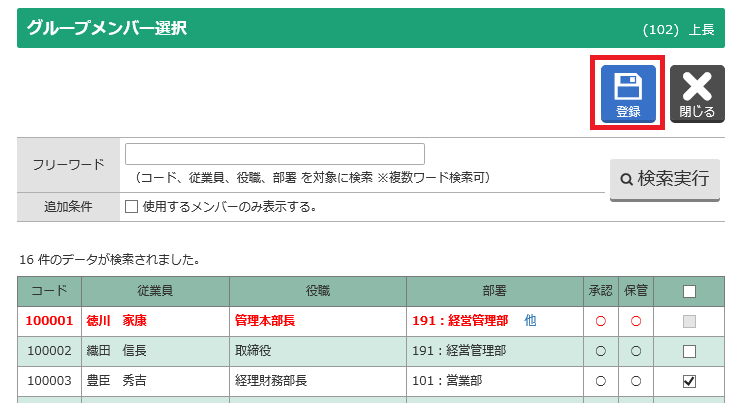
対象グループから、この従業員を除外したい場合は、そのまま【登録】ボタンをクリックします。
他の従業員をグループのメンバーに設定したい場合は、その従業員にチェックをつけてから【登録】ボタンをクリックします。
※グループの所属メンバーが0人になる変更は許可されません。
-
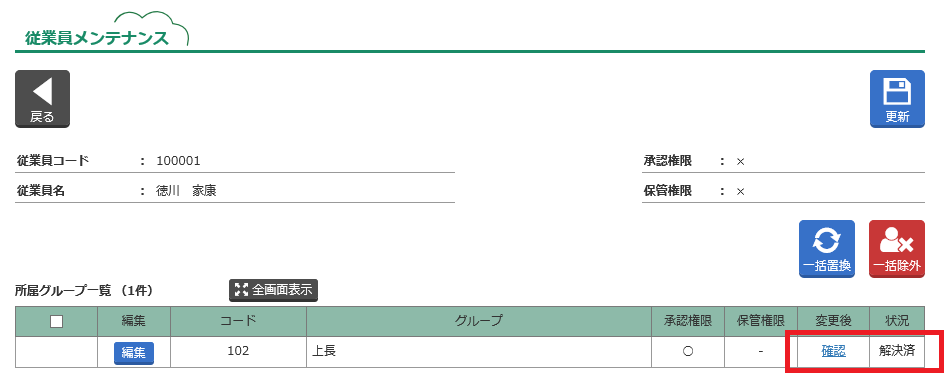
除外を行うと、対象の所属グループの状況は「解決済」と表示されます
-
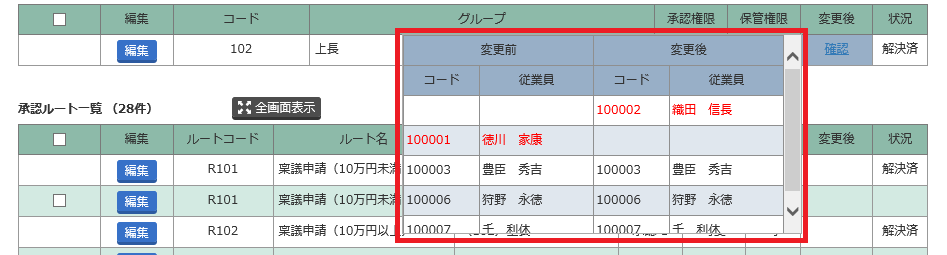
変更後項目の「確認」をクリックすると、変更前後の状態を確認できます。
-
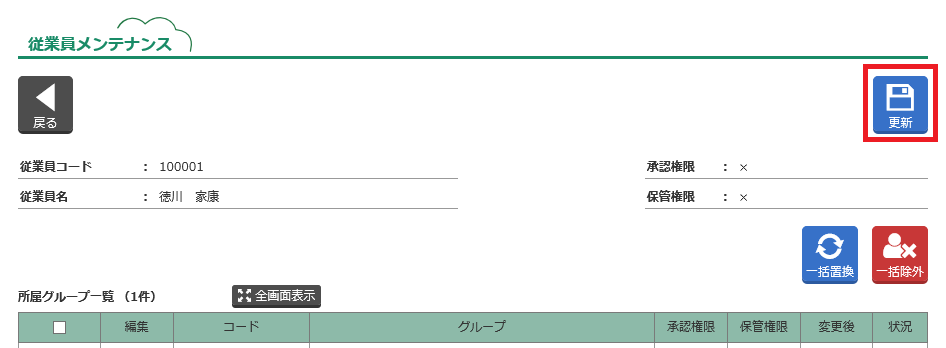
処理内容に問題がなければ、【更新】ボタンで処理を登録します。
<メンテナンス-承認・回覧ルート一覧>
承認・回覧ルートに所属している従業員の「置換」や「除外」を行います。
【一括置換】【一括除外】ボタンでは、複数の承認・回覧ルートの置換・除外処理をまとめて行うことができます。
一括ではなく個別に「置換」「除外」を行う場合は、次の手順で編集を行います。
(個別置換、個別除外の場合)
-
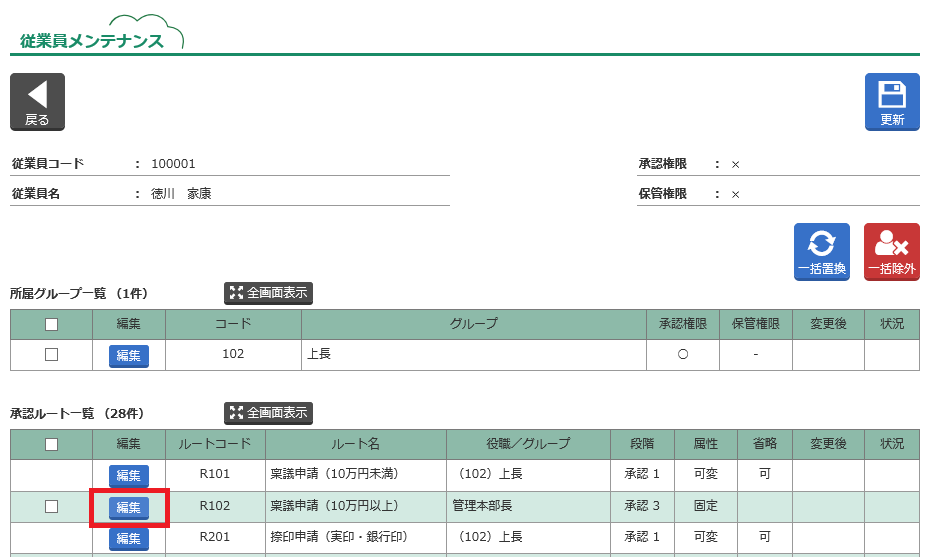
承認・回覧ルートの【編集】ボタンをクリックします。
-
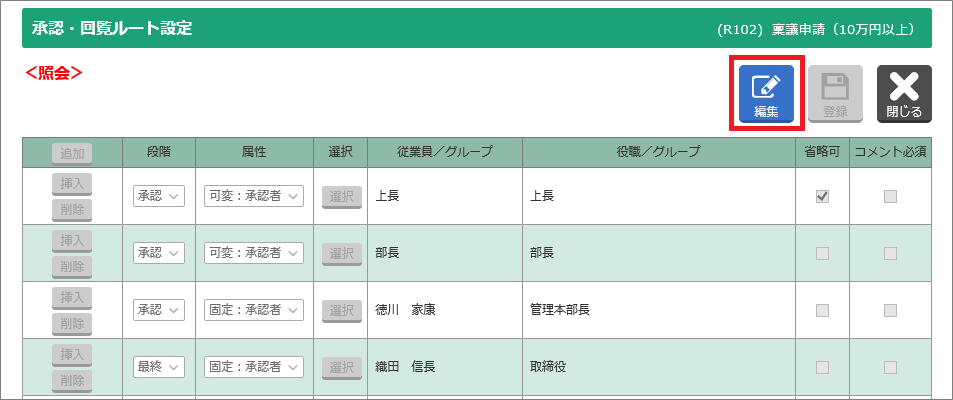
承認・回覧ルート設定画面が表示されます。
【編集】ボタンをクリックします。
-
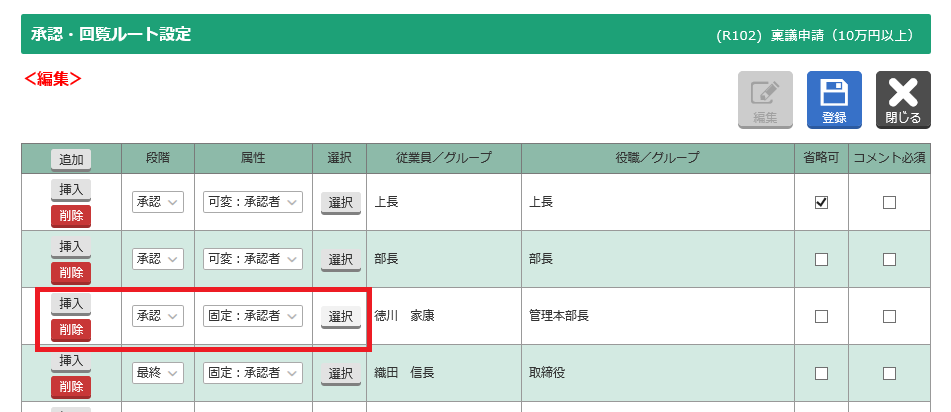
対象のルートから、この承認・確認段階を削除したい場合は、【削除】ボタンをクリックして、【登録】ボタンをクリックします。
承認・確認段階を削除しない場合は、属性を変更したり、【選択】ボタンで別の従業員を設定してください。
※最終承認者が不在となる変更は許可されません。
-
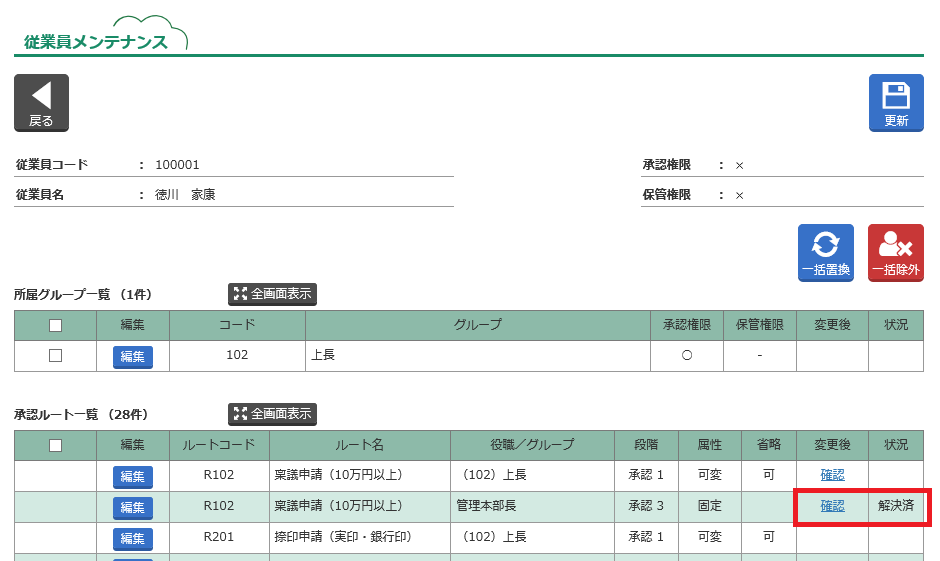
従業員を承認・回覧ルートから除外すると、対象の承認・回覧ルートの状況は「解決済」と表示されます。
-
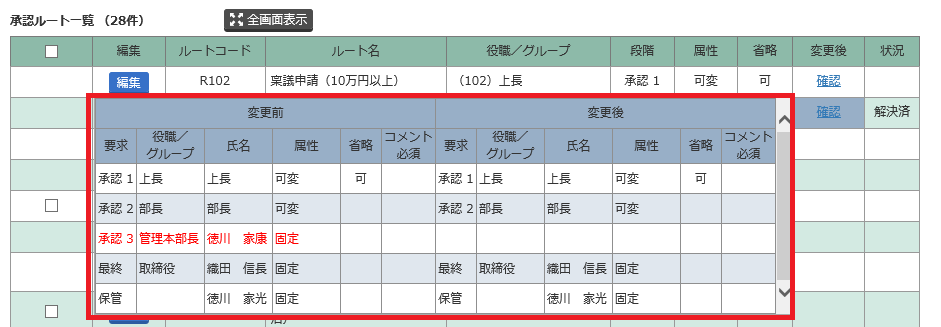
変更後項目の「確認」をクリックすると、変更前後の状態を確認できます。
-
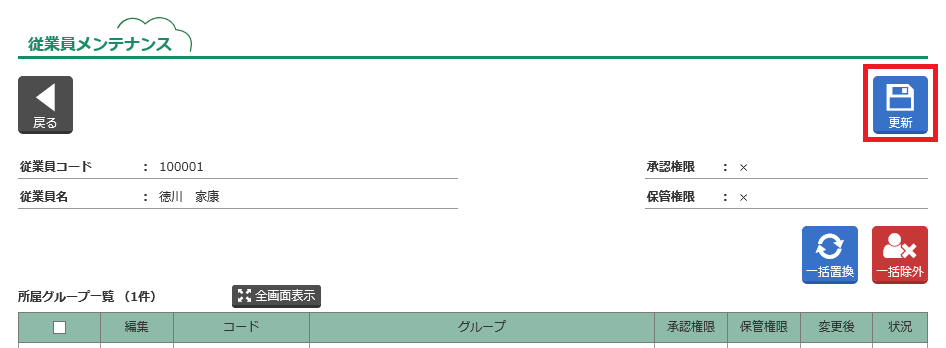
処理内容に問題がなければ、【更新】ボタンで処理を登録します。
■一括置換・一括除外
【一括置換】【一括除外】ボタンでは、複数のグループや承認・回覧ルートの置換・除外処理をまとめて行うことができます。
(一括置換の場合)
-
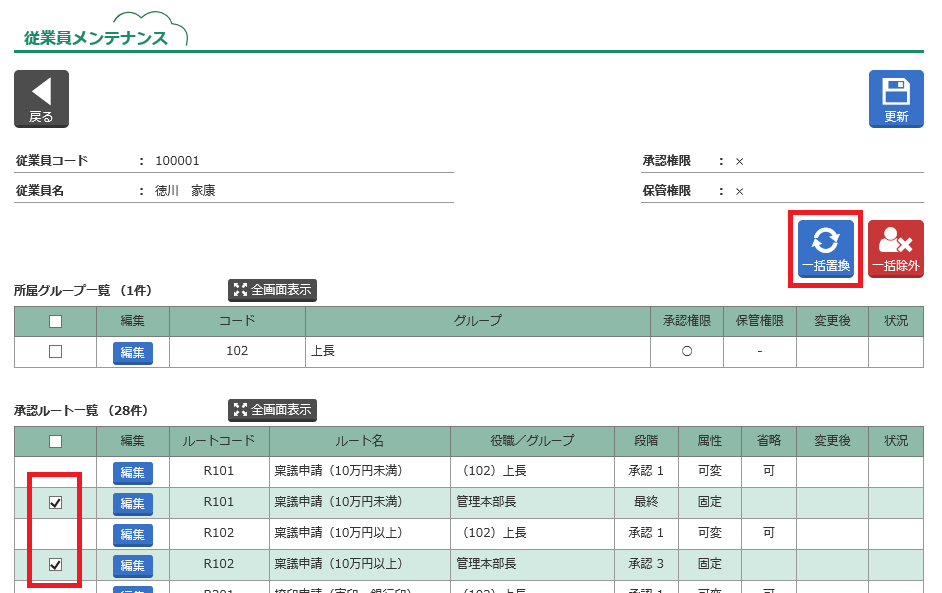
まとめて処理したいグループや承認・回覧ルートにチェックを入れ、【一括置換】ボタンをクリックします。
-
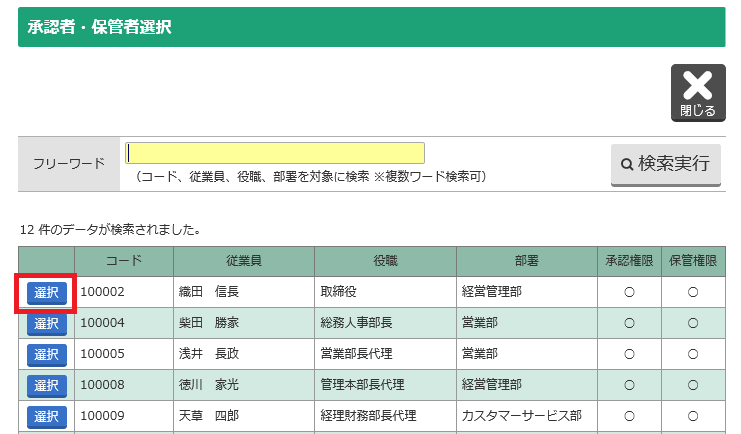
承認者・保管者選択画面が表示されます。
置き換えたい従業員を選択すると、チェックを入れたグループや承認・回覧ルート内で、従業員の一括置換が行われます。
(一括除外の場合)
-
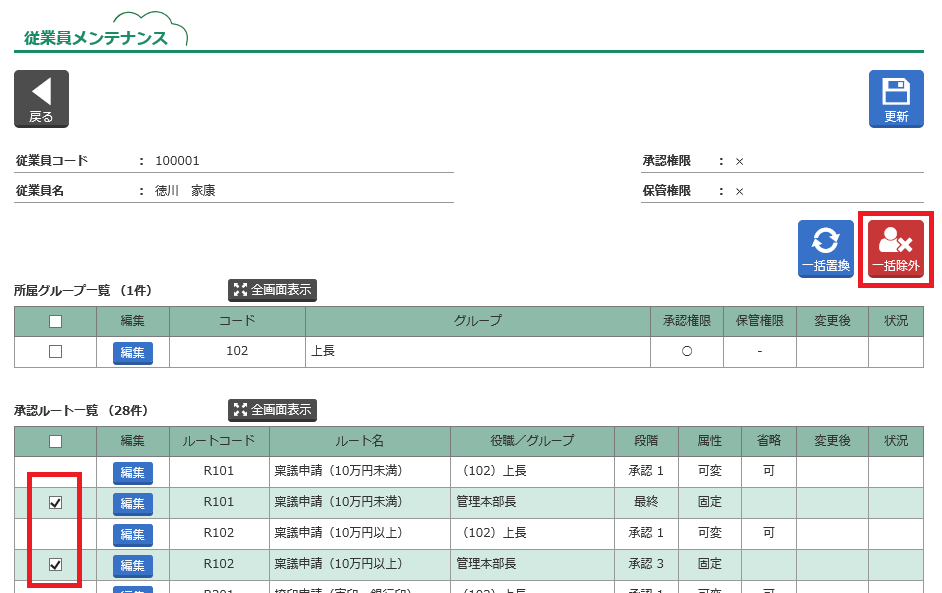
まとめて処理したいグループや承認・回覧ルートにチェックを入れ、【一括除外】ボタンをクリックします。
-
除外が可能な場合は、「グループ又は承認・回覧ルートから外します。よろしいですか?」とメッセージが表示されます。
チェック対象に最終承認者(固定)が含まれていた場合は、「最終承認者はルートから外すことができません。」とメッセージが表示されます。
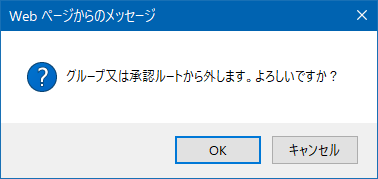
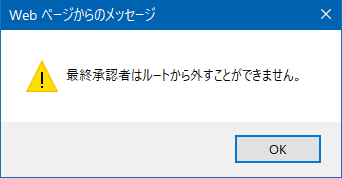
<メンテナンス-承認案件一覧>
従業員が提出した申請文書の差戻し、承認予定の申請文書の差戻し、確認する予定の回覧文書の失効を行います。
一覧の「進行中」の文字をクリックすると、現在の進行状態を確認することができます。
-
差戻し、あるいは失効させたい文書のチェックボックスを選択し、【差戻し/失効】ボタンをクリックします。
-
対象の従業員が提出した申請文書は【差戻し】されます。
-
対象の従業員が提出した報告文書は【完了】されます。
-
対象の従業員が承認ルートの承認者に設定された申請文書は【差戻し】されます。
-
対象の従業員が承認ルートの保管者、または回覧ルートの確認者に設定された文書は、区分が【失効】されます。
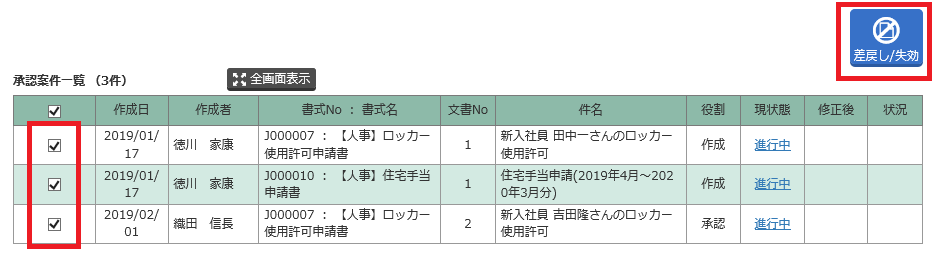
Tip
■承認ルート・回覧ルート上で区分が「失効」に設定されると、該当従業員は「確認」や「保管」の処理を行えなくなります。文書そのものは差戻されないため、他の従業員はそのまま回覧・承認・保管処理を行えます。
-
-
差戻し/失効を行うと、対象の承認案件の状況は「解決済」と表示されます。
クリックすると、変更前と変更後の状態を確認することができます。
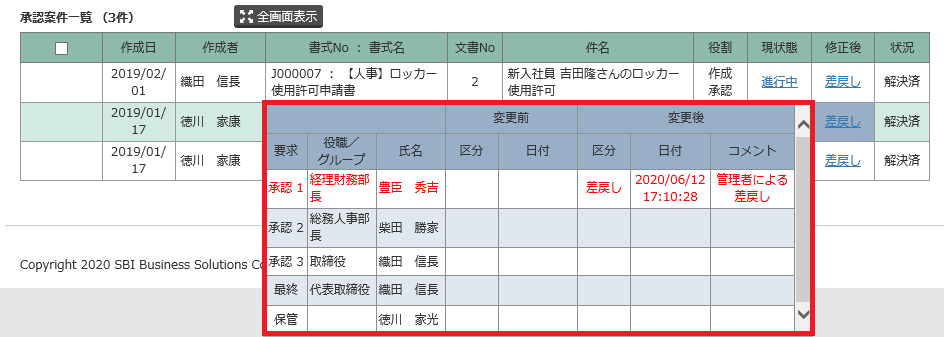
-
処理内容に問題がなければ、【更新】ボタンで処理を登録します。
参照者・書式一覧
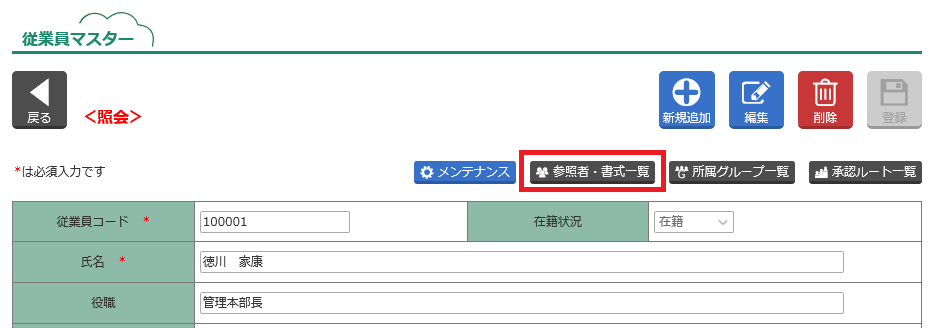
オプション設定で「書式参照者設定」を利用する設定にしている場合、このボタンが表示されます。
-
【参照者・書式一覧】ボタンをクリックします。
-
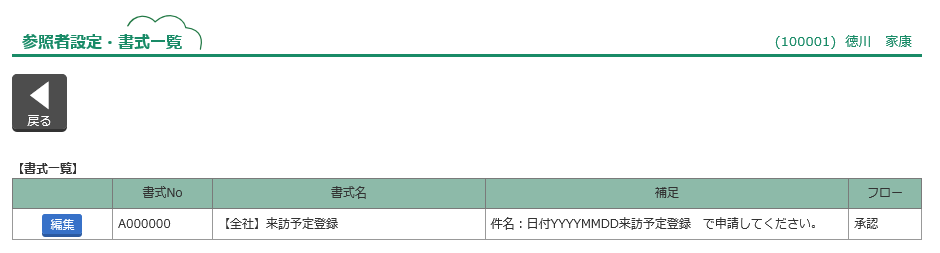
参照者設定・書式一覧にページ遷移します。
この画面で、対象の従業員が「参照者」に設定されている書式マスターを確認できます。
書式の【編集】ボタンをクリックすると、書式マスター【参照者設定】にページ遷移します。
所属グループ一覧
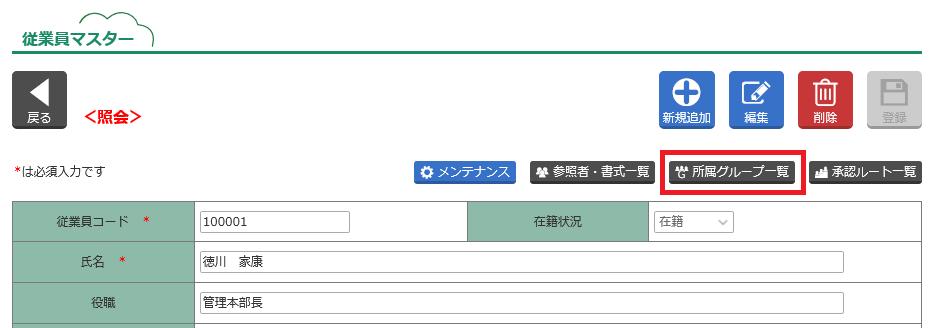
【所属グループ一覧】ボタンをクリックすると、所属グループ一覧にページ遷移します。
この画面で、対象の従業員が所属しているグループマスターを確認できます。
承認・回覧ルート一覧
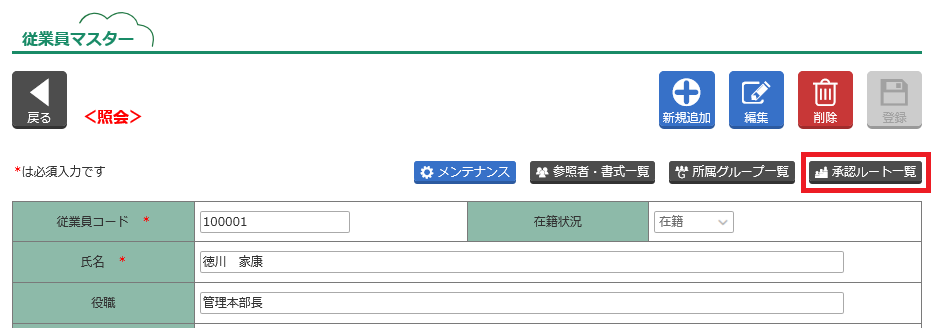
【承認・回覧ルート一覧】ボタンをクリックすると、承認・回覧ルート一覧にページ遷移します。
この画面で、対象の従業員が所属している承認・回覧ルートマスターを確認できます。
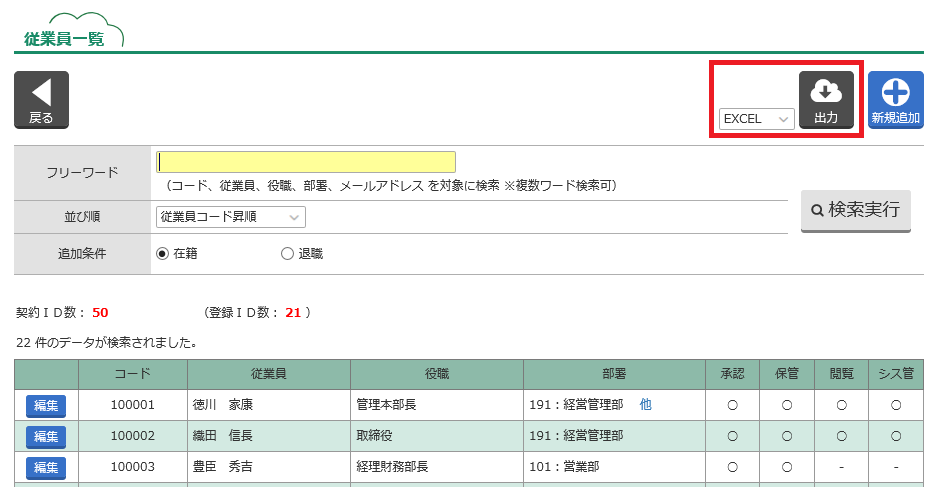
出力
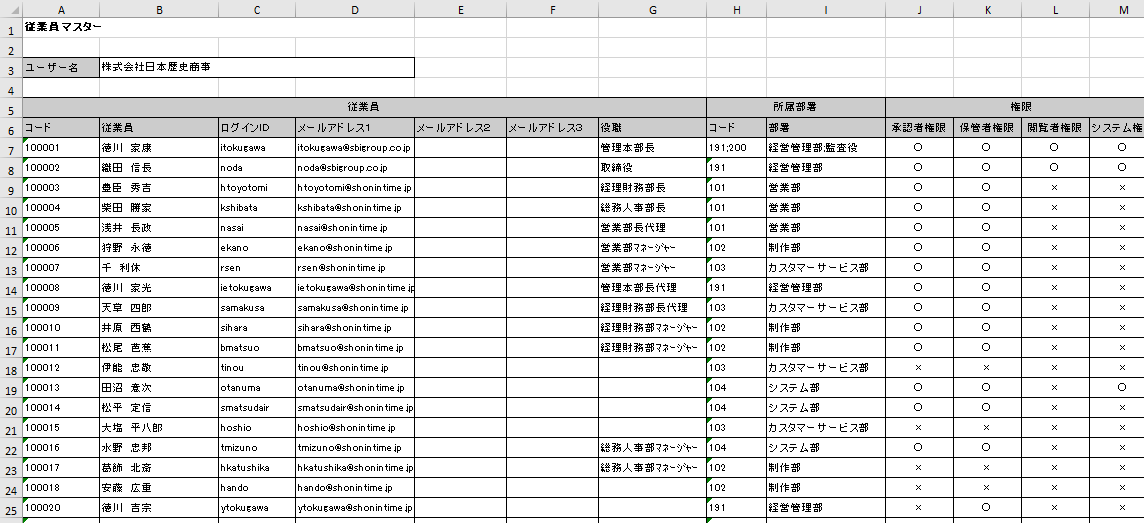
従業員一覧の【出力】ボタンでは、EXCELまたはテキスト形式で、従業員一覧およびそのグループに設定されたメンバー一覧を出力できます。
承認・回覧ルートマスター
「承認・回覧ルートマスター」では、申請を行う際の承認ルート、または報告を行う際の回覧ルートを設定します。
このマスターで設定したルートは、書式設定で作成した書式に紐付けて使用します。詳細は、書式設定をご参照ください。
新規追加
-
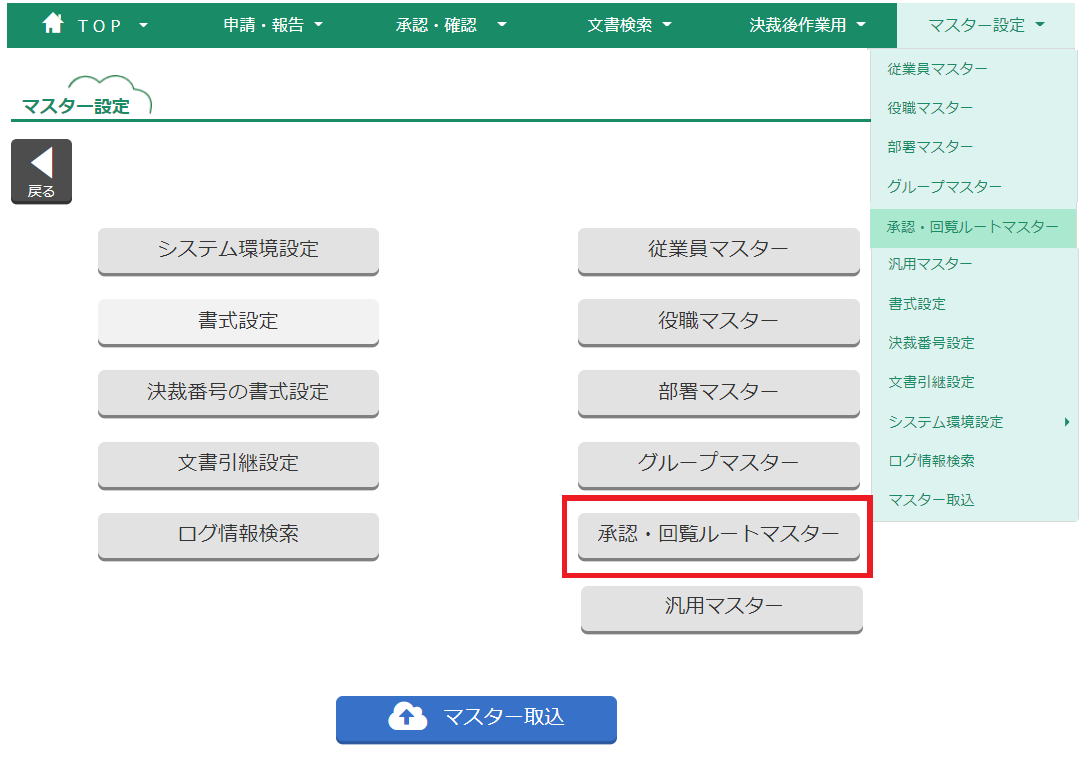
マスター設定の【承認・回覧ルートマスター】ボタンをクリックします。
または、メニューバー【マスター設定】から【承認・回覧ルートマスター】をクリックします。
-
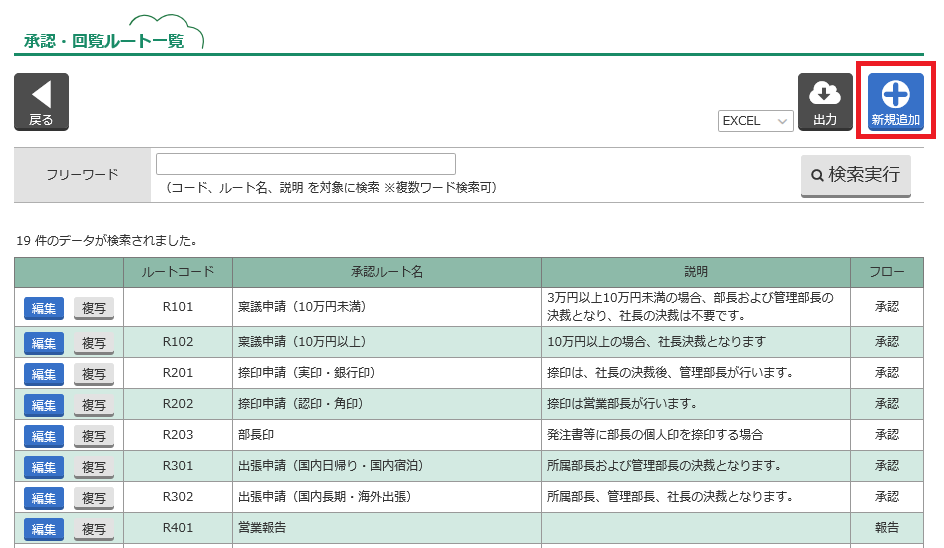
承認・回覧ルート一覧にページ遷移します。
【新規追加】ボタンをクリックします。
-
承認・回覧ルートマスター<追加>にページ遷移します。
必要な項目の入力を行います。
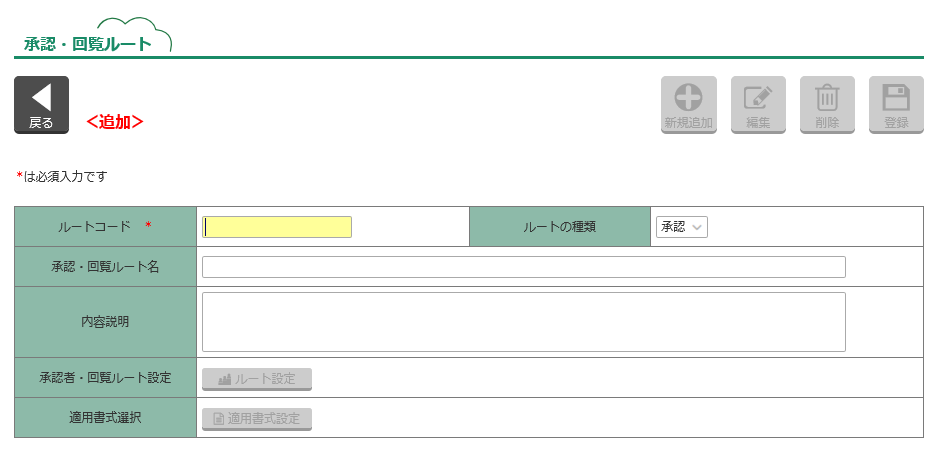
<入力項目の説明>
ルートコード 管理上のコードです。半角英数記号1~10桁
※コードは、一度設定すると後から変更できません。ご注意ください。ルートの種類 「承認」/「報告」どちらの書式で使用するルートかを設定します。
※「フロー種類」は、一度設定すると後から変更できません。承認・回覧ルート名 任意のルート名を入力します。1~40文字 内容説明 承認・回覧ルートの説明文を入力します。この説明文は、文書に承認・回覧ルートを設定するための「承認・回覧ルートルート選択」画面に表示されます。申請者が承認・回覧ルートを選択する際、この説明文を確認できます。1~200文字 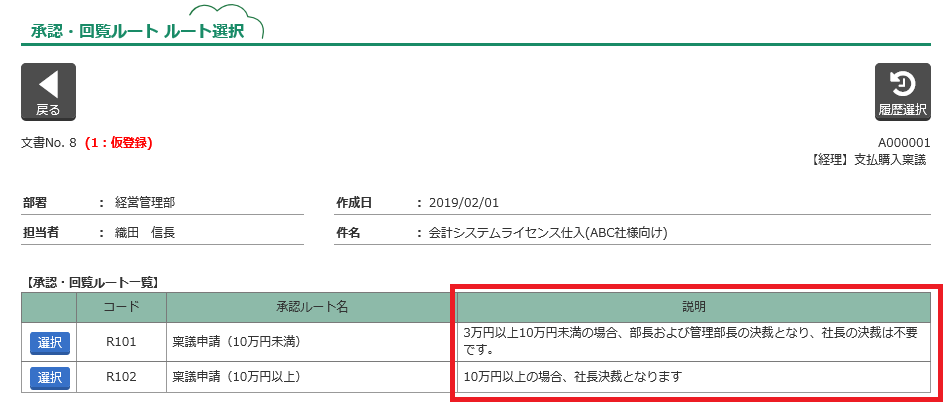
承認・回覧ルート設定 承認ルートの承認者、回覧ルートの確認者を設定します。承認・回覧ルートマスターを登録すると、【ルート設定】ボタンが有効になります。 適用書式選択 この承認・回覧ルートを使用する書式マスターを設定します。承認・回覧ルートマスターを登録すると、【適用書式設定】ボタンが有効になります。 -
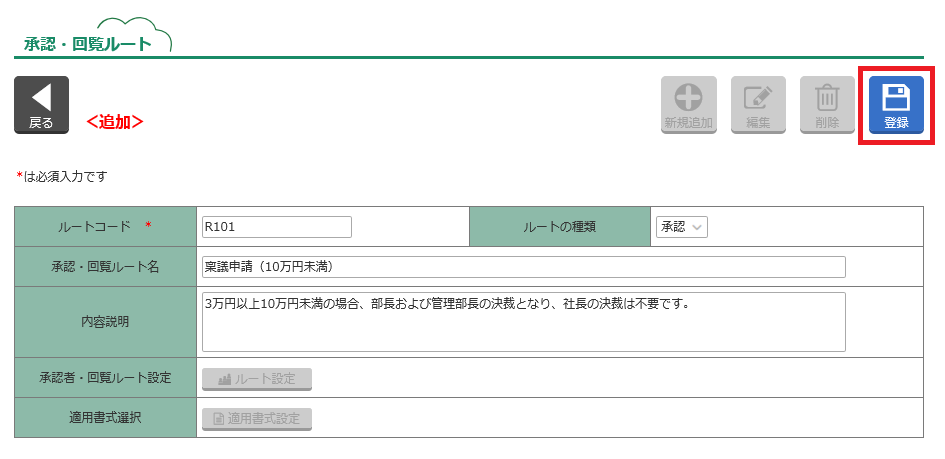
【登録】ボタンをクリックします。
-
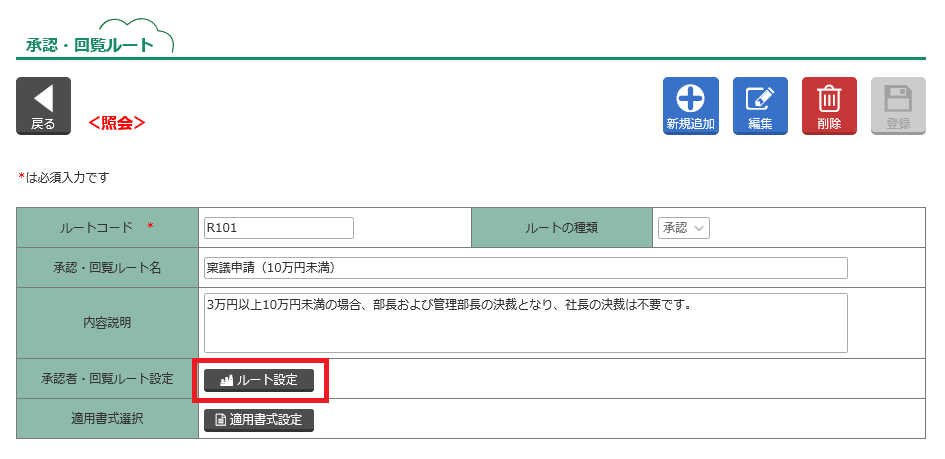
承認・回覧ルート<照会>にページ遷移します。
【ルート設定】ボタンをクリックします。
-
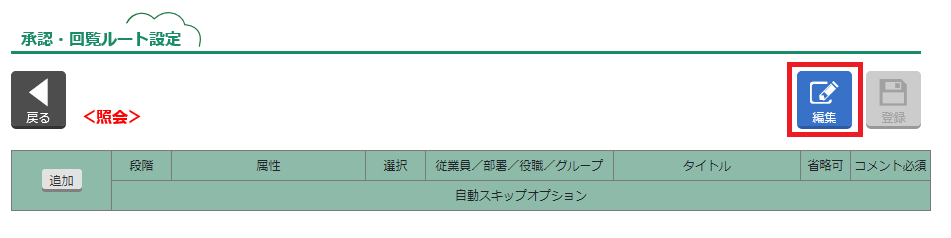
承認・回覧ルート設定にページ遷移します。
【編集】ボタンをクリックします。
-
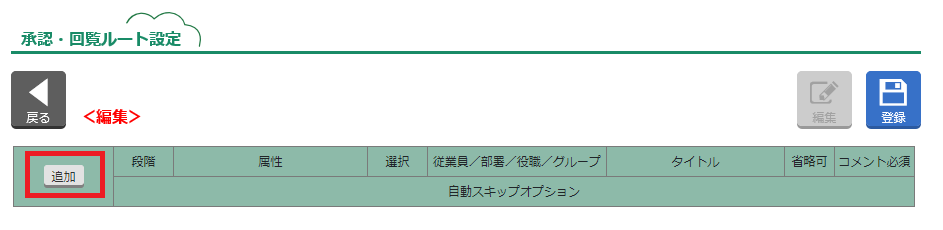
【追加】ボタンをクリックします。
設定内容は、ルート種類「承認」、「報告」で異なります。
Tip
■承認・回覧ルートの承認者設定変更
ある承認・回覧ルートの承認者設定を変更した場合、すでにその承認・回覧ルートを設定している文書は次のような扱いとなります。
-
変更前の承認・回覧ルートで申請されている文書→変更前の承認者のまま進行する(承認者タイトルも変更前のまま)
-
変更前の承認・回覧ルートで仮登録されている文書→承認・回覧ルートを再選択し、最新の承認・回覧ルート情報を読み込まないと申請できない
ルート設定…「承認」の場合
-
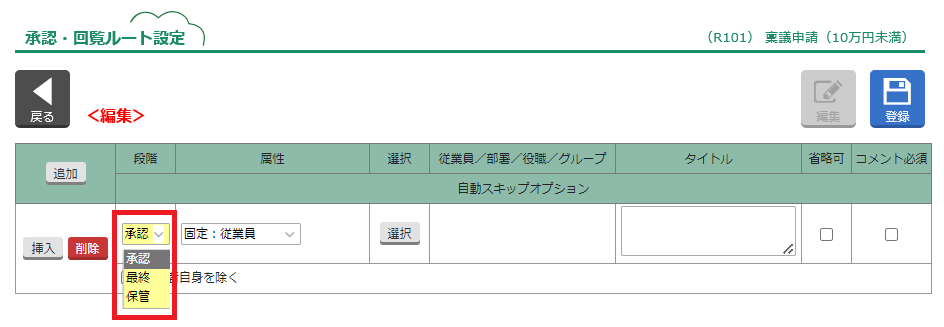
【追加】ボタンで行を追加した後は、「段階」を設定します。
-
段階には「承認」・「最終承認」・「保管」のいずれかを設定します。
-
承認ステップは上の行から順番に進み、最終承認者が承認した際に決裁Noが発行されるため、「最終承認」段階は必ず1つ設定する必要があります。
-
-
「属性」をプルダウンリストから選択します。
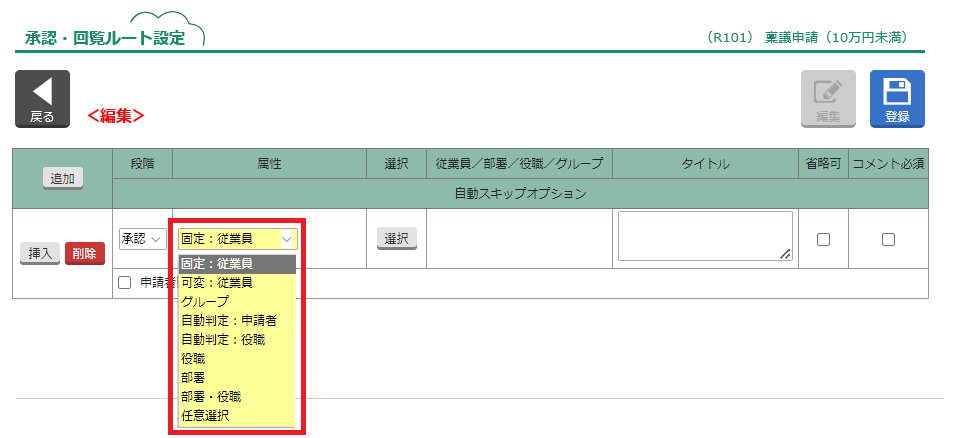
<承認属性について>
固定:従業員 指定した個人の承認を得ます。 可変:従業員 承認グループの中から、承認者を一人選択し、承認を得ます。 グループ 承認グループに所属するメンバーを承認者にします。
ANDを選択した場合は、メンバー全員の承認を、順不同で得ます。
ORを選択した場合は、メンバー誰か一人の承認が完了した段階で、次の承認ステップへ進みます。自動判定:申請者 申請者本人を承認者とし、申請者個人の承認を得ます。
※「従業員自動判定機能」を利用しない場合、表示されません。自動判定:役職 文書に設定した部署およびその親部署・子部署において、設定した役職に所属する従業員を承認者にします。
ANDを選択した場合は、メンバー全員の承認を、順不同で得ます。
ORを選択した場合は、メンバー誰か一人の承認が完了した段階で、次の承認ステップへ進みます。
※「従業員自動判定機能」を利用しない場合、表示されません。役職 設定した役職に所属する従業員を承認者にします。
ANDを選択した場合は、メンバー全員の承認を、順不同で得ます。
ORを選択した場合は、メンバー誰か一人の承認が完了した段階で、次の承認ステップへ進みます。
※「従業員自動判定機能」を利用しない場合、表示されません。部署 設定した部署に所属する従業員を承認者にします。
ANDを選択した場合は、メンバー全員の承認を、順不同で得ます。
ORを選択した場合は、メンバー誰か一人の承認が完了した段階で、次の承認ステップへ進みます。
※「従業員自動判定機能」を利用しない場合、表示されません。部署・役職 設定した部署の役職に所属する従業員を承認者にします。
ANDを選択した場合は、メンバー全員の承認を、順不同で得ます。
ORを選択した場合は、メンバー誰か一人の承認が完了した段階で、次の承認ステップへ進みます。
※「従業員自動判定機能」を利用しない場合、表示されません。任意選択 申請者もしくは承認者が、承認者を選択します。
申請者・承認者は「個別承認」、「グループ(AND/OR)」、「部署(AND/OR)」、「役職(AND/OR)」のいずれかの属性から、承認者を選択することができます。
なお、任意選択を最終承認者に設定することはできません。Tip
権限のない従業員が承認者に設定された場合
「自動判定:申請者」、「自動判定:役職」、「役職」、「部署」、「部署・役職」の属性を選択した場合、該当者のなかに承認・保管権限をもたない従業員が含まれると、文書の提出ができません。
承認者、保管者に設定される可能性のある従業員は、従業員マスターであらかじめ権限を付与してください。承認・回覧ルートの「従業員自動判定機能」は、2022年6月14日バージョンアップより追加された機能です。
詳しくはバージョンアップ概要をご覧ください。 -
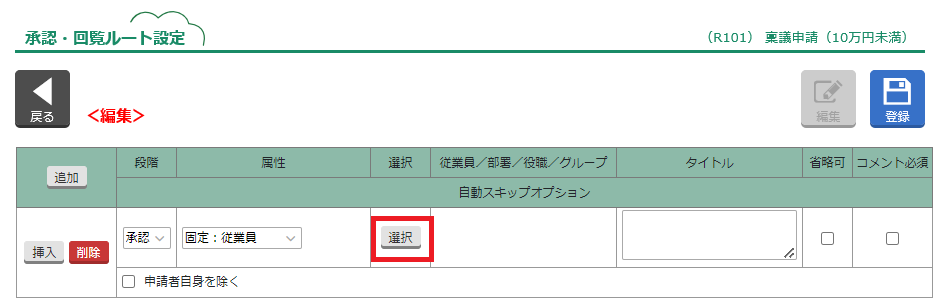
【選択】ボタンをクリックして、従業員選択ウィンドウまたはグループ選択ウィンドウを表示します。
-
属性「固定:従業員」の場合、承認権限を持つ従業員を設定します。
-
属性「可変:従業員」「グループ」の場合、承認権限のあるグループを設定します。
-
属性「自動判定:申請者」の場合、文書作成時に自動で設定されますので、ここでは設定しません。
-
属性「自動判定:役職」「役職」「部署」の場合、それぞれ役職、部署を設定します。
-
属性「部署・役職」の場合、部署と役職の組み合わせを設定します。
-
属性「任意選択」の場合、申請時または承認時に選択しますので、ここでは設定しません。
-
-
必要に応じて、「タイトル」・「省略可」・「コメント必須」・「自動スキップオプション」を設定します。
「タイトル」 承認・回覧ルートに表示される承認・回覧段階タイトルを設定します。承認者選択を行うと、役職名や部署名が自動で入力されますが、任意のタイトルへ変更できます。 「省略可」 申請者は、省略可の承認段階を削除できます。
承認者は、省略可の承認段階が「属性:任意選択」である場合のみ、削除できます。「コメント必須」 設定した場合、承認者はコメントの入力を行わないと承認できません。 「自動スキップオプション」 設定した場合、チェックした条件に従って承認段階をスキップします。選択した属性によっては、自動スキップオプションは表示されません。 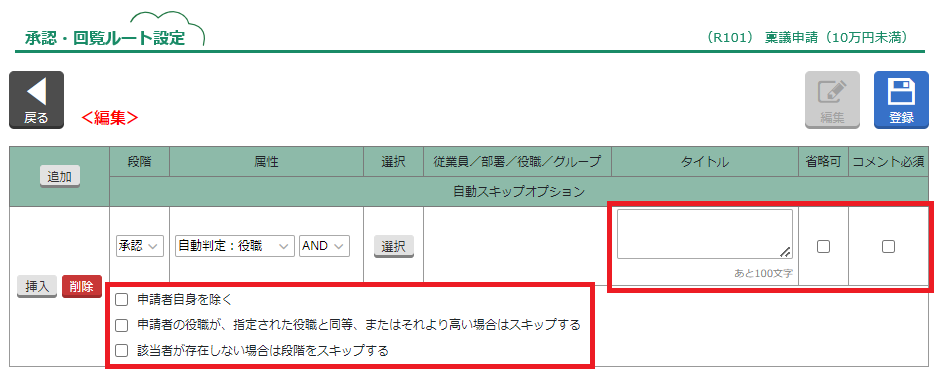
-
【登録】ボタンをクリックします。
ルート設定…「報告」の場合
-
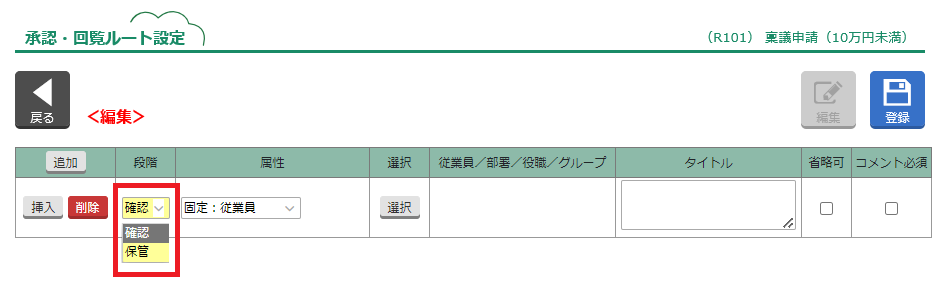
【追加】ボタンで行を追加した後は、「段階」を設定します。
-
段階には「確認」・「保管」のいずれかを設定します。
-
「回覧」は順不同に行います。ルートに表示される順番は、回覧の順番には関係ありません。
-
-
「属性」をプルダウンリストから選択します。
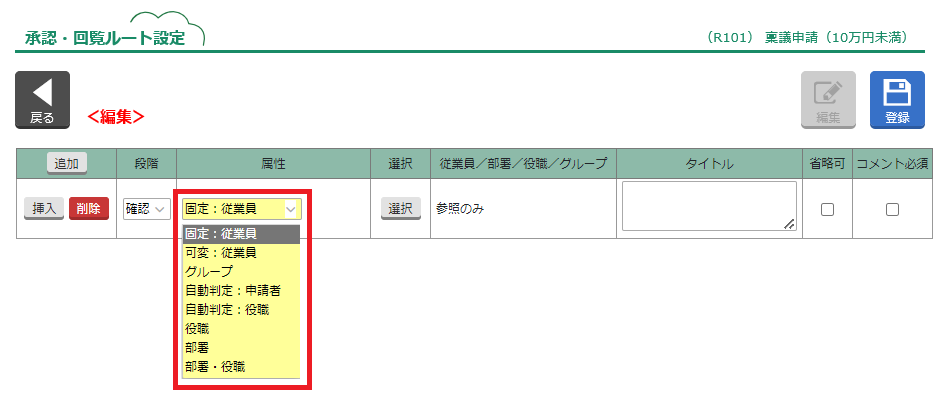
<回覧属性について>
固定:従業員 指定した回覧者の確認を得ます。 可変:従業員 グループの中から、回覧者を1人選択し、確認を得ます。 グループ グループに所属する回覧者全員の確認を得ます。 自動判定:申請者 申請者本人を回覧者とし、申請者個人の確認を得ます。
※「従業員自動判定機能」を利用しない場合、表示されません。自動判定:役職 文書に設定した部署およびその親部署・子部署において、設定した役職に所属する回覧者全員の確認を得ます。
※「従業員自動判定機能」を利用しない場合、表示されません。役職 役職に所属する回覧者全員の確認を得ます。
※「従業員自動判定機能」を利用しない場合、表示されません。部署 部署に所属する回覧者全員の確認を得ます。
※「従業員自動判定機能」を利用しない場合、表示されません。部署・役職 設定した部署の役職に所属する回覧者全員の確認を得ます。
※「従業員自動判定機能」を利用しない場合、表示されません。 -
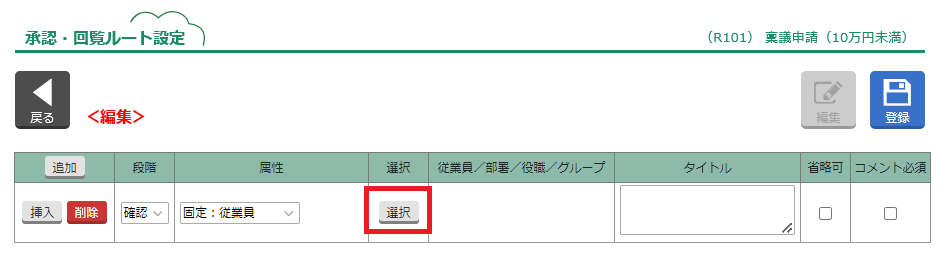
【選択】ボタンをクリックして、従業員選択ウインドウまたはグループ選択ウインドウを表示します。
-
属性が「固定:従業員」の場合には、回覧に加えたい従業員を一人選択します。
-
属性が「可変:従業員」「グループ」の場合には、承認グループを選択します。
-
属性「自動判定:申請者」の場合、文書作成時に自動で設定されますので、ここでは設定しません。
-
属性「自動判定:役職」「役職」「部署」の場合、それぞれ役職、部署を設定します。
-
属性「部署・役職」の場合、部署と役職の組み合わせを設定します。
-
-
必要に応じて、「タイトル」・「省略可」・「コメント必須」を設定します。
「タイトル」 承認・回覧ルートに表示される承認・回覧段階タイトルを設定します。承認者選択を行うと、役職名や部署名が自動で入力されますが、任意のタイトルへ変更できます。 「省略可」 申請者は、省略可の段階を削除できます。 「コメント必須」 設定した場合、回覧者はコメントの入力を行わないと確認できません。 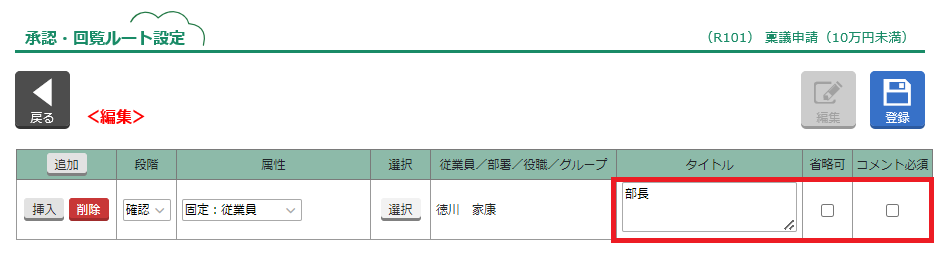
-
【登録】ボタンをクリックします
適用書式設定
作成したルートには、適用書式の設定(ルートと書式の紐付け)を行います。
-
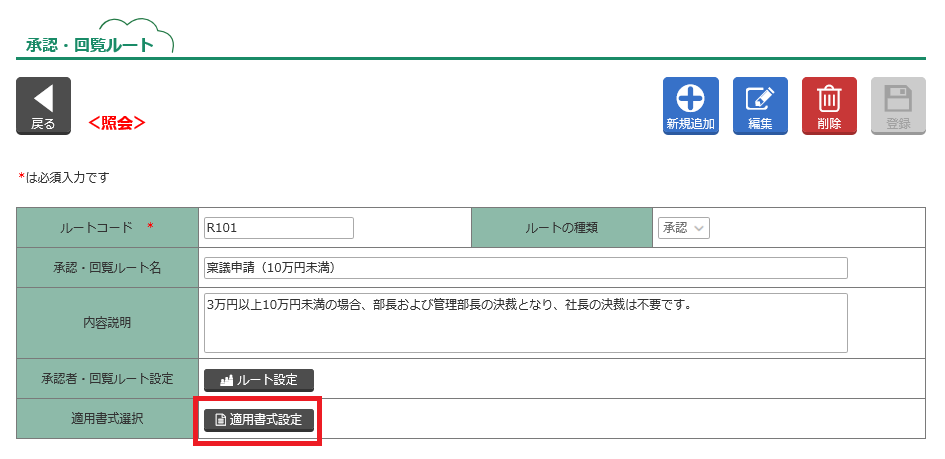
【適用書式設定】ボタンをクリックします。
-
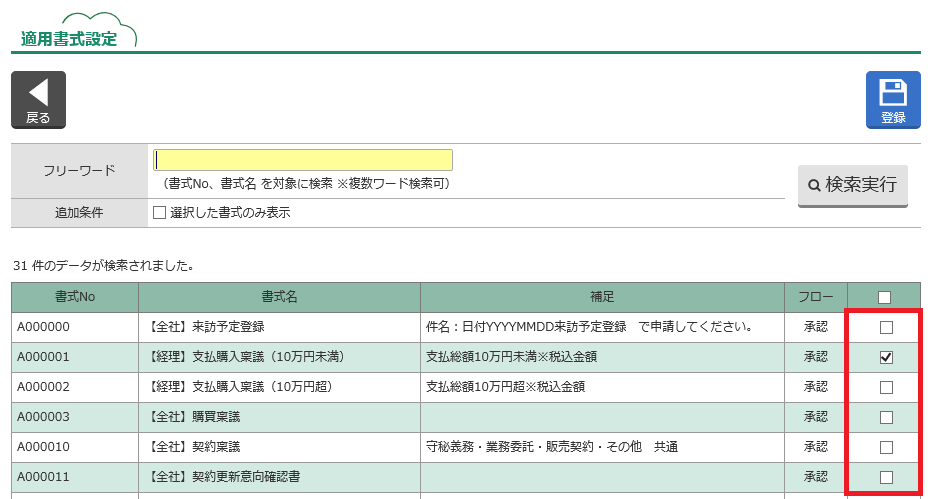
適用書式設定にページ遷移します。
このルートを使用したい書式をチェックします。
-
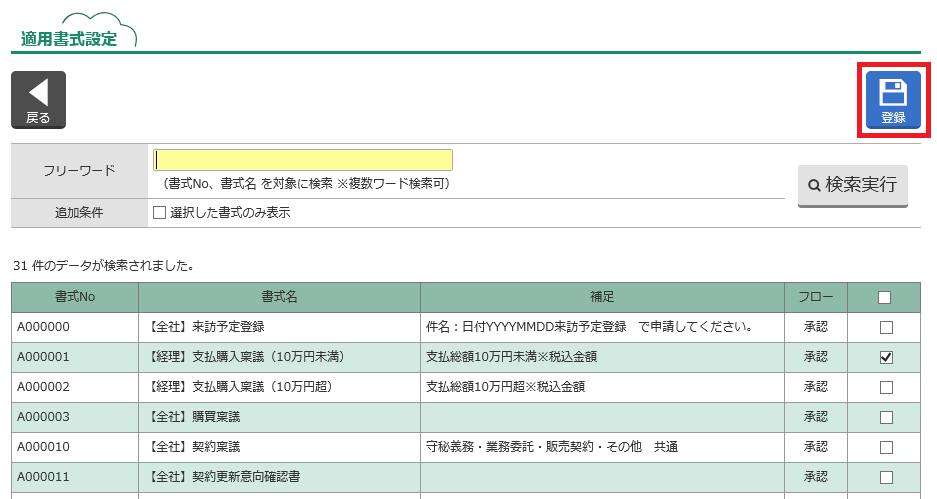
【登録】ボタンをクリックします。
複写
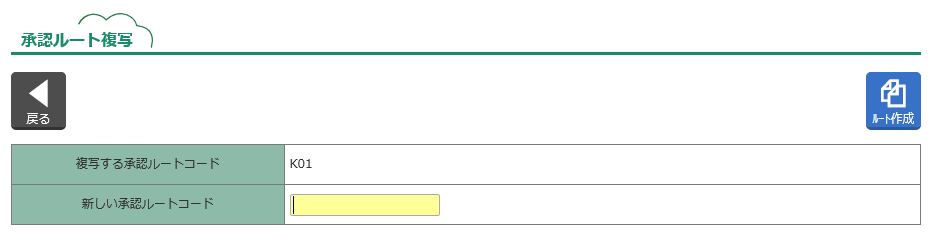
承認・回覧ルート一覧で【複写】ボタンをクリックすると、承認・回覧ルートを複写できます。
コードを指定して【ルート作成】ボタンをクリックすると、ルート名、ルート設定、適用書式設定を複写したルートが作成されます。
出力
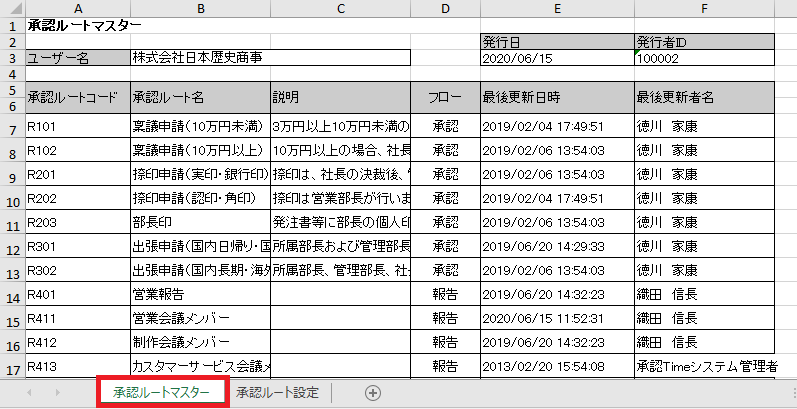
承認・回覧ルート一覧の【出力】ボタンでは、EXCELまたはテキスト形式で、承認・回覧ルート一覧およびそのルートに設定された承認者・回覧者設定を出力できます。
《承認・回覧ルートマスター》(Sheet1)
《承認・回覧ルートマスター》(Sheet2)
「従業員自動判定機能」を利用している場合、Sheet2のI~K列に自動スキップ設定が表示されます。
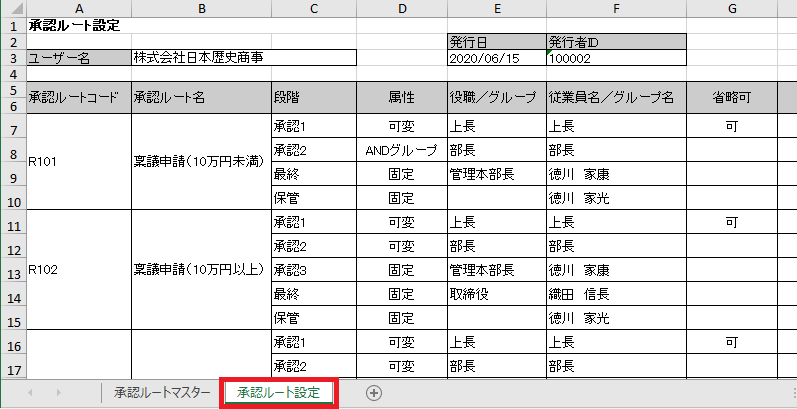
汎用マスター
汎用マスターでは、「マスター名」「マスター項目」を自由に設定し、「支店マスター」「取引先マスター」等、好きな名称のマスターを作成することができます。
作成したマスターは書式の属性項目として設定することができます。
新規追加
-
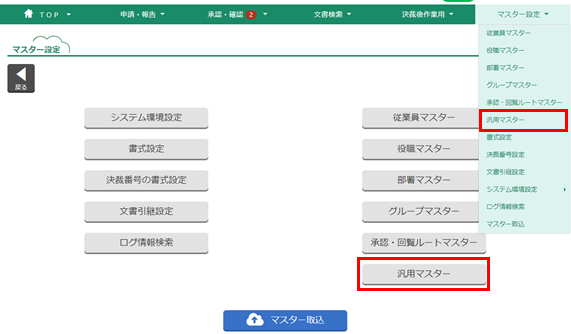
マスター設定の【汎用マスター】ボタンをクリックします。
または、メニューバー【マスター設定】から【汎用マスター】をクリックします。
-
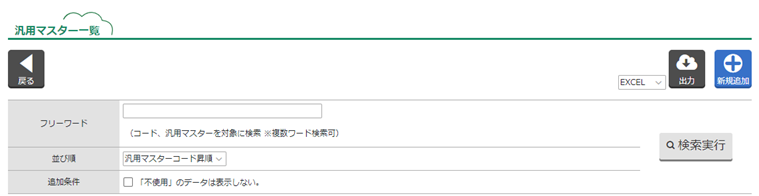
汎用マスター一覧にページ遷移します。
【新規追加】ボタンをクリックします。
-
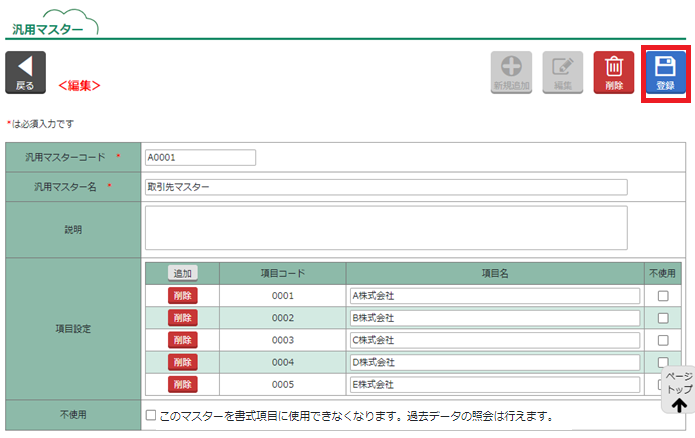
汎用マスター<追加>にページ遷移します。
必須入力項目の汎用マスターコード、汎用マスター名や、項目設定の「項目コード」、「項目名」を入力して、【登録】ボタンをクリックします。
<入力項目の説明>
汎用マスターコード 管理上のコードです。半角英数字記号1~10桁
※コードは、一度設定すると後から変更できません。ご注意ください。汎用マスター名 任意のマスター名を入力します。1~50文字 説明 作成するマスターの説明を入力します。1~200文字 項目設定 マスターへ項目を登録する際は、【追加】ボタンをクリックして行を追加します。マスターから項目を削除する際は、【削除】ボタンをクリックして行を削除します。
(項目コード):作成するマスターの管理上のコードです。半角英数字記号1~20桁
※コードは、一度設定すると後から変更できません。ご注意ください。
(項目名):マスターで管理する項目名を入力します。1~50文字不使用 チェックすると、作成したマスターを書式項目として設定できなくなります。(書式項目設定にて属性「汎用マスター選択」を選択した際、「汎用マスター選択」の選択肢に表示がされなくなります。)過去データの照会は行えます。
※作成したマスターを既に書式項目として設定している場合は「不使用」にすることはできません。
出力
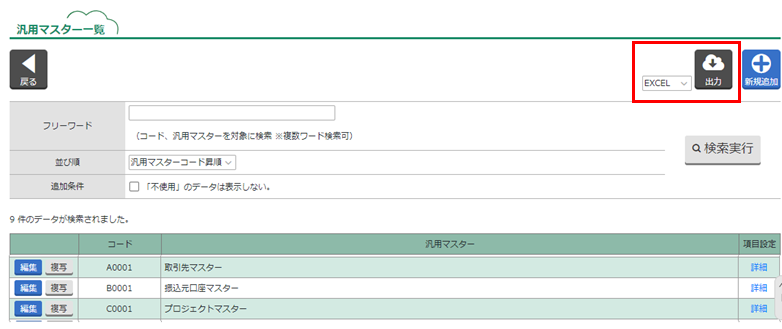
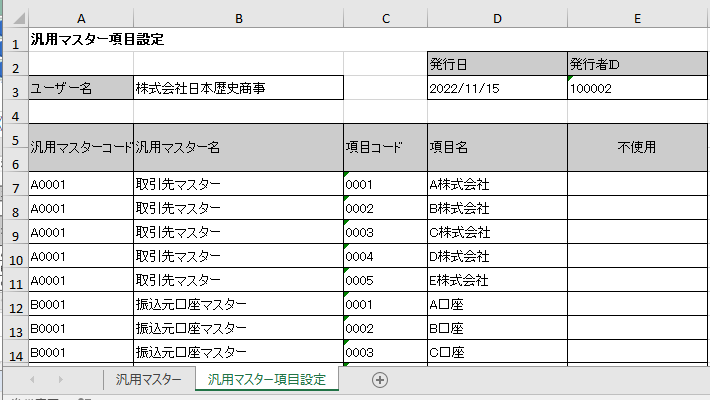
汎用マスター一覧の【出力】ボタンでは、EXCELまたはテキスト形式で、汎用マスター一覧およびその汎用マスターに設定された項目一覧を出力できます。
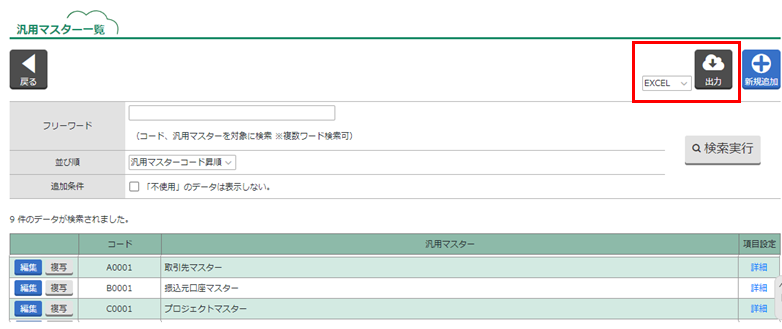
《汎用マスター一覧》(Sheet1)
《汎用マスター項目設定一覧》(Sheet2)
書式設定
「書式設定」では、承認TIMEで利用する文書の書式テンプレート登録や、書式の利用者設定を行います。
新規登録
-
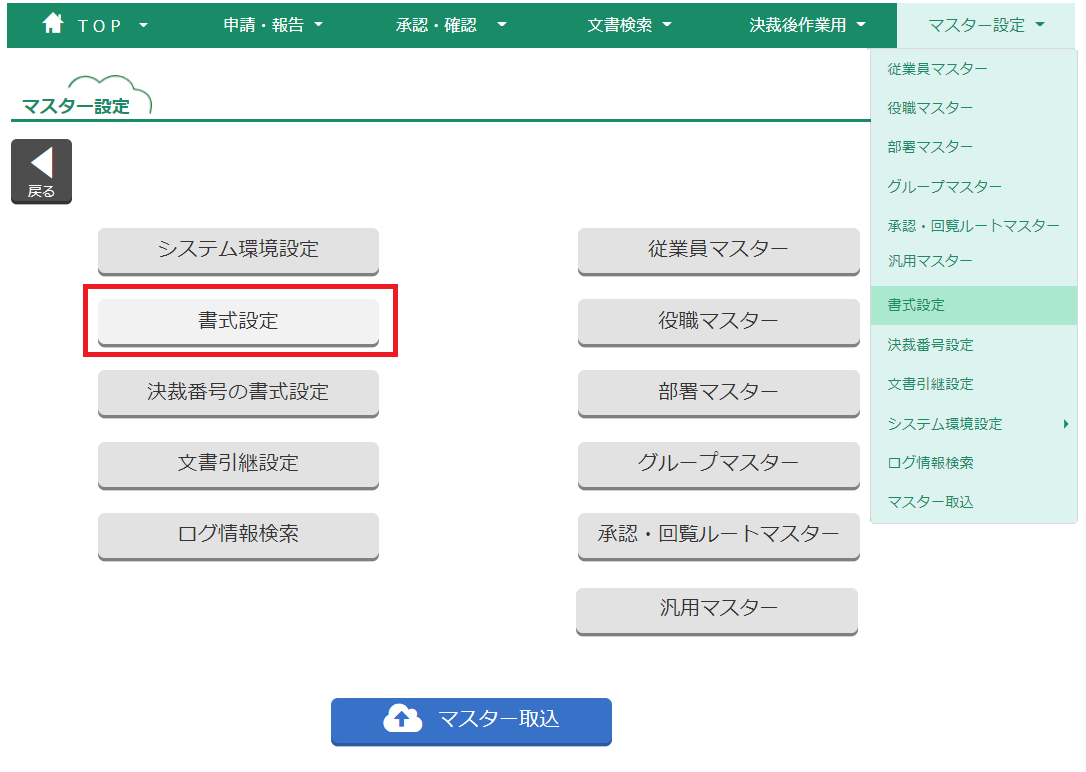
マスター設定の【書式設定】ボタンをクリックします。
または、メニューバー【マスター設定】から【書式設定】をクリックします。
-
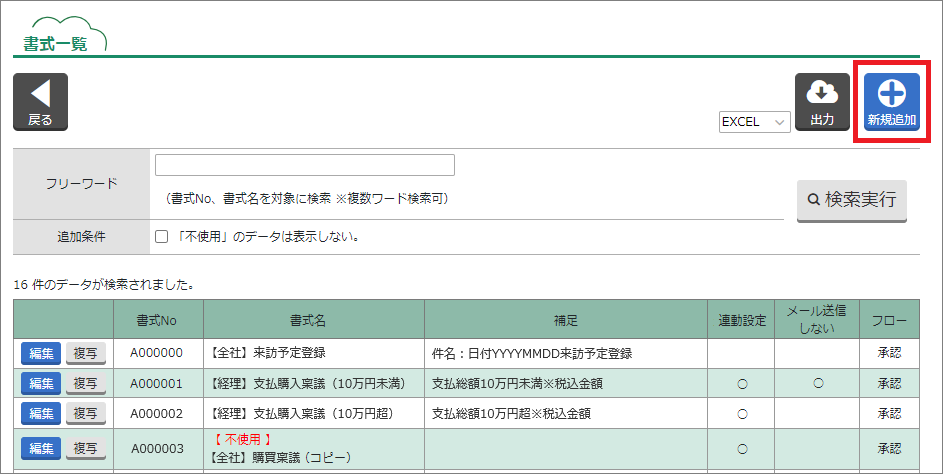
書式一覧にページ遷移します。
【新規追加】ボタンをクリックします。
-
書式マスター<追加>にページ遷移します。
必要な項目の入力を行います。
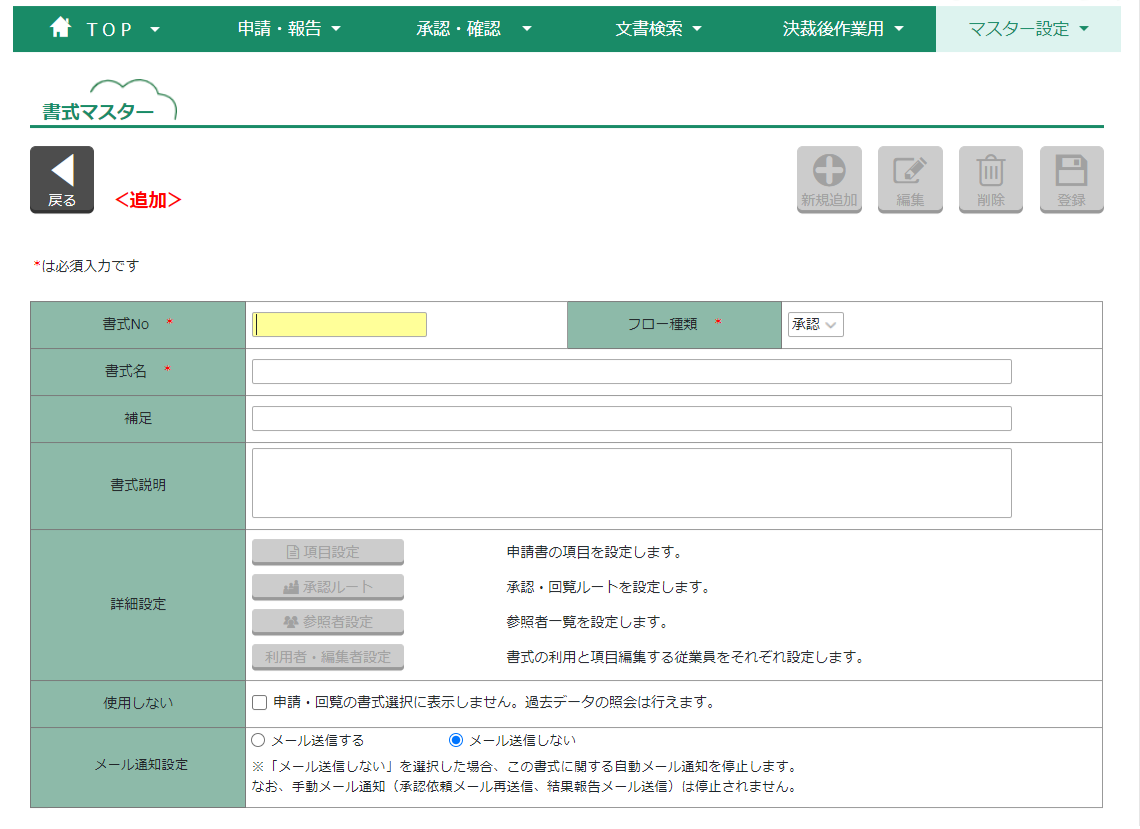
<入力項目の説明>
書式No 管理上の書式No.です。半角英数記号1~20桁
※「書式No.」は、一度設定すると後から変更できません。ご注意ください。フロー種類 「承認」…作成した文書を、順番に承認して、決裁を完了する書式です。承認後は決裁番号が発行されます。
「報告」…作成した文書を、順不同に確認して、回覧を完了する書式です。決裁番号は発行されません。※「フロー種類」は、一度設定すると後から変更できません。ご注意ください。
書式名 任意の書式名を入力します。1~50文字 ※書式名は後から変更できますが、変更前の書式で作成した文書は、提出や複写ができなくなります。ご注意ください。
補足 補足に記入した内容は、文書を新規作成する際の書式選択画面、および作成した文書の書式名下部に表示されます。 書式説明 書式説明に記入した内容は、文書を新規作成する際の書式選択画面に表示されます。 詳細設定 書式マスターを登録すると、各種設定ボタンが有効になります。詳細は【項目設定】、【承認・回覧ルート】、【参照者設定】、【利用者・編集者設定】をご覧ください。 使用しない チェックすると、この書式を使用した文書は作成・提出できなくなります。また、「使用しない」にチェックを入れた場合には、「(データ出力)」のチェックボックスが新たに表示されます。「(データ出力)」をチェックした場合には、「データ出力」機能の出力対象書式として表示されます。 
メール通知設定 対象書式で申請や承認を行った際、自動メール通知を行うかどうかを設定します。「メール送信しない」を選択した場合、文書には「この書式はメール通知対象外です」と表示されます。 -
【登録】ボタンをクリックします。
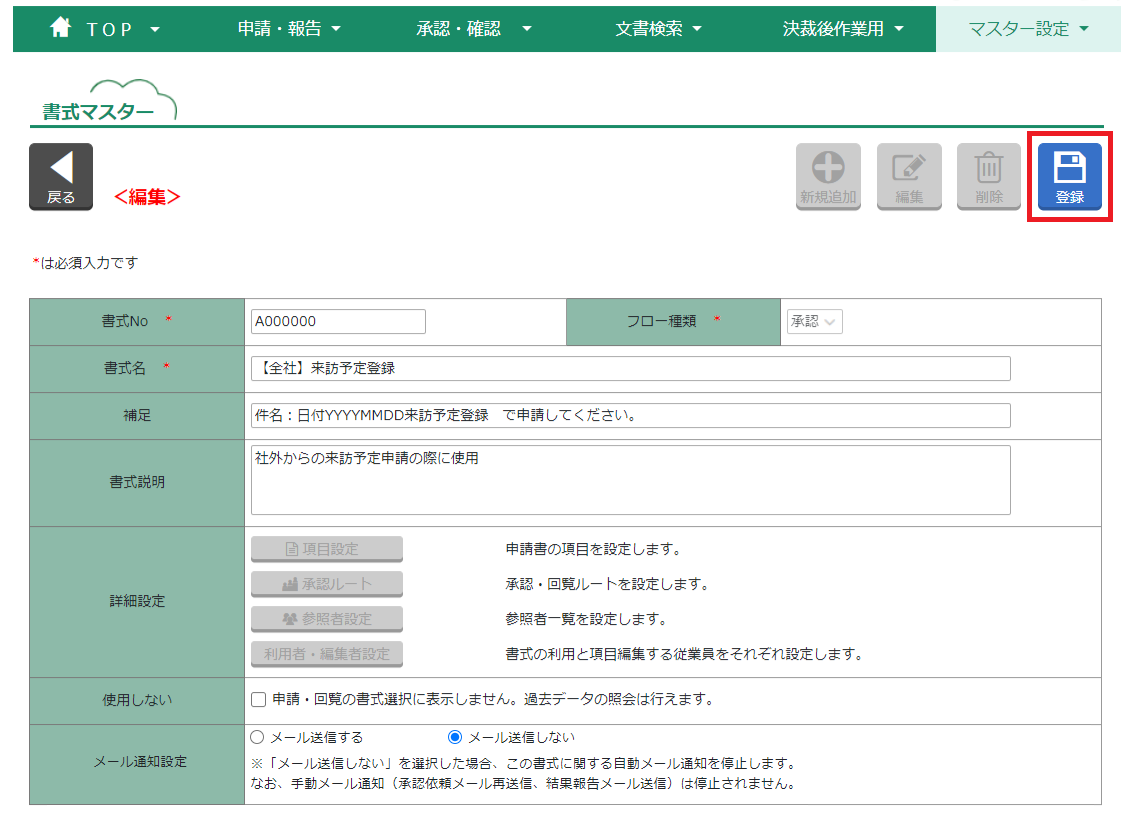
-
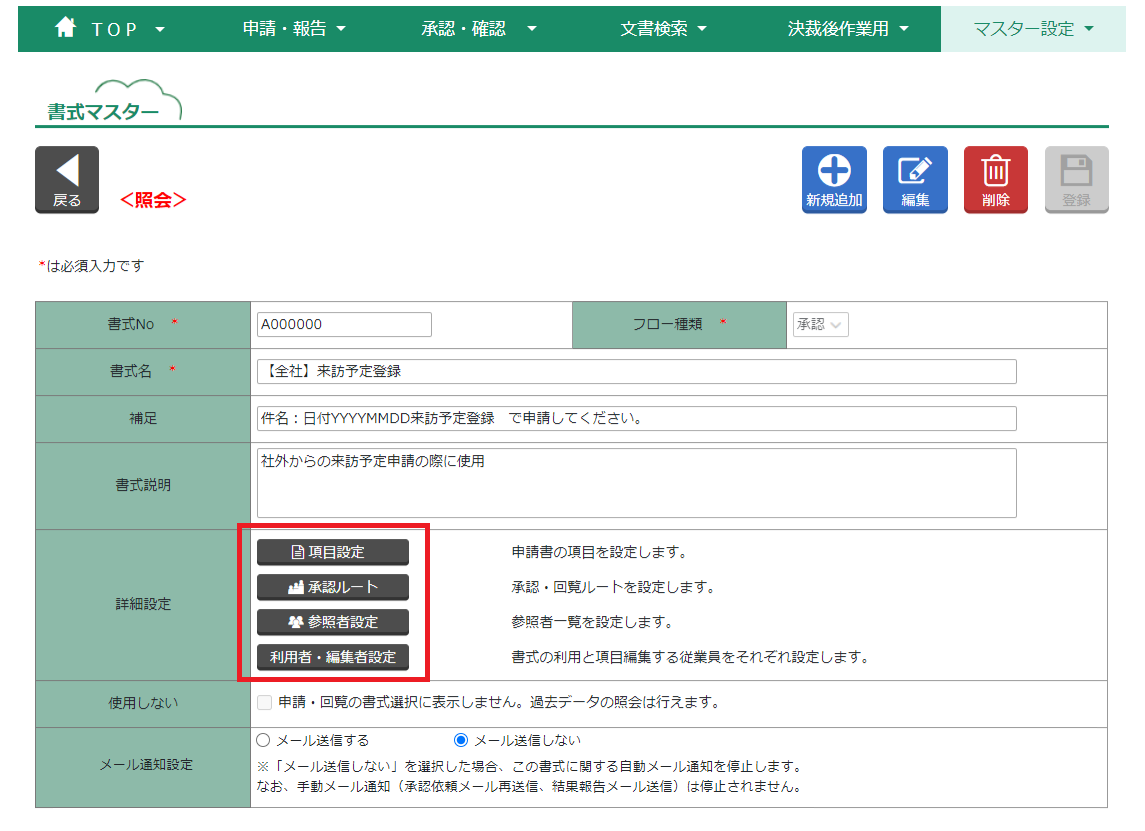
書式マスターを登録したら、次に【項目設定】、【承認・回覧ルート】、【参照者設定】、【利用者・編集者設定】を行います。
項目設定
-
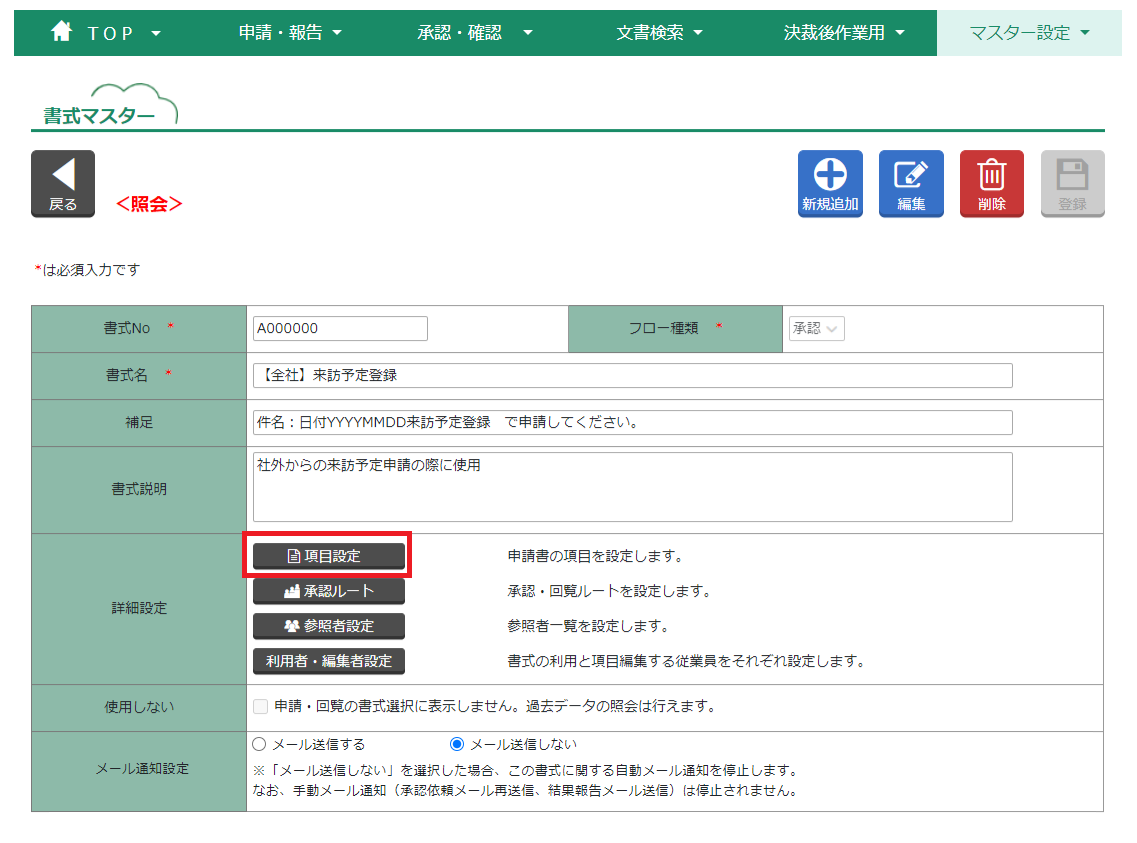
書式マスターの【項目設定】ボタンをクリックし、項目設定<照会>にページ遷移します。
-
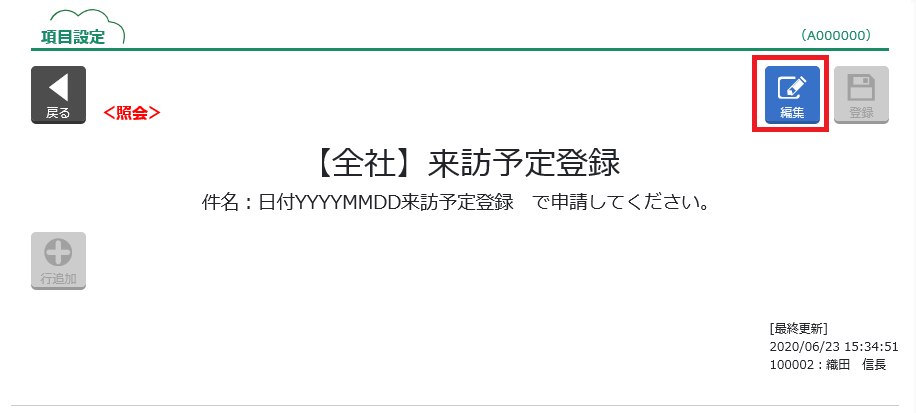
【編集】ボタンをクリックします。
-
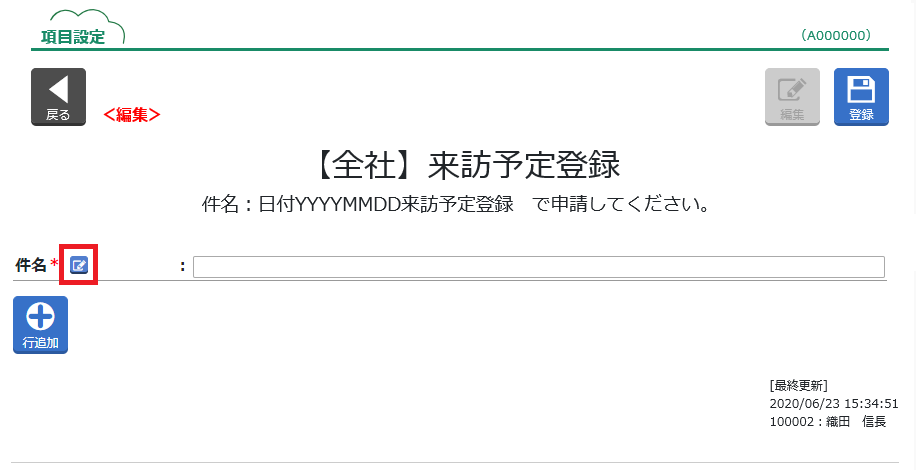
項目設定<編集>にページ遷移します。
「件名」に予め初期値を設定しておきたい場合は、「件名」横の【編集】ボタンをクリックします。
-
項目詳細設定ウインドウが表示されます。
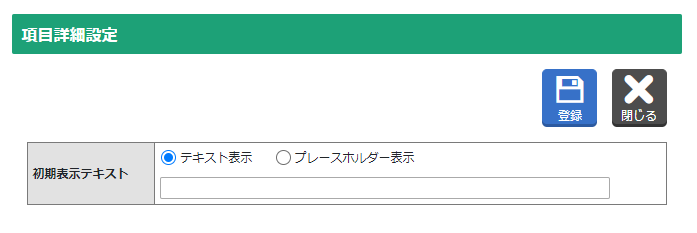
「初期表示テキスト」の項目が表示されます。この項目に表示する初期値の形式を選択し、初期表示するテキストを設定してください。(申請者は必要に応じて編集が可能です)
<プレースホルダーとは>
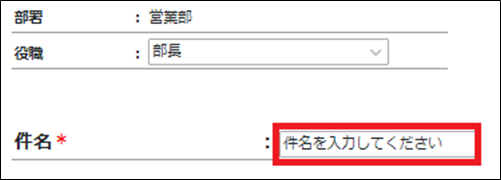
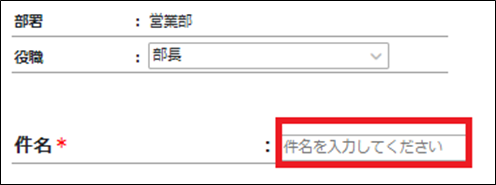
入力フォームに値が何も入力されていないとき、予め入力されている文章や値のことを言います。ユーザーが入力を開始すると自動的に消え、文字が入力できる状態に切り替わります。申請者に入力してほしい内容を補足的に示したいときにご使用ください。
(設定例)
<テキスト表示>
<プレースホルダー表示>
プレースホルダー表示の場合は、文字が薄いグレー色で表示されます。
-
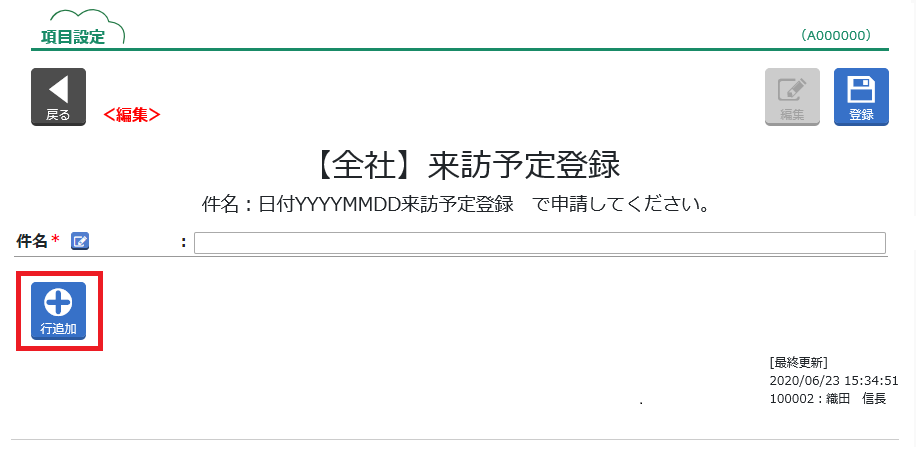
【行追加】ボタンをクリックします。
-
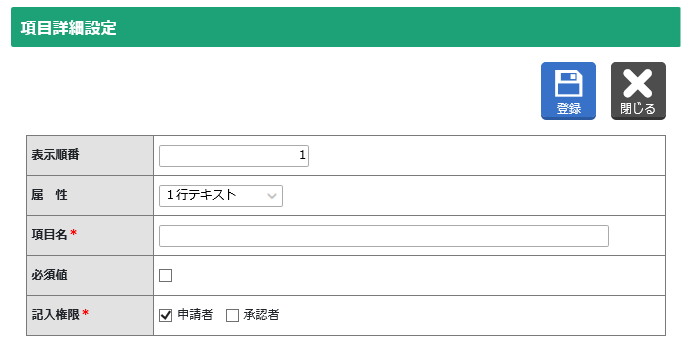
項目詳細設定ウインドウが表示されます。
<入力項目の説明>
表示順番 この項目が文書中に表示される順番を設定します。 属性 項目の属性を設定します。 項目名 文書の項目タイトルを設定します。1~50文字 必須値 この項目を入力必須項目にする場合はチェックを入れ、設定します。 記入権限 この項目を記入できる対象者にチェックを入れ、設定します。【承認者記入項目設定】を利用する設定の場合のみ表示されます。 -
「属性」をプルダウンリストから選択します。
-
属性については<項目属性とは>をご確認ください。
-
属性を選択すると、その属性で設定するべき項目が画面に表示されます。
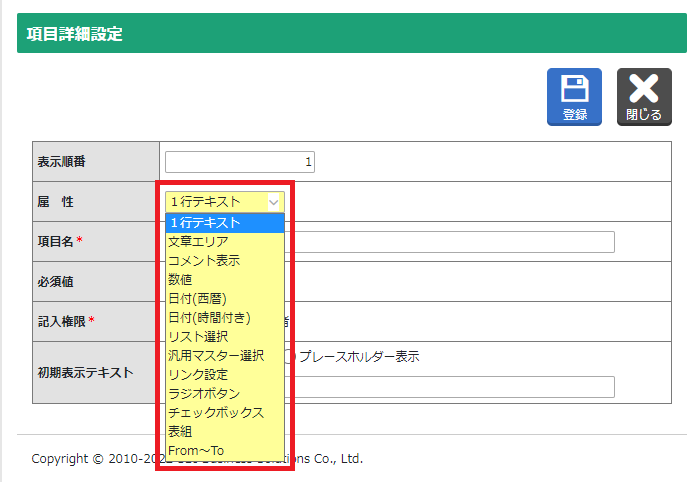
<項目属性とは>
入力項目の設定は、システム権限者が書式ごとに自由に設定することができます。実際に作成者が入力する際のイメージは、申請者マニュアル<入力項目の説明>をご確認ください。
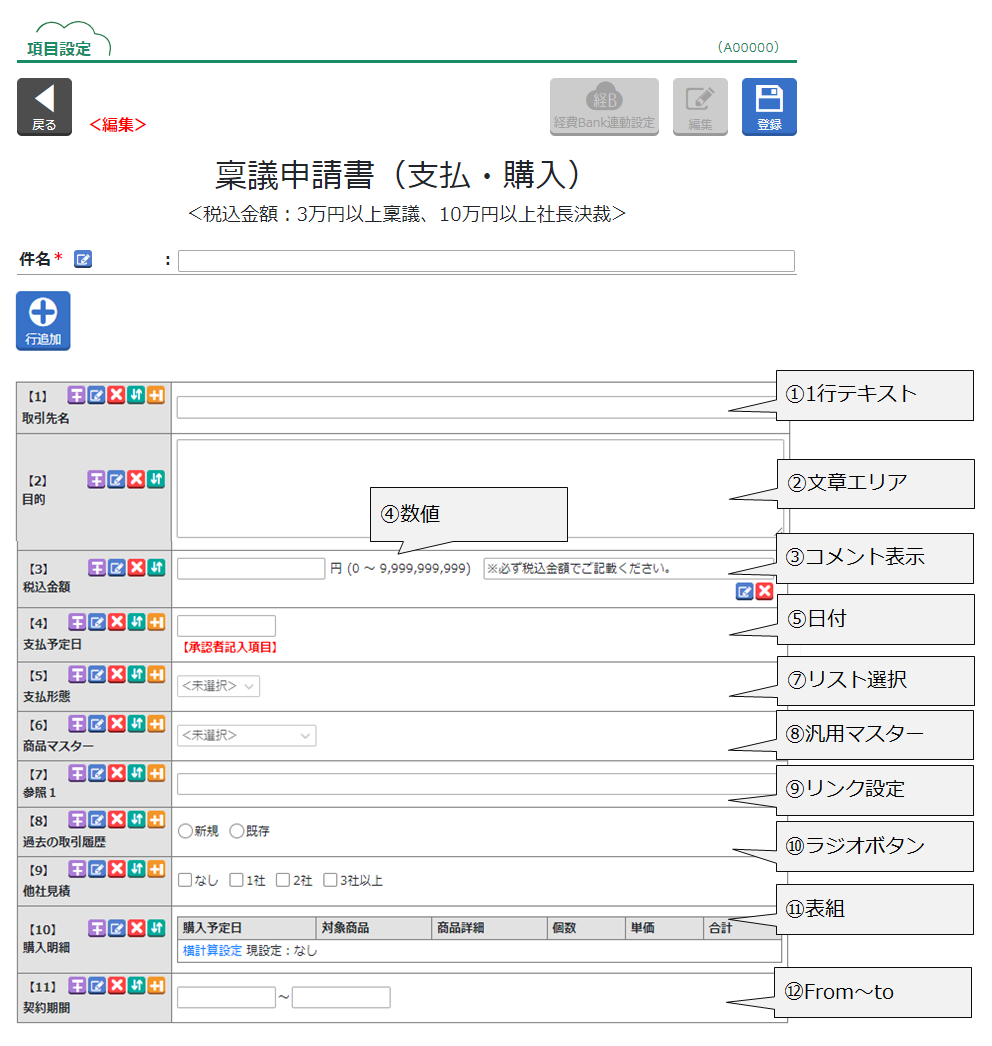
項目属性は以下の11通りがございます。
-
「1行テキスト」
1行のテキスト入力欄を作成します。入力上限は400文字です。この項目には「初期表示テキスト」の設定が可能です。項目に表示する初期値の形式を選択し、初期表示するテキストを設定してください。(記入権限者は必要に応じて編集が可能です)
「プレースホルダー表示」については、<プレースホルダーとは>をご参照ください。
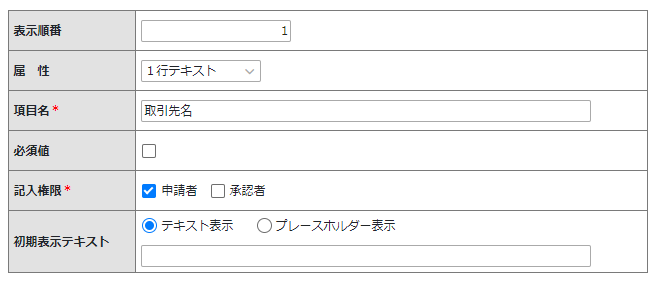
-
「文章エリア」
自由な形式でのテキスト入力欄を作成します。属性選択後、「サイズ」の項目が表示されます。サイズでは、文書エリアに入力できる上限文字数と、文書未入力時に表示される項目サイズを選択できます。入力上限は一律4000文字です。この項目には「初期表示テキスト」の設定が可能です。項目に表示する初期値の形式を選択し、初期表示するテキストを設定してください。(記入権限者は必要に応じて編集が可能です)
「プレースホルダー表示」については、<プレースホルダーとは>をご参照ください。
※古い書式では、入力上限が4000文字に更新されていない場合がございます。該当の書式については、「項目詳細設定」画面の登録ボタンをクリックすることで更新がおこなわれます。ただし、変更前の書式で作成・申請した文書は、提出や複写ができなくなりますのでご注意ください。
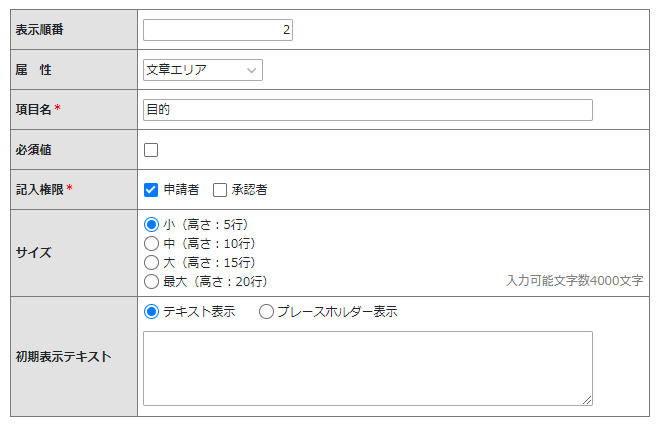
-
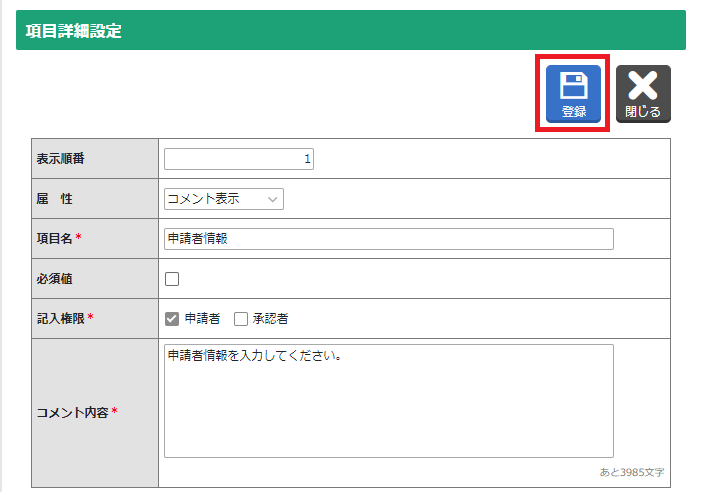
「コメント表示」
記入にあたっての注意事項等、書式内にコメントを書き入れたい場合に使用します。属性選択後、「コメント内容」の項目が表示され、4000文字以内でコメントを入力できます。入力したコメント内容は書式に表示されます。申請者がこの内容を変更することはできません。
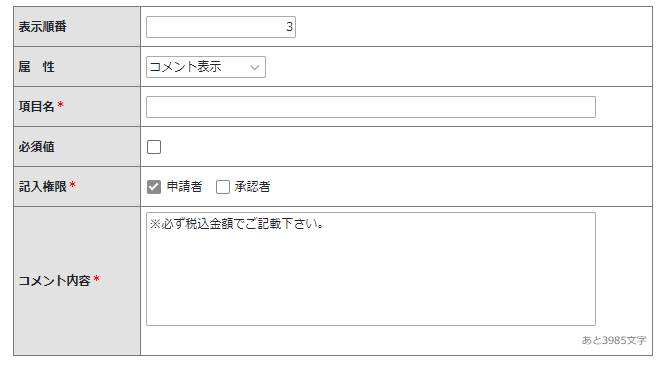
-
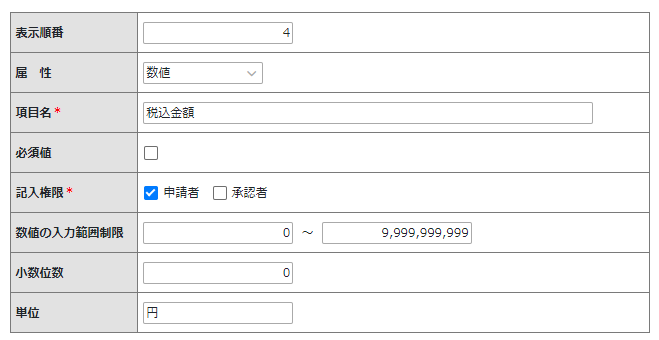
「数値」
上限15桁、小数点以下3桁までの間で数値の入力欄を作成いたします。属性選択後、「数値の入力範囲制限」、「少数位数」、「単位」の項目が表示されます。
-
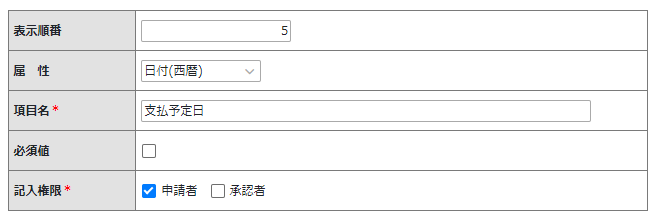
「日付(西暦)」「日付(時間付き)」
日付の入力欄を作成します。(西暦)の場合の表示形式はYYYY/MM/DDとなり、(時間付き)の場合の表示形式はYYYY/MM/DD hh:mmとなります。
-
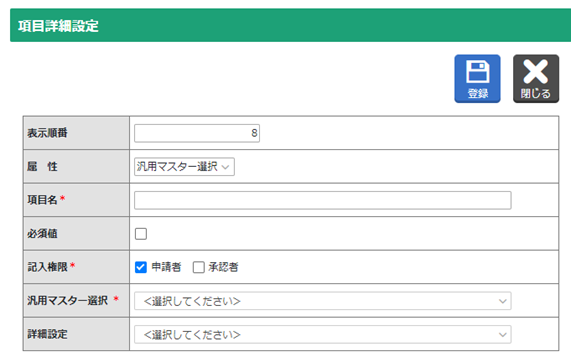
「汎用マスター選択」
汎用マスターにて作成した任意のマスターを、リスト選択ボックスで項目に設定することができます。属性選択後、「汎用マスター選択」の項目が表示されます。汎用マスター項目欄に設定したいマスターを選択してください。マスターを選択すると、「項目名」には汎用マスター名が自動で設定されます。項目名が既に設定されている状態で、汎用マスター選択を行うと「項目名を汎用マスター名で上書きします。よろしいですか?」の確認メッセージが表示されます。「OK」を選択すると、項目名を上書きします。上書きをしたくない場合は「キャンセル」を選択してください。項目名は任意で変更が可能です。
「詳細設定」のプルダウンリストに項目を選択すると、文書新規作成時のデフォルト値として設定できます。
-
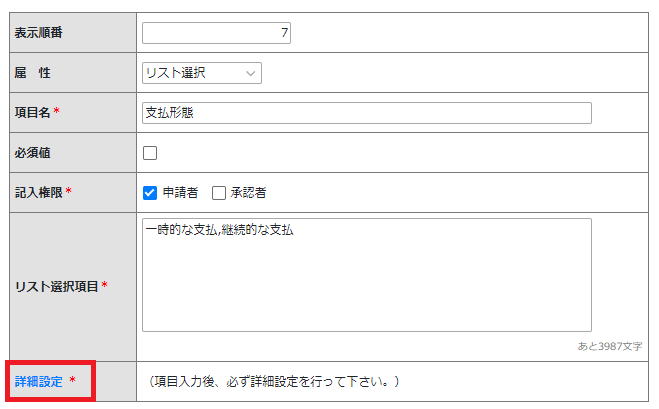
「リスト選択」
リスト選択ボックスを作成します。属性選択後、「リスト選択項目」、「詳細設定」の項目が表示されます。リスト選択項目欄にカンマ「,」で区切って項目を入力した後、必ず「詳細設定」をクリックして項目内容を表示させ、登録を行ってください。
「詳細設定」のプルダウンリストに項目を選択すると、文書新規作成時のデフォルト値として設定できます。
-
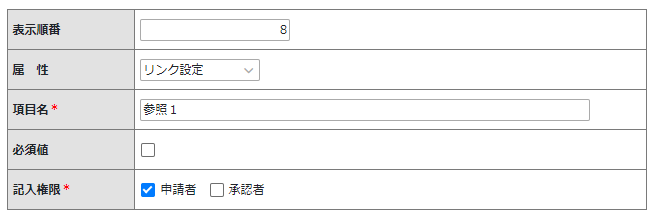
「リンク設定」
リンク先のパスの入力欄を作成します。申請者は400文字以内でリンク先パスを入力できます。リンク項目では、" <> | の半角文字は入力できません。
-
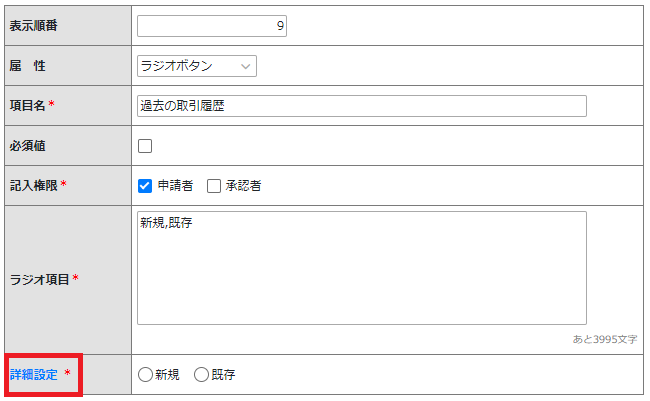
「ラジオボタン」
ラジオボタンによる選択項目を作成します。属性選択後、「ラジオ項目」、「詳細設定」の項目が表示されます。ラジオ項目にカンマ「,」で区切って項目を入力した後、必ず「詳細設定」をクリックして項目内容を表示させ、登録を行ってください。
「詳細設定」クリック後、いずれかのラジオボタンを選択すると、デフォルト値として設定できます。
-
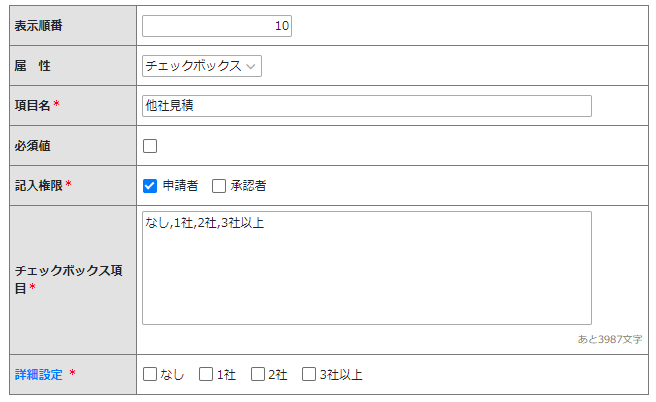
「チェックボックス」
チェックボックスによる選択項目を作成します。属性選択後、「チェックボックス項目」、「詳細設定」の項目が表示されます。チェックボックス項目にカンマ「,」で区切って項目を入力した後、必ず「詳細設定」をクリックして項目内容を表示させ、登録を行ってください。「詳細設定」クリック後、チェックボックスを選択すると、デフォルト値として設定できます。
-
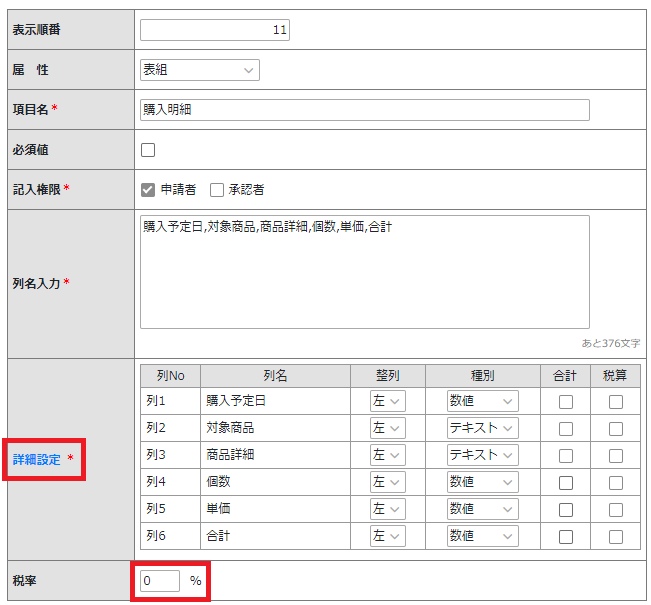
「表組」
表組の形式で記載を行える項目を作成します。属性選択後、「列名入力」、「詳細設定」、「税率」の項目が表示されます。列名入力にカンマ「,」で区切って列名を入力した後、必ず「詳細設定」をクリックして項目内容を表示させ、登録を行ってください。
-
詳細設定の「整列」では入力内容の配置(左詰・中央揃え・右詰)を設定できます。
-
詳細設定の「種別」では、入力値を<テキスト入力>または<数値入力>に設定できます。
-
詳細設定の「合計」にチェックを入れた場合、その列に入力された数値の合計を自動的に算出します。
-
詳細設定の「税算」にチェックを入れた場合、その列に入力された数値の合計に、税率に入力された%を考慮し、税込金額を自動的に算出します。
(表組入力例)
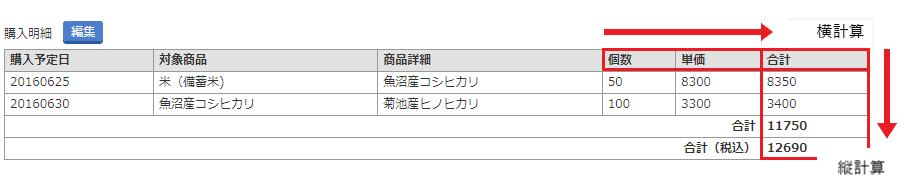
表組項目を登録すると、種別が<数値>の列がある場合にのみ【横計算設定】ボタンが現れます。

「横計算設定」では、列同士の四則演算を設定できます。
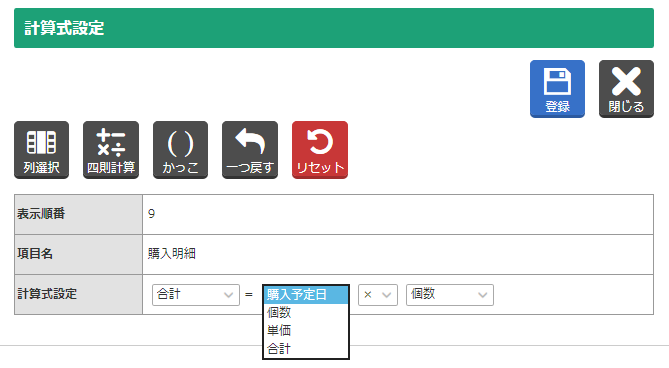
【列選択】【+-×÷】【()】のボタンで、計算式に項目を入力します。誤って入力した際は【一つ戻す】ボタンで1つ前に戻るか、【リセット】ボタンで計算式を全消去します。
-
-
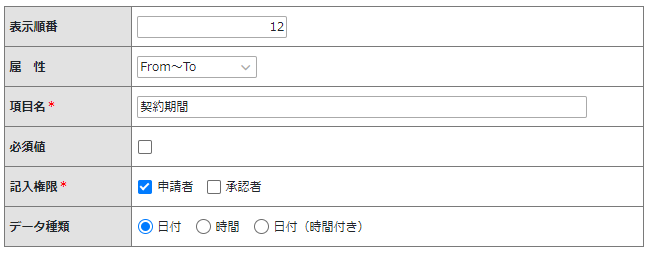
「From~To」
期間を入力する項目を作成します。属性選択後、「データ種類」の項目が表示されます。「日付」はYYYY/MM/DD~YYYY/MM/DD、「時間」はhh:ss~hh:ss、「日付(時間付き)」はYYYY/MM/DD hh:ss~YYYY/MM/DD hh:ssで期間を入力します。
-
-
【登録】ボタンをクリックします。
-
設定した項目が、書式に反映されます。
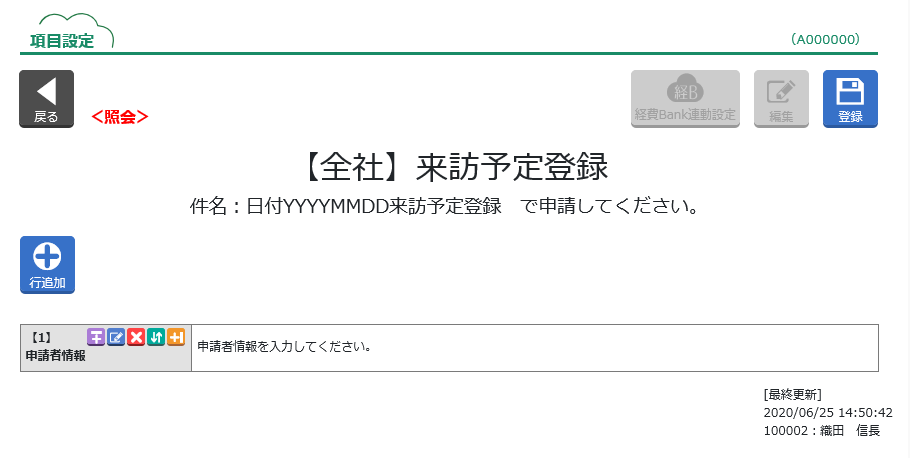
Tip
【行内アイコンの種類】
 挿入:ボタンをクリックすると、選択した項目の上部に、新規項目を追加できます。
 編集:ボタンをクリックすると、選択した項目の編集を行えます。
 削除:ボタンをクリックすると、選択した項目を削除できます。
 移動:ボタンをクリックすると、選択した項目の表示順を変更できます。移動先の行番号を入力し、【移動】ボタンをクリックすると、項目が指定した行に挿入されます。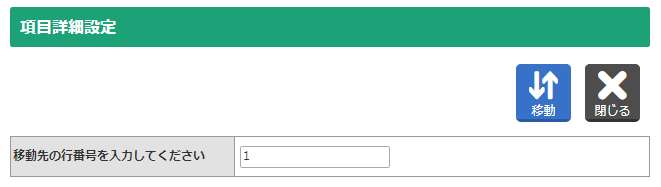
 横項目追加:ボタンをクリックすると、選択した項目の右側に、新規項目を追加できます。項目を右側に追加する場合、「項目名」を入力せずに登録することができます。
-
必要な項目を作成し、【登録】ボタンをクリックします。
※1書式に設定出来る項目は、50項目までです。
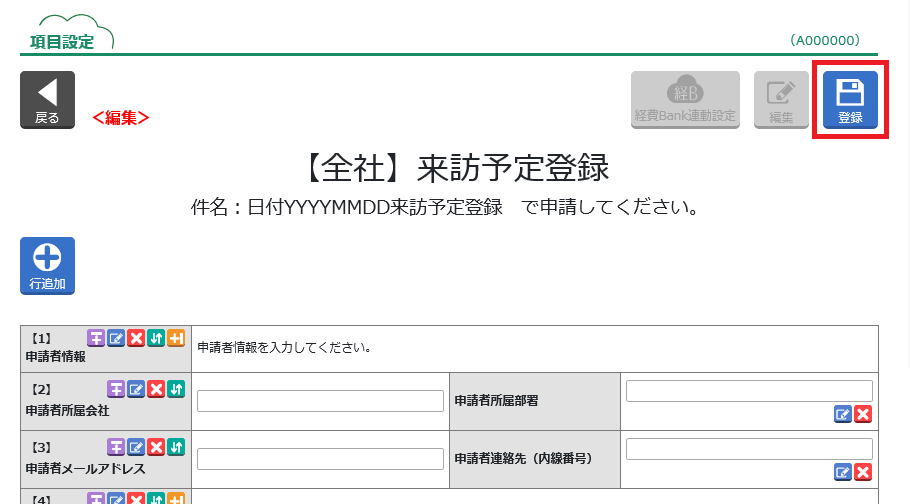
-
項目設定<照会>にページ遷移します。
※【経費Bank連動設定】ボタンについては、経費Bank連携(決裁金額連携)をご覧ください。
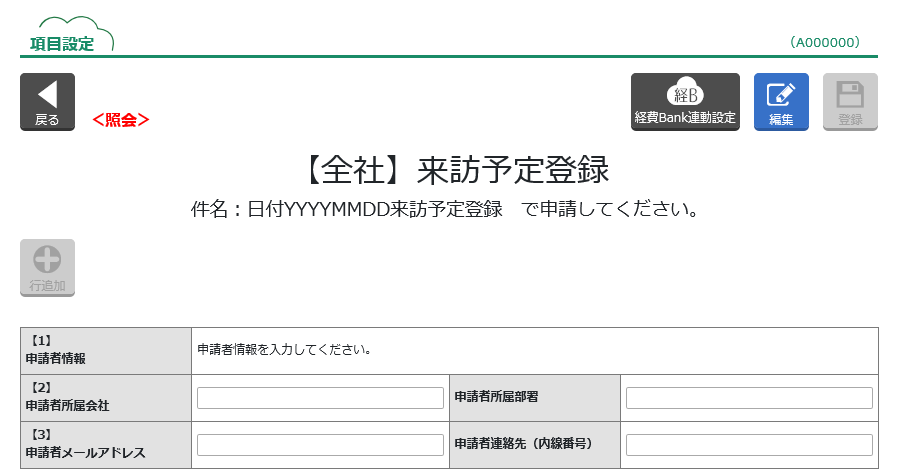
■項目の設定例
承認・回覧ルート
-
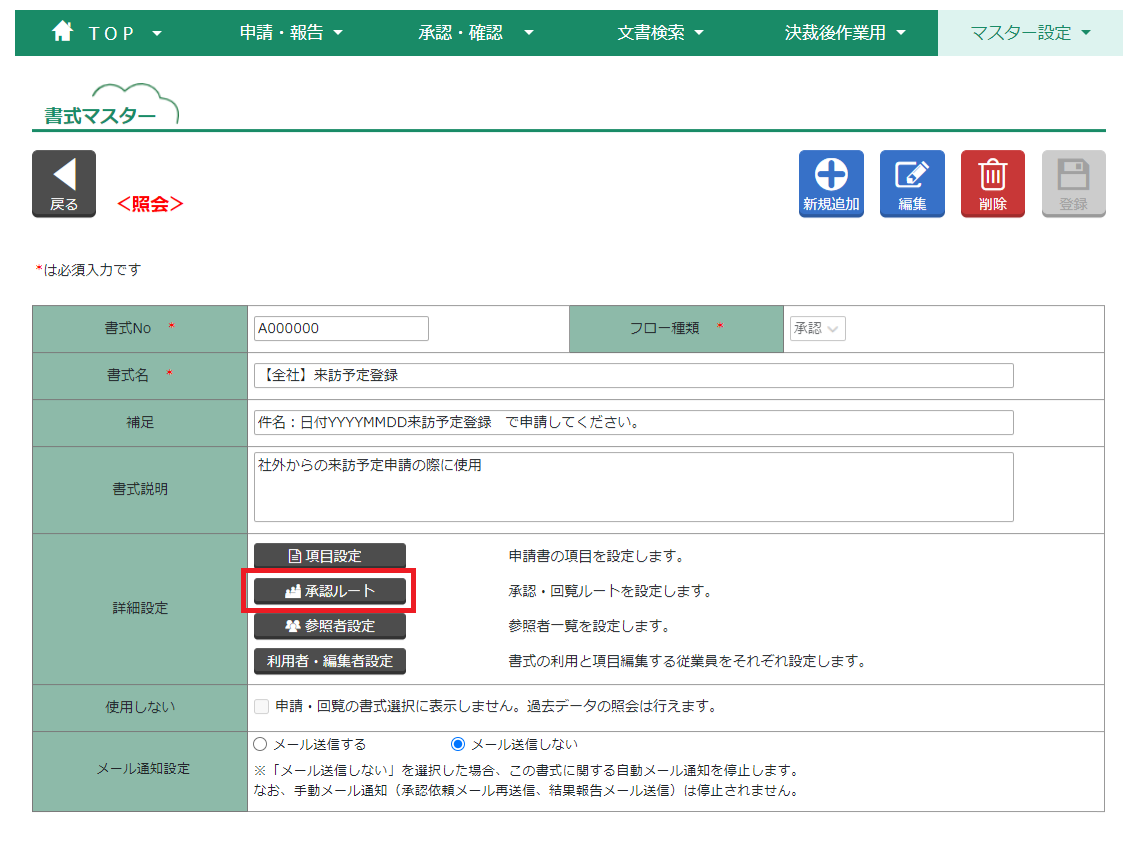
書式マスターの【承認・回覧ルート】ボタンをクリックします。
-
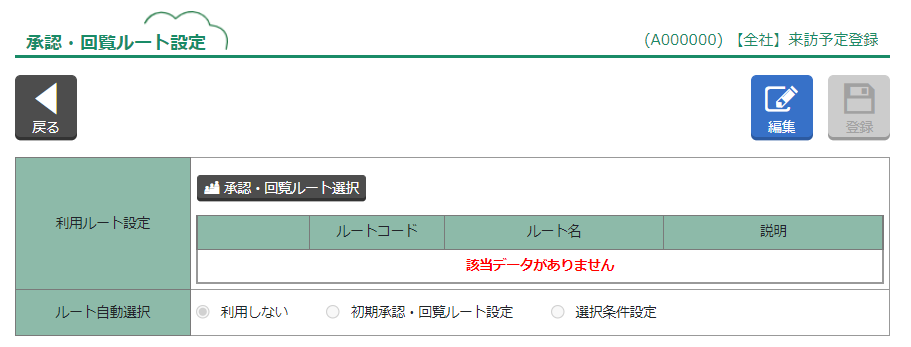
承認・回覧ルート設定にページ遷移します。
【承認・回覧ルート選択】ボタンをクリックします。
-
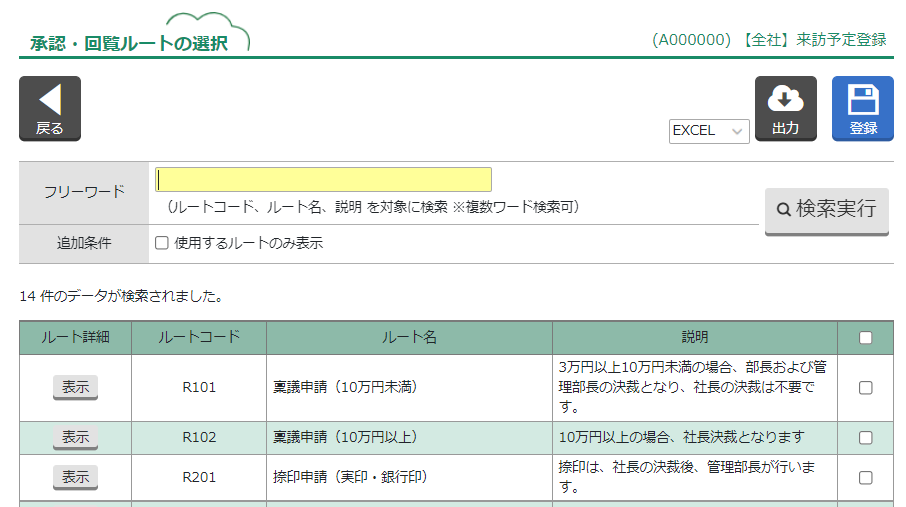
承認・回覧ルートの選択にページ遷移します。
「承認」の書式の場合には「承認」用のルートのみ、「報告」の書式の場合には「報告」用のルートのみが表示されます。
-
対象書式で使用したいルートをチェックし、【登録】ボタンをクリックします。
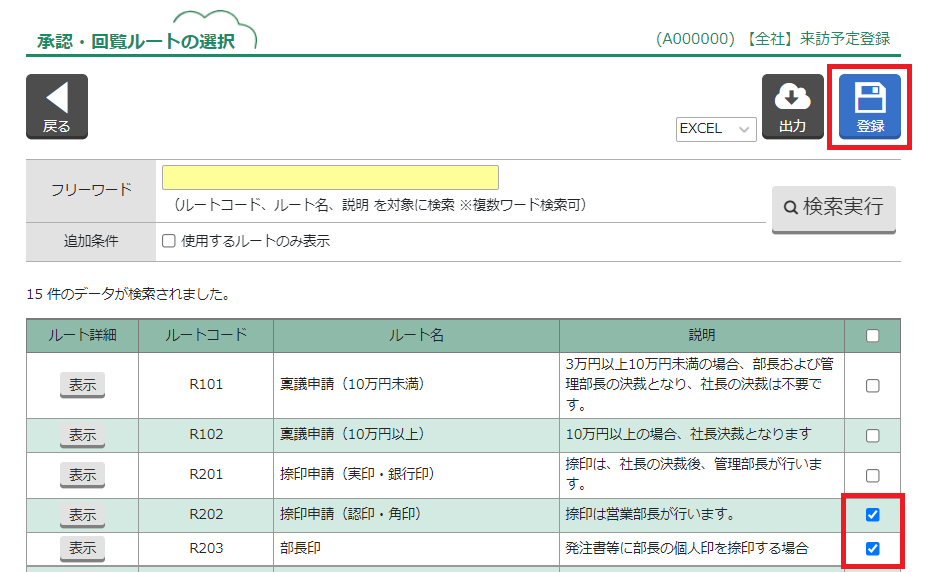
-
承認・回覧ルートの選択にページ遷移します。 「利用ルート設定」に選択した承認・回覧ルートが設定されていることを確認します。
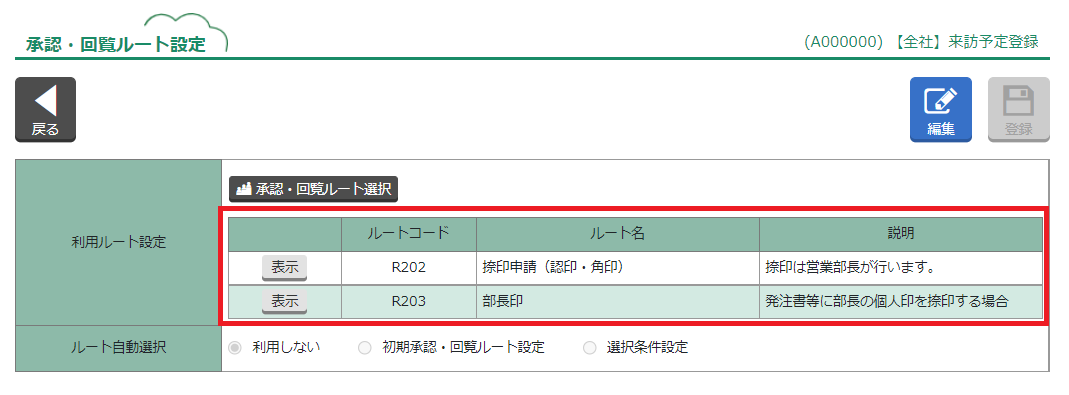
-
必要に応じて、「ルート自動選択」を設定します。
【編集】ボタンをクリックし、「ルート自動選択」のラジオボタンを変更します。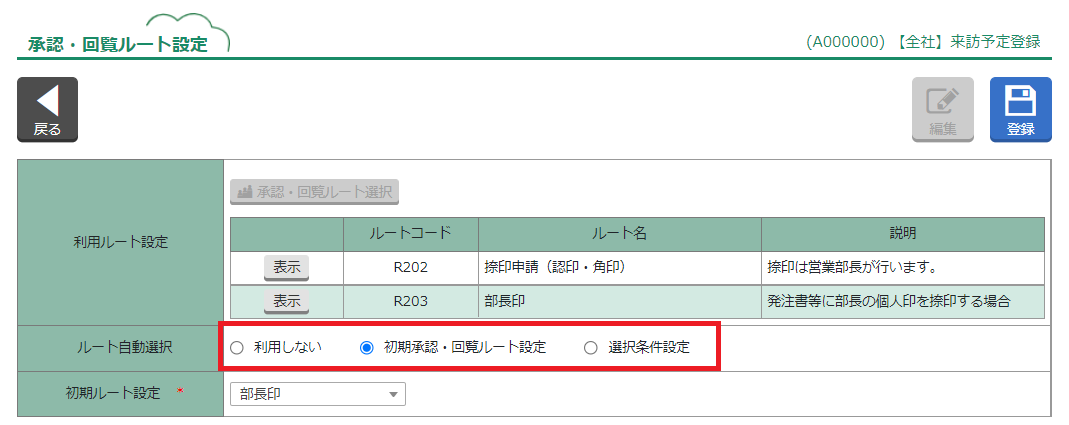
<自動選択について>
「利用しない」 文書を新規作成した時、承認・回覧ルートを自動設定せず、申請者に選択させます。
ただし、利用できるルートが1件のみの場合は、選択させる必要がないため、その1件のルートが自動設定されます。「初期承認・回覧ルート設定」 文書を新規作成した時、自動設定される初期承認・回覧ルートを設定します。 「選択条件設定」 部署や役職、文書の入力内容を判定条件として、承認・回覧ルートの分岐を行う設定を行います。 Tip
ルート自動選択の設定
ラジオボタンを変更して【登録】ボタンをクリックすると、登録前に設定されていた「初期承認・回覧ルート設定」、「選択条件設定」の詳細設定はクリアされます。変更する際はご注意ください。
-
「初期承認・回覧ルート設定」を選択した場合は、初期値にしたい承認・回覧ルートを選んで、【登録】ボタンをクリックします。
選択条件設定を選択した場合は、次に条件を満たす承認・回覧ルートがない場合でラジオボタンを選択します。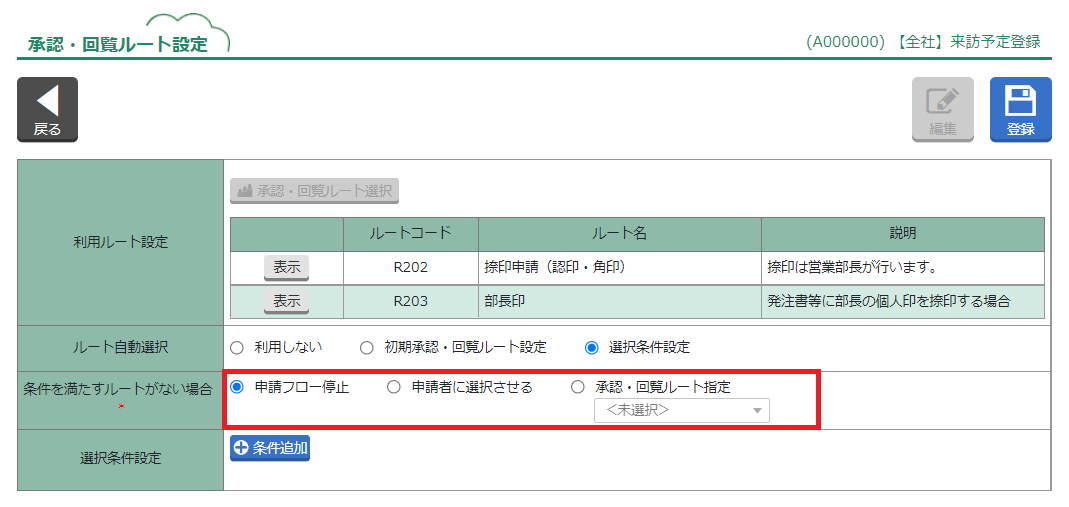
<条件を満たすルートがない場合>
「申請フロー停止」 条件に該当する承認・回覧ルートがなかった場合、承認ル・回覧ートを自動設定しません。申請者が【ルート選択】ボタンをクリックすると注意メッセージを表示し、ルート選択画面への遷移を停止します。
「申請者は承認ルートを選択できません。入力項目を見直していただき、内容に不備がない場合は、御社のシステム管理者様へお問い合わせください。「申請者に選択させる」 条件に該当する承認・回覧ルートがなかった場合、承認・回覧ルートを自動設定しません。申請者が【ルート選択】ボタンをクリックすると、ルート選択画面へ遷移します。 「承認・回覧ルート指定」 条件に該当する承認・回覧ルートがなかった場合、「承認・回覧ルート指定」で指定されたルートを自動設定します。申請者が【ルート選択】ボタンをクリックすると注意メッセージを表示し、ルート選択画面への遷移を停止します。
「申請者は承認ルートを選択できません。入力項目を見直していただき、内容に不備がない場合は、御社のシステム管理者様へお問い合わせください。「申請フロー停止」または「承認・回覧ルート指定」を選択した場合、申請者が承認・回覧ルートの【クリア】ボタンをクリックすると、クリアした後にルート自動選択が実行されます。
-
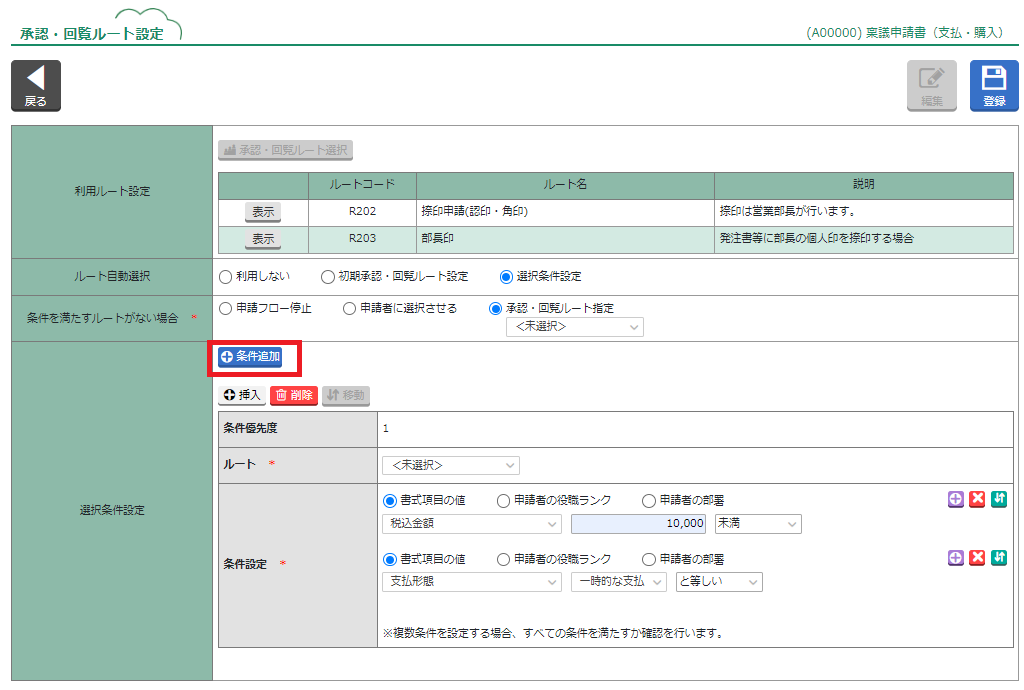
【条件追加】ボタンをクリックして、承認・回覧ルートの判定条件を追加します。
「条件設定」に判定条件、「承認・回覧ルート」に判定設定したいルートを設定します。<選択条件設定>
「条件優先度」 判定条件の優先度を設定します。優先度1と優先度3の両方に該当している場合、優先度1のルートが自動選択されます。 「ルート」 条件設定を満たしたときに自動選択されるルートを設定します。 「条件設定」 ルートの判定条件を設定します。1つの条件の中に複数条件を設定した場合、すべての条件を満たすことが判定条件になります。
書式項目の値には、数値、リスト選択、ラジオボタン、チェックボックスの文書項目を設定できます。対象の項目が文書の2列目であり、かつ項目名が設定されていない場合は、「"1列目の項目名"(n行目・2列目)」と選択肢に表示されます。Tip
【行内アイコンの種類】
 条件追加:ボタンをクリックすると、新規条件項目を追加します。
  挿入:ボタンをクリックすると、選択した項目の上部に、新規条件項目を追加できます。
 削除:ボタンをクリックすると、選択した条件項目を削除できます。
 移動:ボタンをクリックすると、選択した条件項目の優先度順を変更できます。
移動先の行番号を入力し、【移動】ボタンをクリックすると、項目が指定した行に挿入されます。 追加:ボタンをクリックすると、新規条件設定を追加します。削除:ボタンをクリックすると、条件設定を削除します。移動:ボタンをクリックすると、選択した条件設定の表示順を変更できます。
移動先の行番号を入力し、【移動】ボタンをクリックすると、項目が指定した行に挿入されます。 -
複数の条件によりルートを分岐させる場合は、【条件追加】ボタンをクリックし、必要な分だけ条件を追加します。
参照者設定
文書を新規追加した際に、自動で参照者に設定される従業員を設定する事ができます。
参照者は、個人・グループのどちらでも設定できます。
-
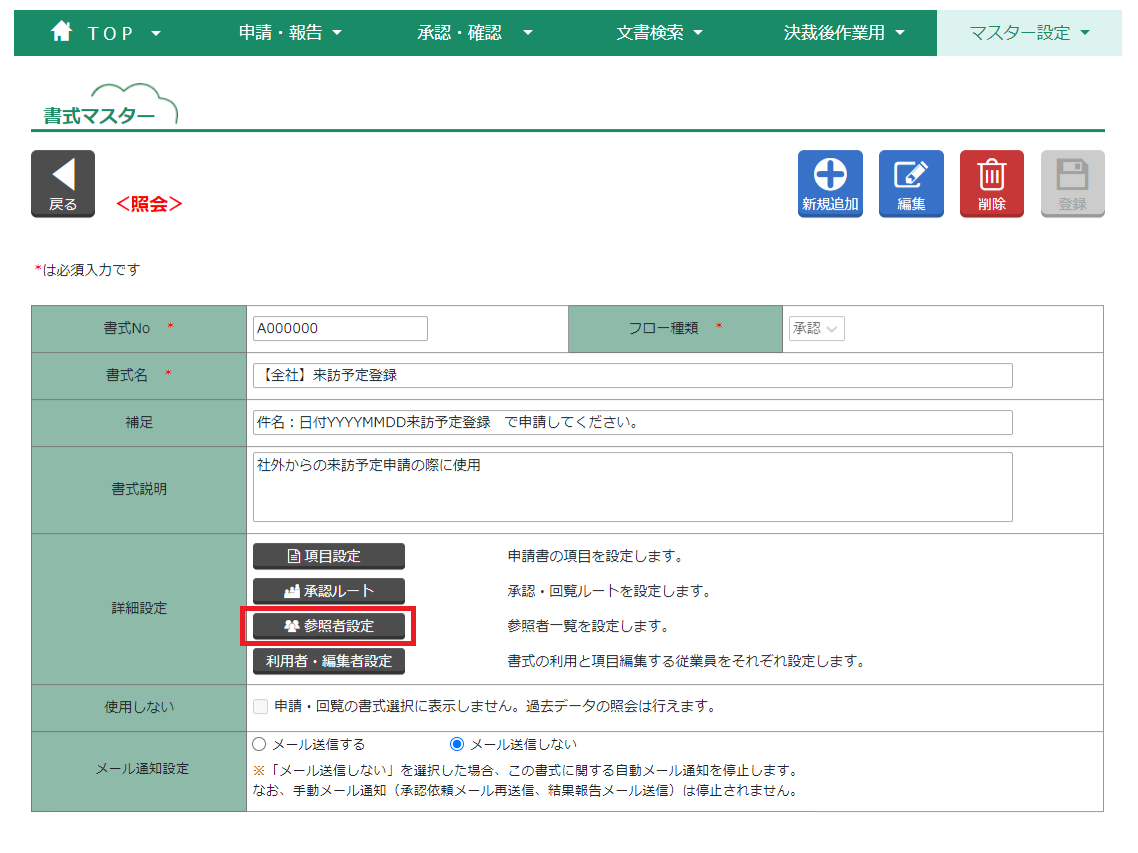
書式マスターの【参照者設定】ボタンをクリックします。
-
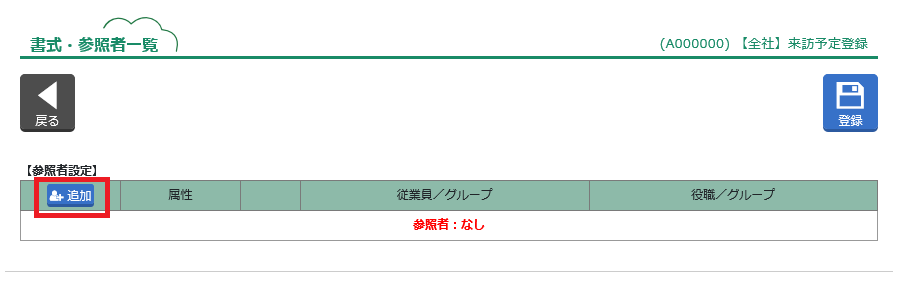
書式・参照者一覧にページ遷移します。
【追加】ボタンをクリックします。
-
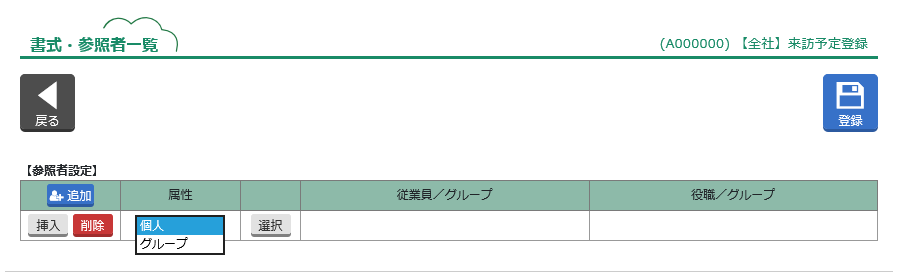
「属性」をプルダウンリストから選択します。
【選択】ボタンをクリックして、参照者選択ウインドウを表示します。
-
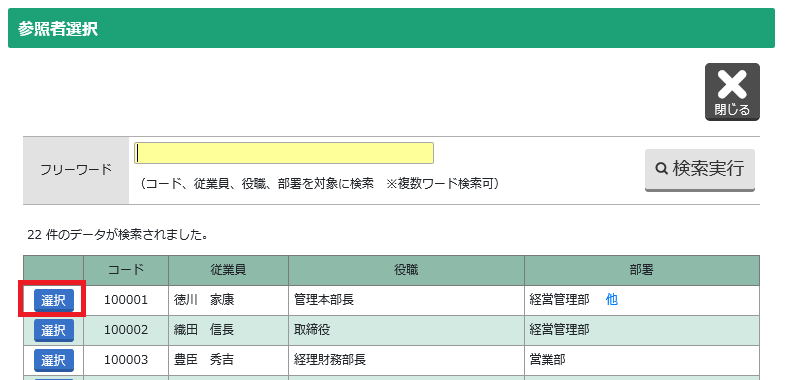
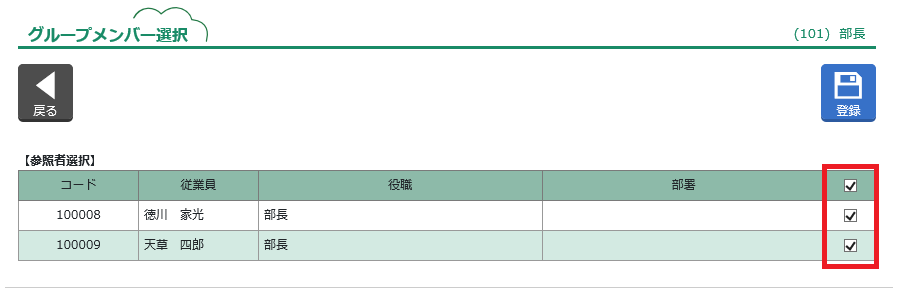
参照者選択ウインドウで、設定したい従業員/グループの【選択】ボタンをクリックします。
-
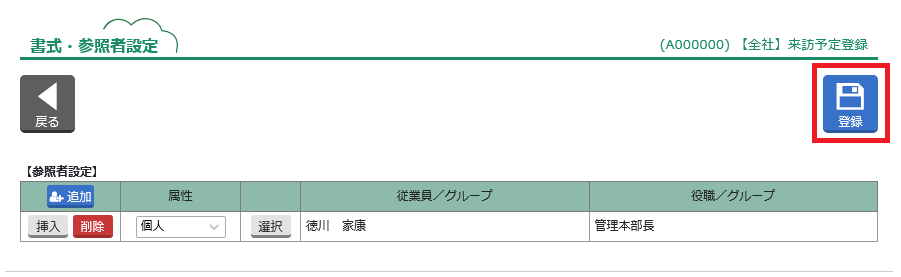
選択した参照者が、書式・参照者一覧に反映されます。
【登録】ボタンをクリックして、参照者を登録します。
-
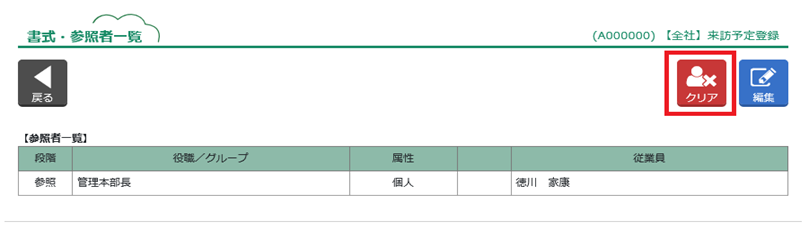
設定した参照者をすべて削除する場合は、【クリア】ボタンをクリックします。
Tip
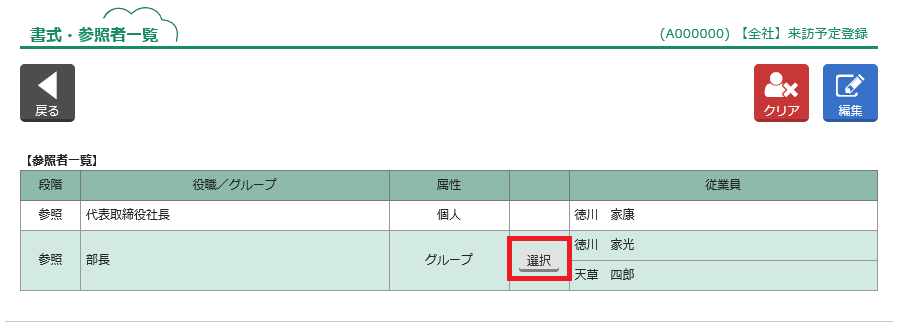
参照者にグループを設定し、かつそのグループでメンバーの取捨選択が許可されている場合、【選択】ボタンをクリックして、グループに所属したメンバーの中から、参照者を絞り込んで登録する事ができます。
利用者・編集者設定
<利用者設定>
その書式を申請できる従業員を設定します。
書式の利用者に設定された従業員は「申請・報告」ボタンから、対象の書式を選択して申請を行う事ができます。書式の利用者に設定されていない従業員は、書式選択の際に対象の書式が表示されず、申請を行う事ができません。承認者は、対象の書式の書式利用者でなくても、文書の承認処理を行う事ができます。
<編集者設定>
その書式を編集できる従業員を設定します。
書式の編集者に設定された従業員は、トップページのシステム管理者用メニューに【書式編集】ボタンが表示され、対象の書式を編集できるようになります。編集可能な対象は「書式名」「補足」「書式説明」「項目設定」のみとなります。書式に付属させる承認ルートの設定などは許可されません。
-
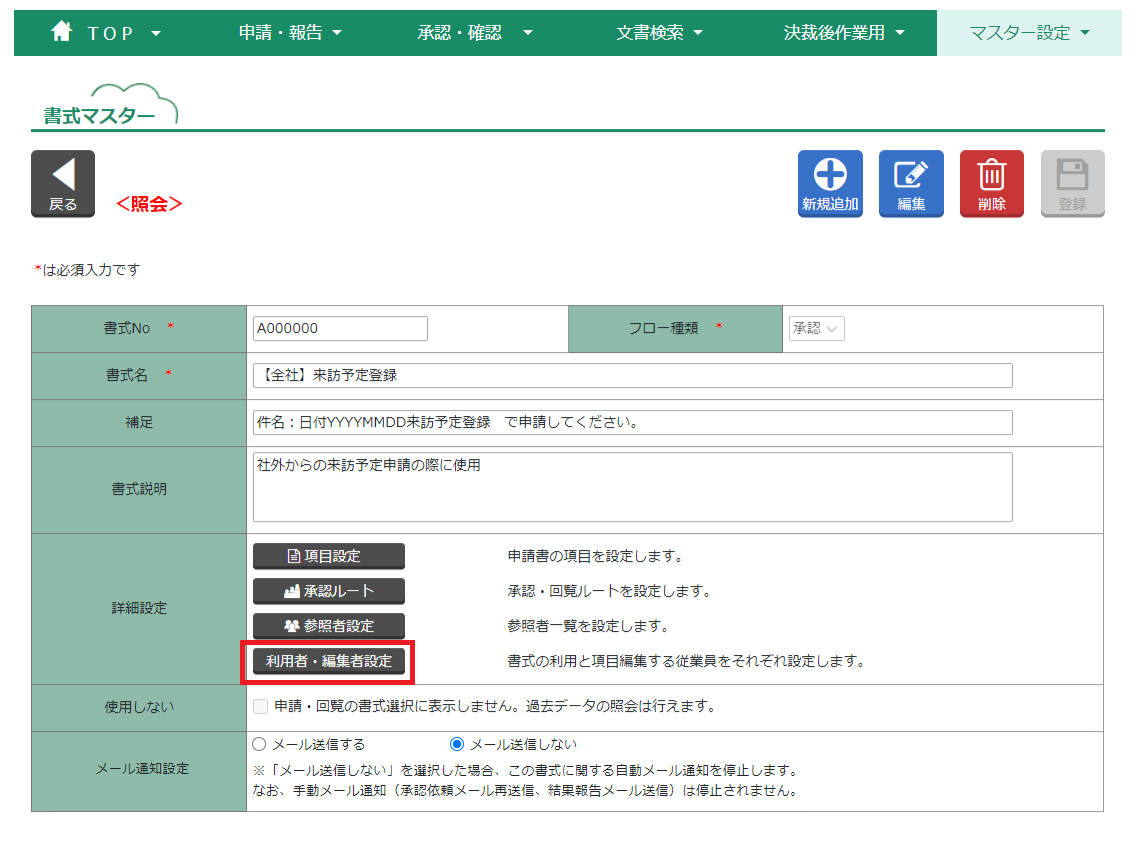
書式マスターの【利用者・編集者設定】ボタンをクリックします。
-
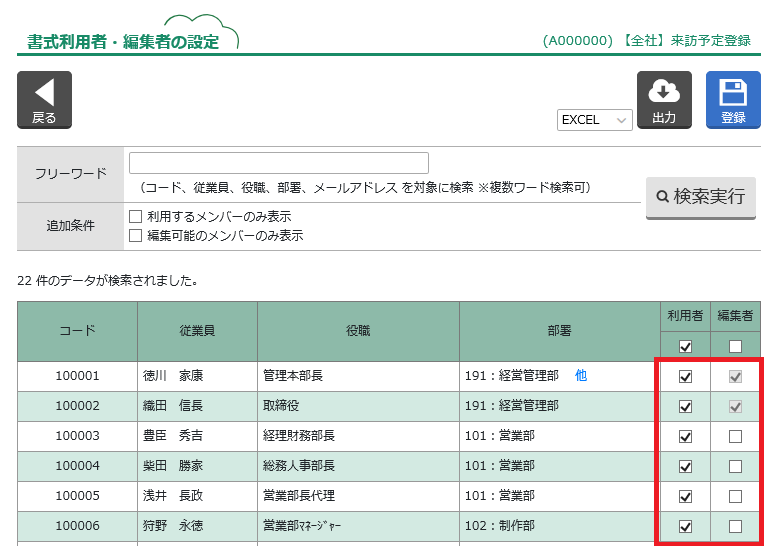
書式利用者・編集者の設定にページ遷移します。
システム管理者は書式マスターの編集が可能なため、編集者のチェックボックスはチェックありで固定されています。
-
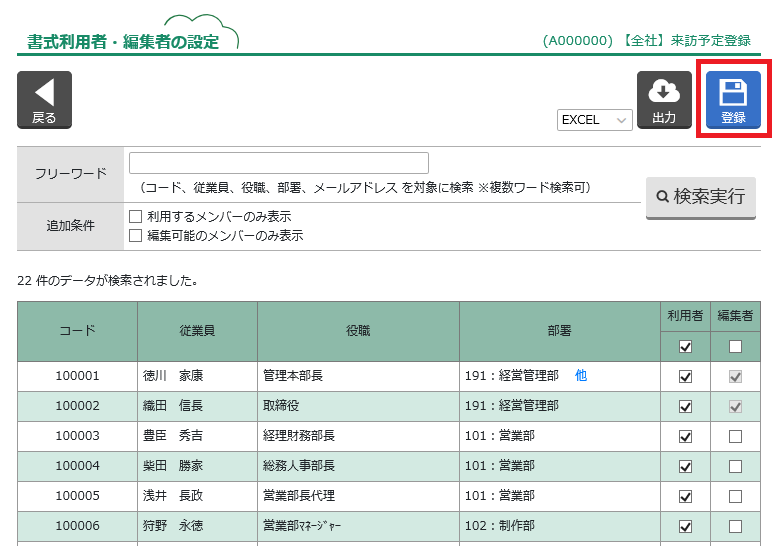
書式の利用者、編集者に設定したい従業員をチェックし、【登録】ボタンをクリックします。
出力
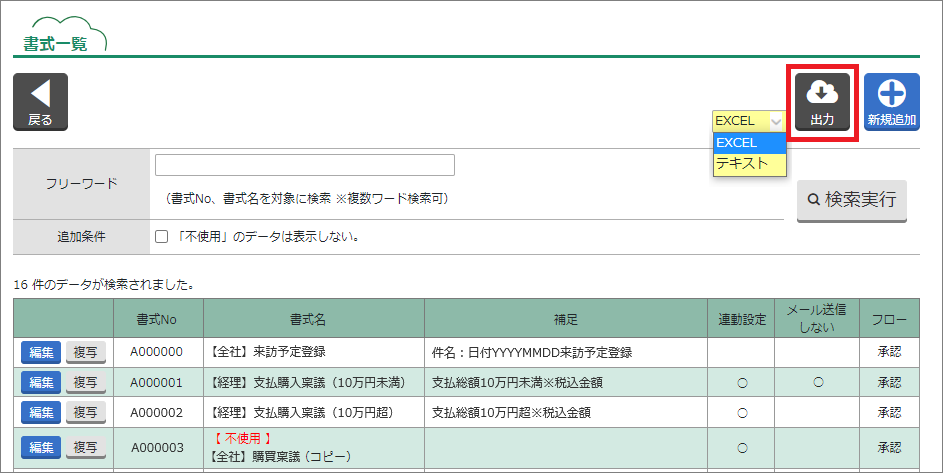
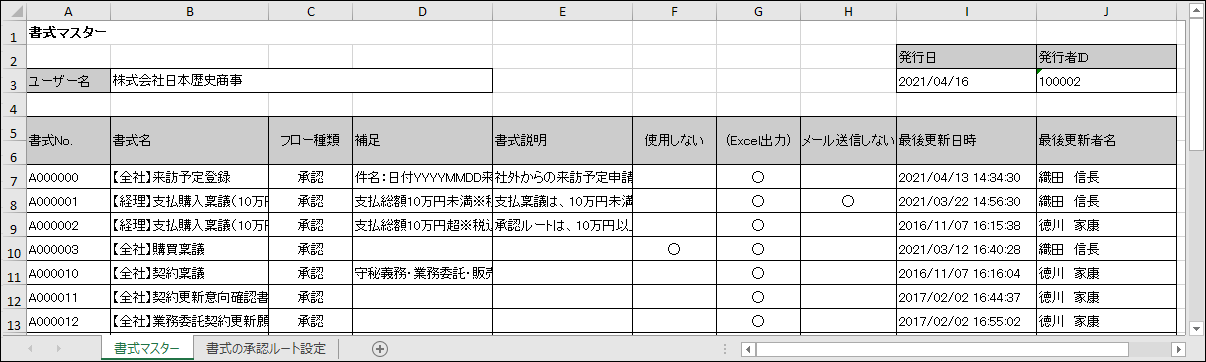
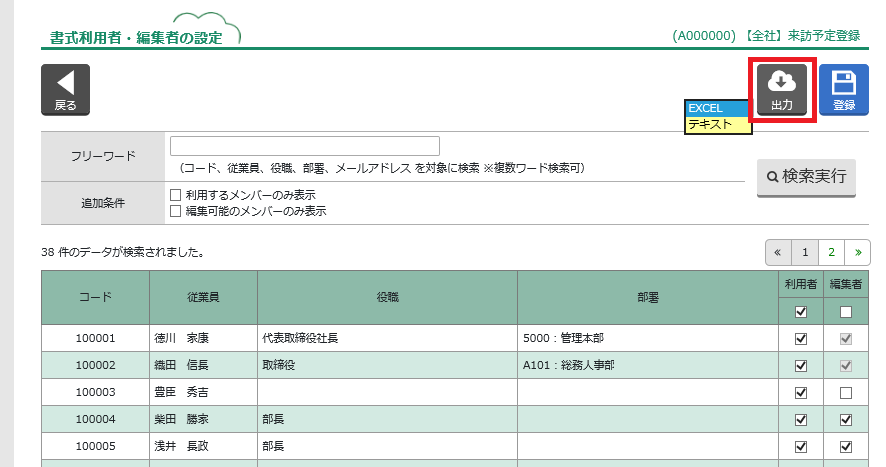
書式一覧の【出力】ボタンでは、EXCELまたはテキスト形式で、書式一覧および書式の承認・回覧ルート設定を出力できます。
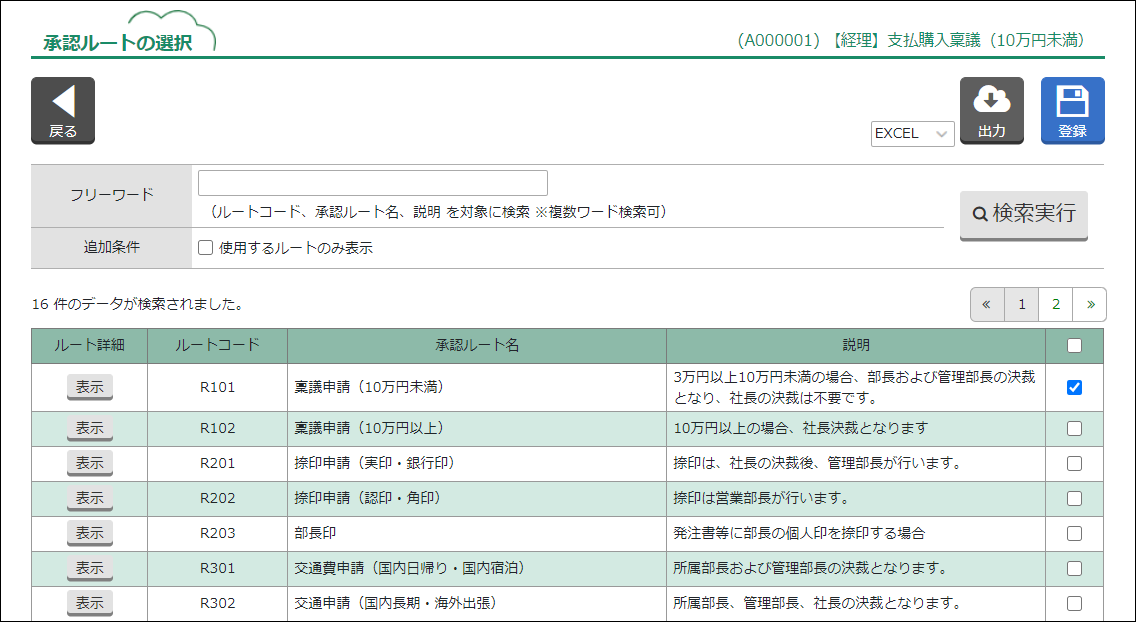
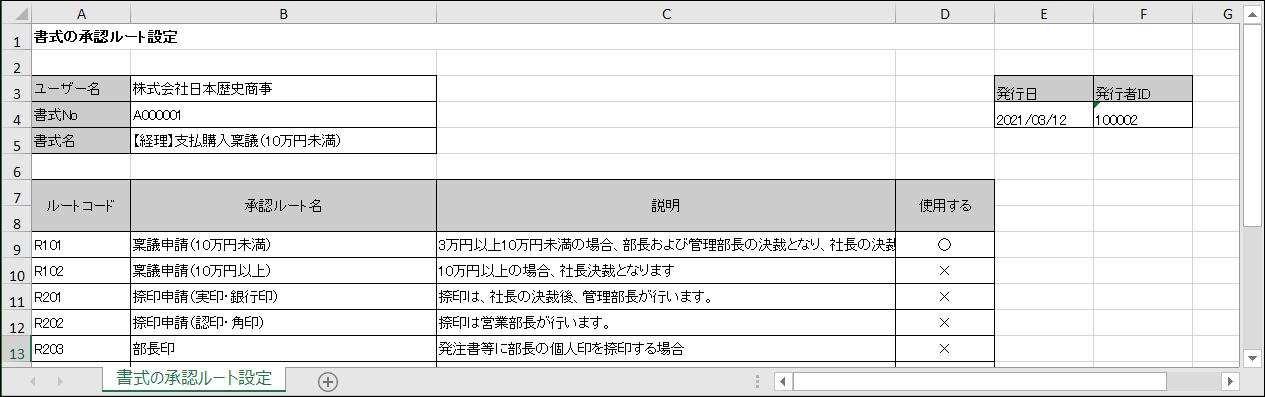
承認・回覧ルートの選択画面の【出力】ボタンでは、EXCELまたはテキスト形式で、書式の承認・回覧ルート設定を出力できます。
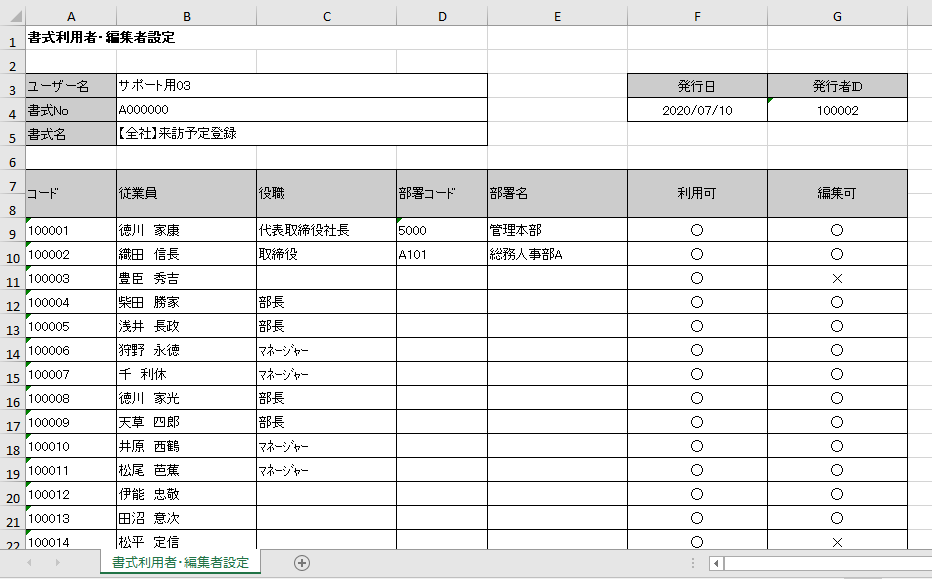
書式利用者・編集者の設定画面の【出力】ボタンでは、EXCELまたはテキスト形式で、書式利用者・編集者一覧を出力できます。
決裁番号の書式設定
承認TIMEでは、決裁番号を独自に設定することができます。決裁番号は、「フロー種類:申請」の文書において、最終承認が完了すると発行されます。
-
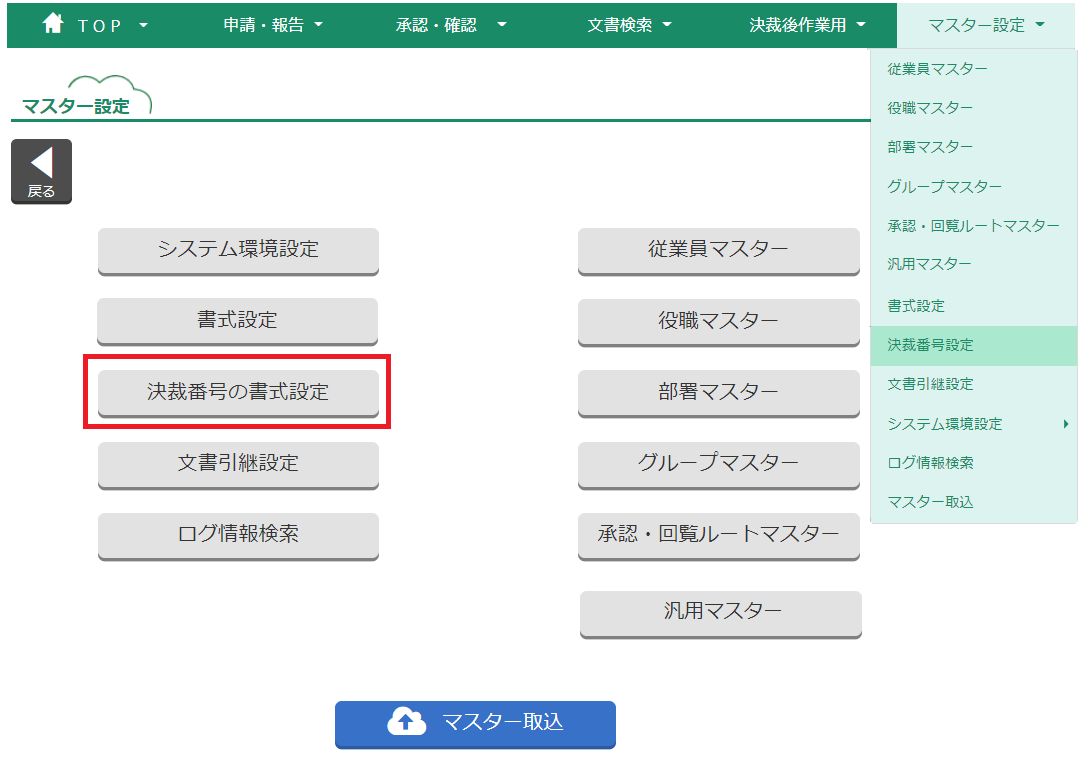
マスター設定の【決裁番号設定】ボタンをクリックします。
または、メニューバー【マスター設定】から【決裁番号設定】をクリックします。
-
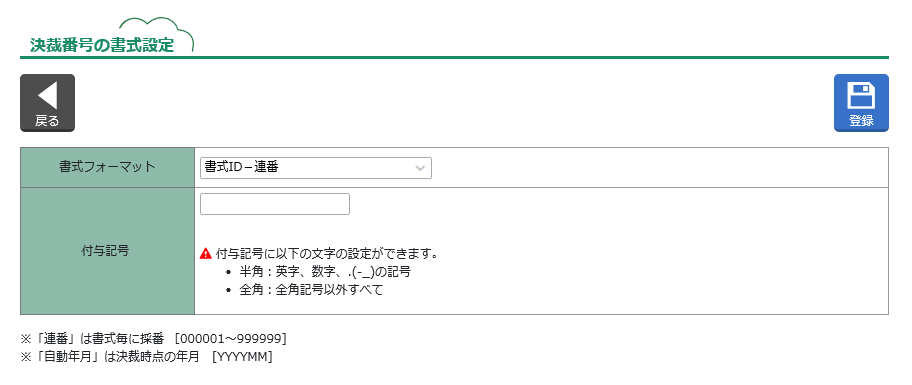
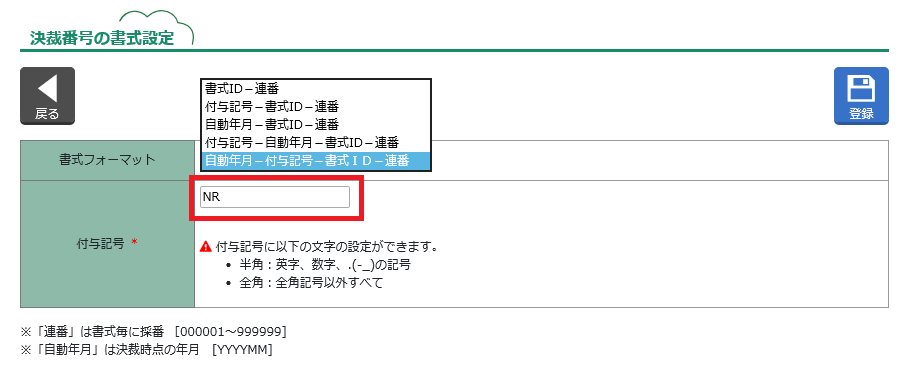
決裁番号の書式設定にページ遷移します。
-
書式フォーマットのプルダウンリストから、設定したいパターンを選択します。
-
「書式ID‐連番」
-
「付与記号‐書式ID‐連番」 ※付与記号は、会社略号などを下欄に設定
-
「自動年月‐書式ID‐連番」 ※自動年月は2010年7月の場合「201007」と表示
-
「付与記号‐自動年月‐書式ID‐連番」
-
「自動年月‐付与記号‐書式ID‐連番」
-
-
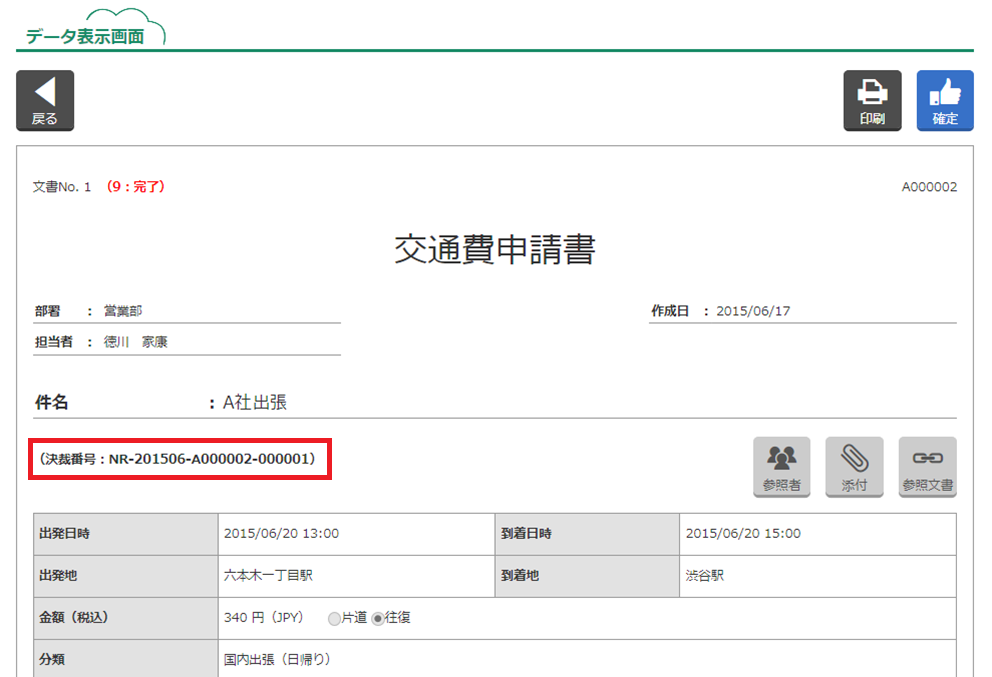
決裁番号を変更した後に最終承認を行った文書から、設定が反映されます。
決裁番号は最終承認時に自動で付与され、照会画面などで確認できます。
システム環境設定
システム環境設定では、メールの送信対象設定や、お知らせ欄入力、各種機能の利用可・不可を設定します。
メール送信設定
メール送信設定では、「申請」や「承認」等の各種操作が行われた際に、誰に対してメールを送信するかを設定します。
-
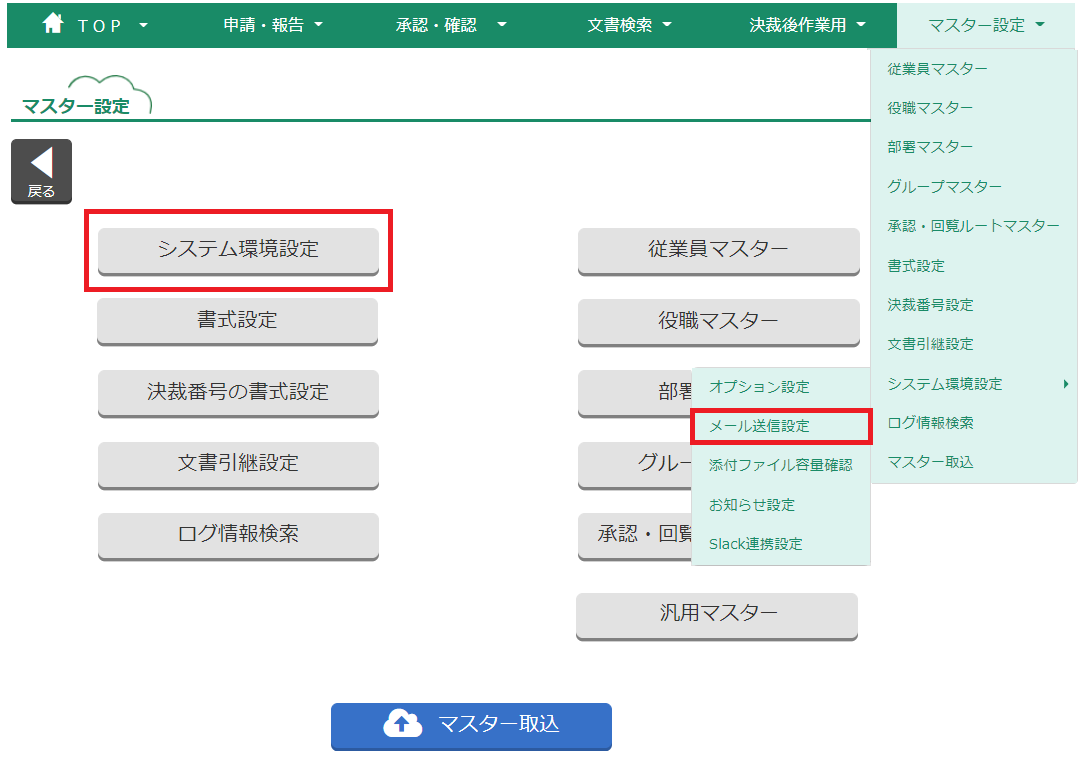
マスター設定の【システム環境設定】ボタンをクリックします。
または、メニューバー【システム環境設定】から【メール送信設定】をクリックし、直接3の画面に遷移します。
-
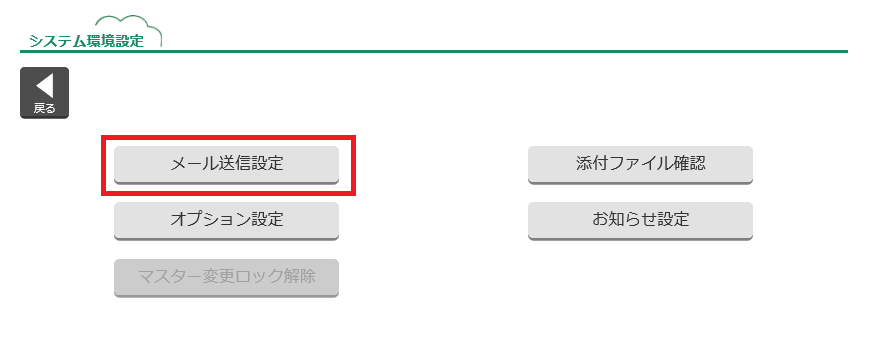
システム環境設定の【メール送信設定】ボタンをクリックします。
-
メール送信設定にページ遷移します。
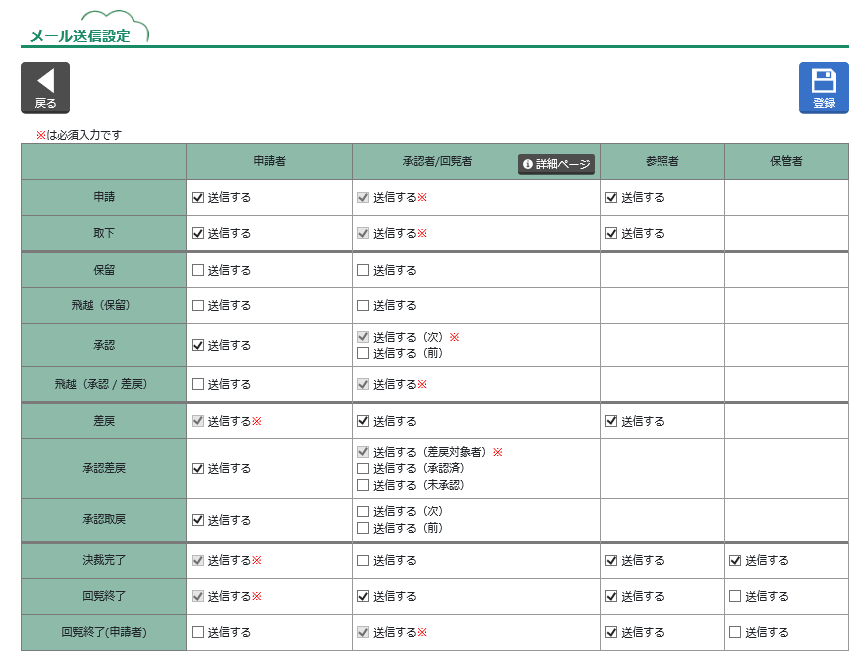
-
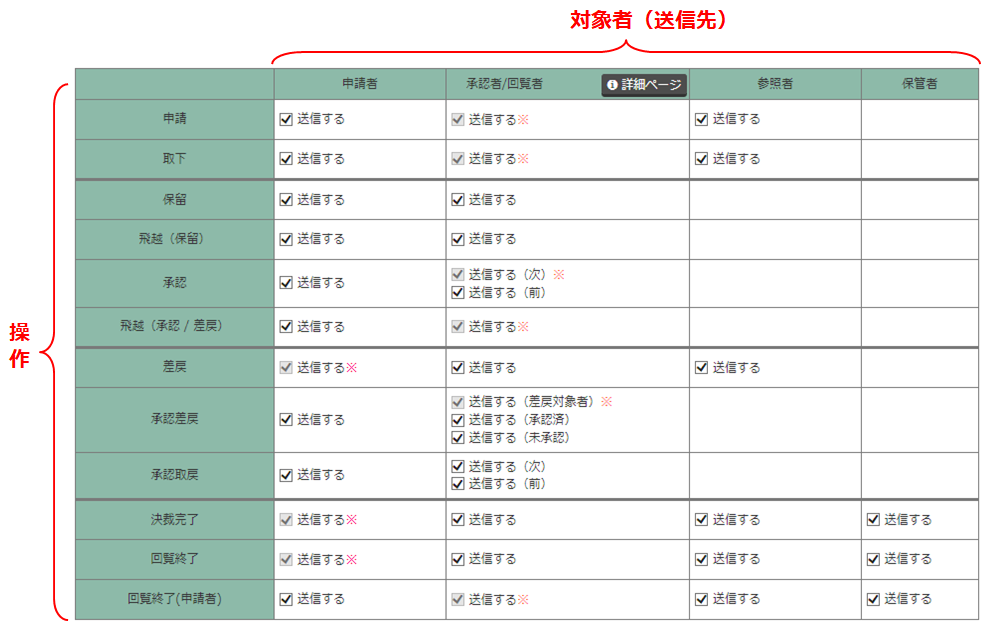
この表で「どの操作を行ったときに、誰にメールの送信を行うか」を設定します。送信対象にチェックをつけてください。
-
表の縦軸は「操作」、横軸は「メール送信の対象者(送信先)」を表します。
-
チェックボックスがグレーアウトしている対象者は、メール送信の対象から外すことができません。メールが送信される際、この対象者がメールの「宛先アドレス(TO)」となります。チェックボックスの選択変更が可能な対象者は、メールの「共有アドレス(CC)」となります。
-
-
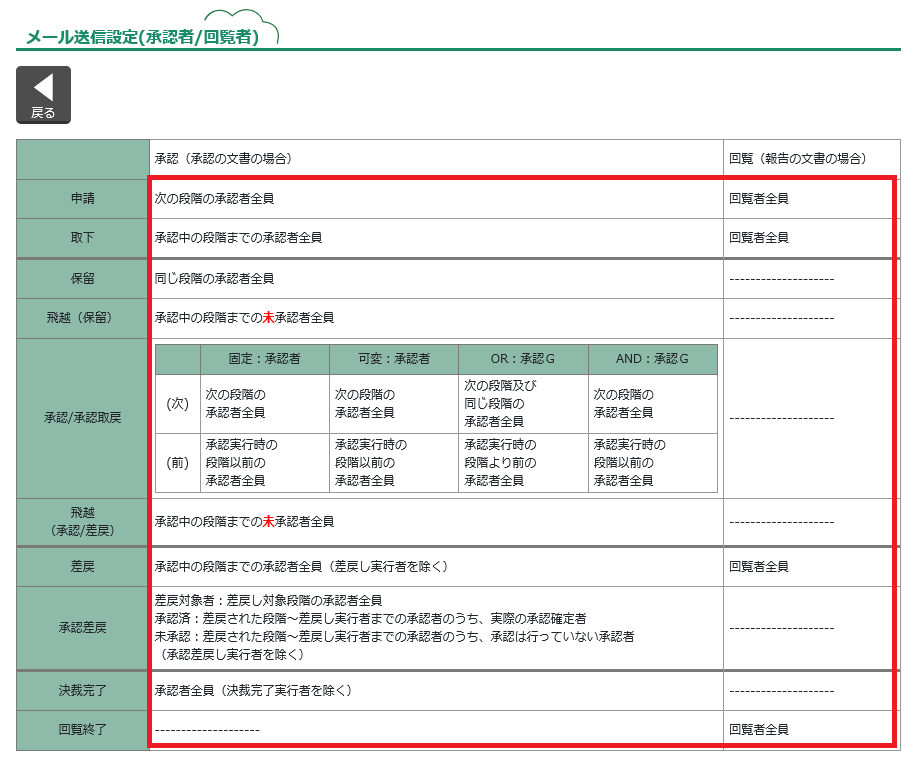
承認者/回覧者の【詳細ページ】ボタンをクリックすると、メール送信設定(承認者/回覧者)の画面に遷移します。
この画面で、それぞれの「操作」を行ったときに、どの承認者/回覧者にメールが送信されるかを確認できます。
-
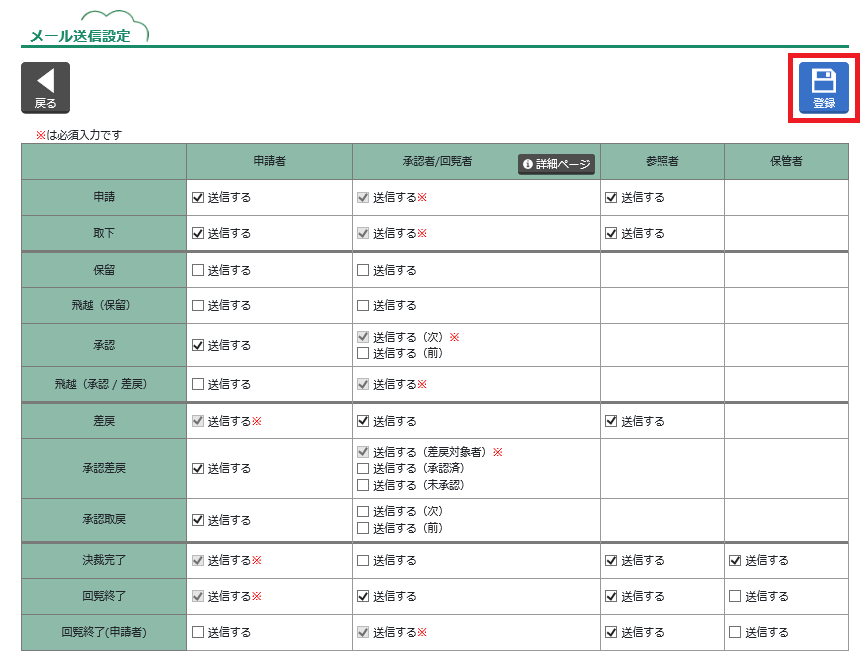
【登録】ボタンをクリックして、設定を保存します。
-
設定後、文書の申請や承認などの操作を行うと、対象者にメールが送信されます。メールの件名には「①その文書に対して行われた操作+②文書のタイトル」が表示されます。
メールに承認コメントを記載したい場合は<メールのコメント表示>をご設定ください。
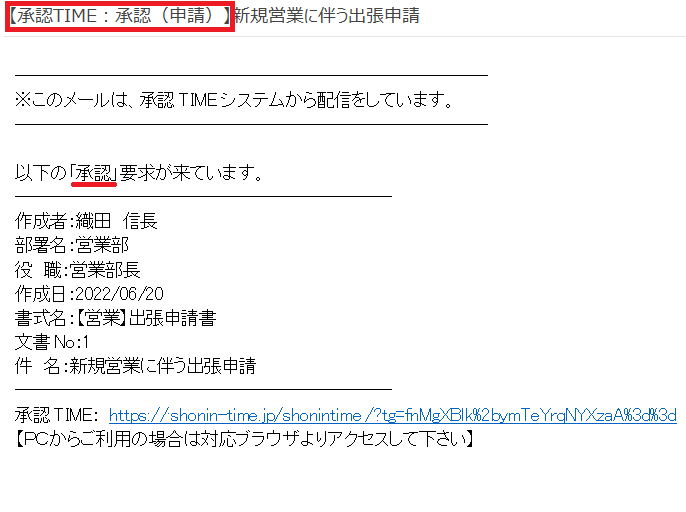
例)承認者に送信された「承認要求メール」
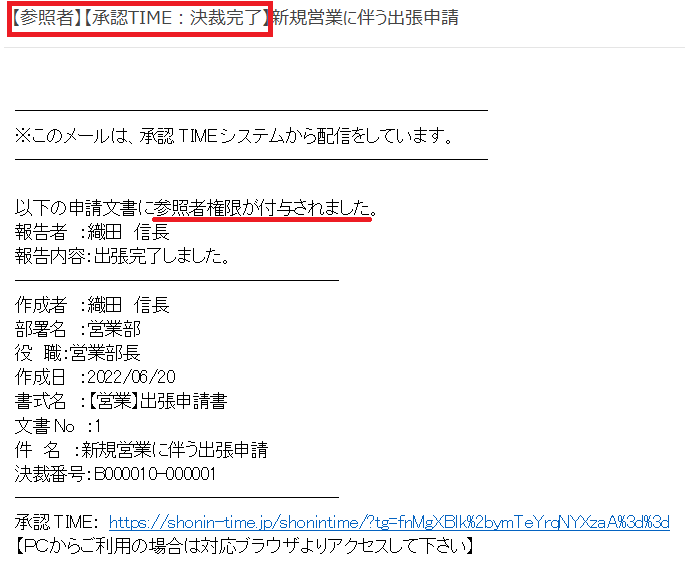
例)参照者に送信された「参照権限付与メール」
-
メール受信者がURLをクリックすると、対象の文書を表示できます。
-
承認要求時には「承認・確認 文書一覧」、保管要求時には「保管文書一覧」、それ以外は「照会文書検索」で対象文書を表示します。
-
URLクリック後、トップページを経由せず直接文書を表示したい場合は<メール記載リンクからの文書直接表示>をご設定ください。
-
添付ファイル確認
添付ファイル確認では、添付ファイルの総容量(契約容量)ならびに使用容量を確認できます。
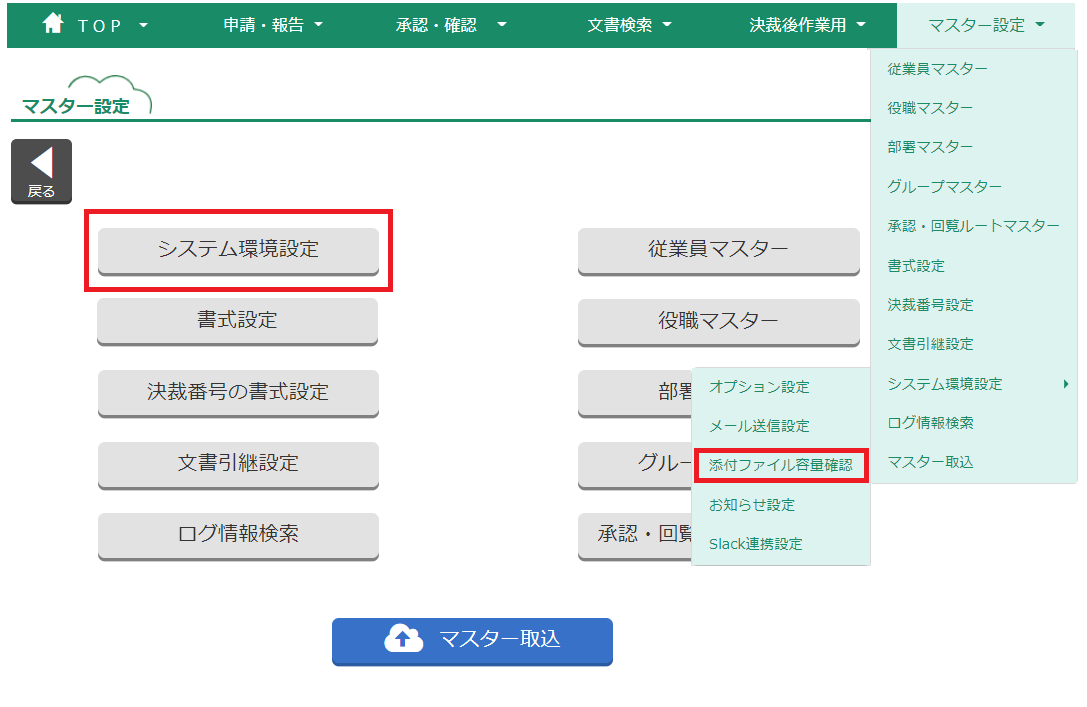
-
マスター設定の【システム環境設定】ボタンをクリックします。
または、メニューバー【システム環境設定】から【添付ファイル容量確認】をクリックし、直接3の画面に遷移します。
-
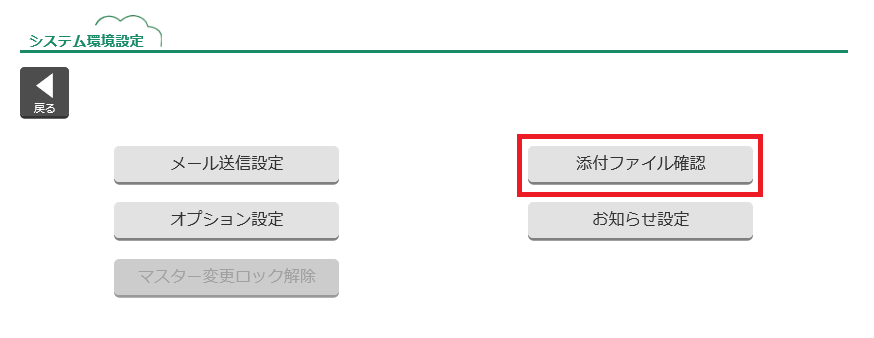
システム環境設定の【添付ファイル確認】ボタンをクリックします。
-
添付ファイル確認にページ遷移します。
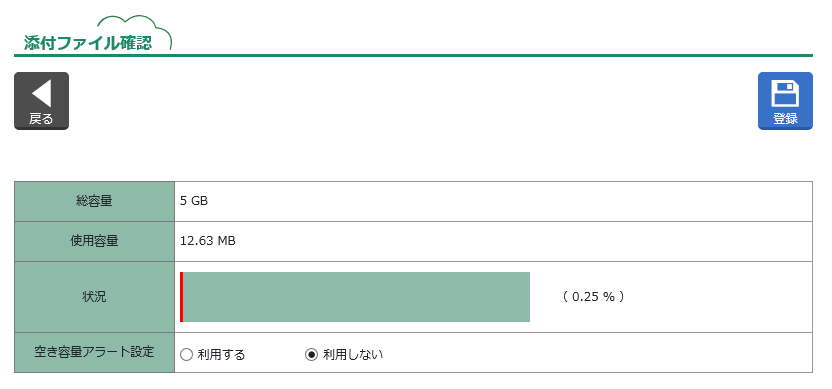
総容量 添付ファイルの上限容量が表示されます。 使用容量 実際に使用した添付ファイルの合計容量が表示されます。 状況 総容量に対する使用容量の割合が、棒グラフならびにパーセンテージで表示されます。 アラート 空き容量が警告値を下回った際、アラートメールを送付する設定を行えます。 -
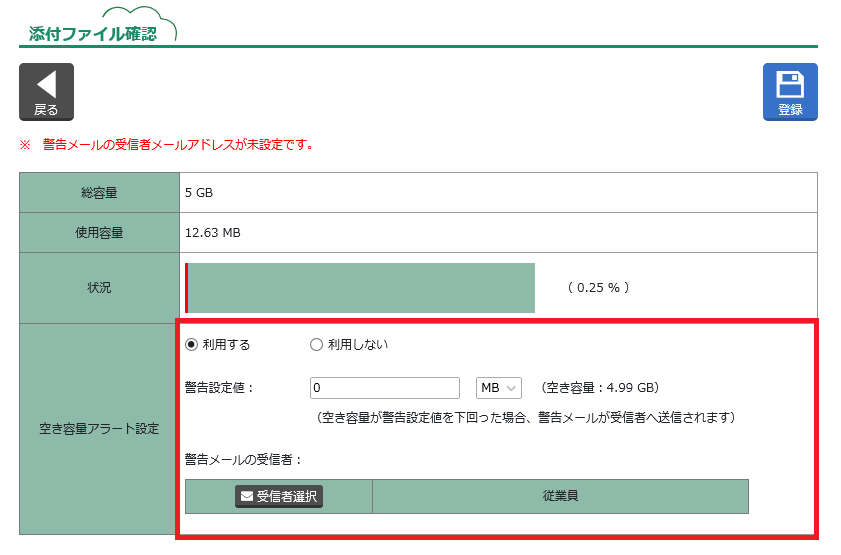
空き容量アラート設定を「利用する」設定にすると、画面に「警告設定値」と、「警告メールの受信者」が表示されます。
警告設定値の数値を入力し、単位を「MB」・「GB」から選択します。
-
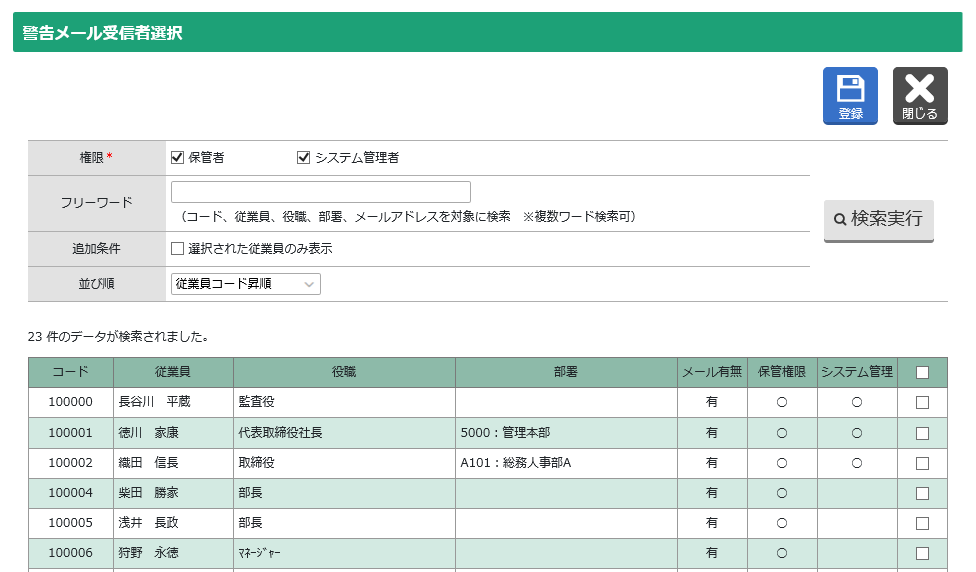
【受信者選択】ボタンをクリックして、警告メール受信者選択の画面を新規ウインドウで表示します。受信者にチェックをつけてください。
-
受信者選択の対象従業員は「保管者」もしくは「システム管理者」のみです。
-
従業員マスターにメールアドレスが登録されている場合は、「メール有無」が「有」と表示されます。
-
-
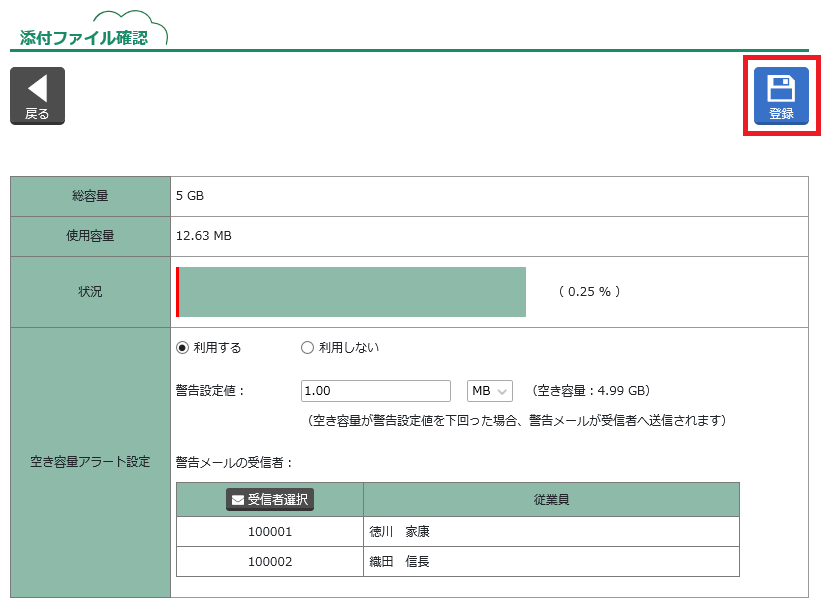
受信者を選択し、【登録】ボタンをクリックします。添付ファイル確認画面に、選択した受信者が反映されていることを確認し、【登録】ボタンをクリックします。
オプション設定
オプション設定では、メール通知や文書の承認機能、書式設定などに関わる、各種オプション機能の利用設定を行うことができます。
-
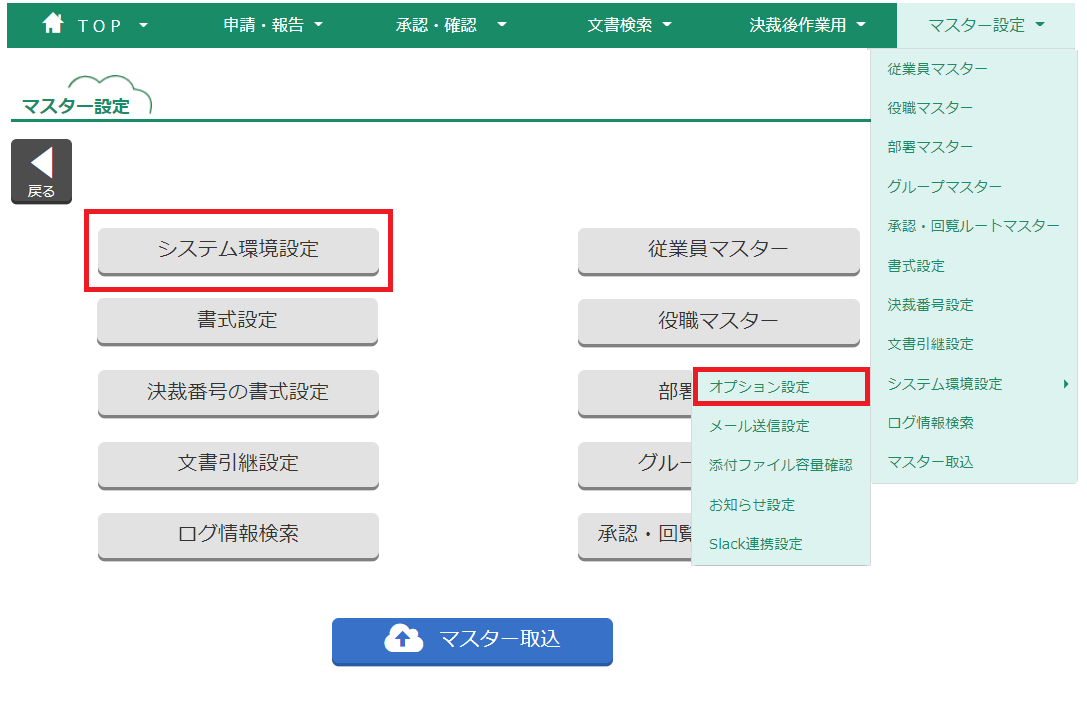
マスター設定の【システム環境設定】ボタンをクリックします。
または、メニューバー【システム環境設定】から【オプション設定】をクリックし、直接3の画面に遷移します。
-
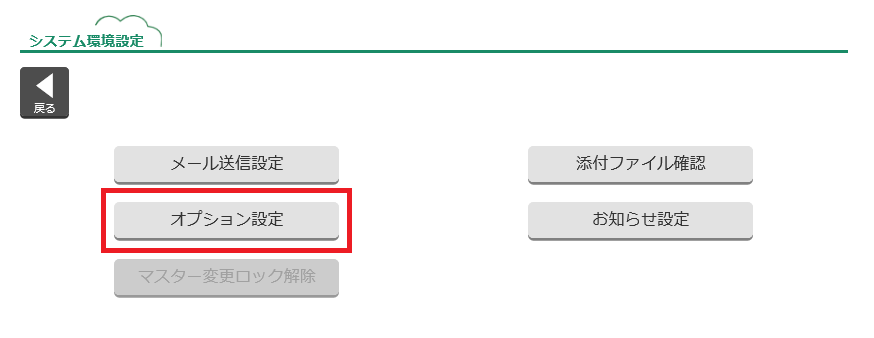
【オプション設定】ボタンをクリックします。
-
オプション設定にページ遷移します。
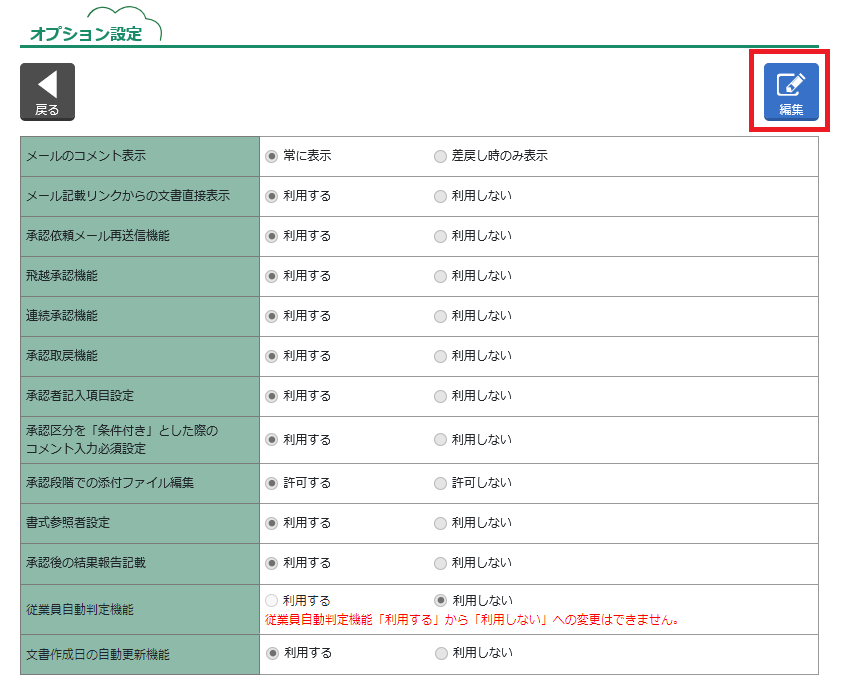
それぞれの設定内容は、以下をご確認ください。
<メールのコメント表示>
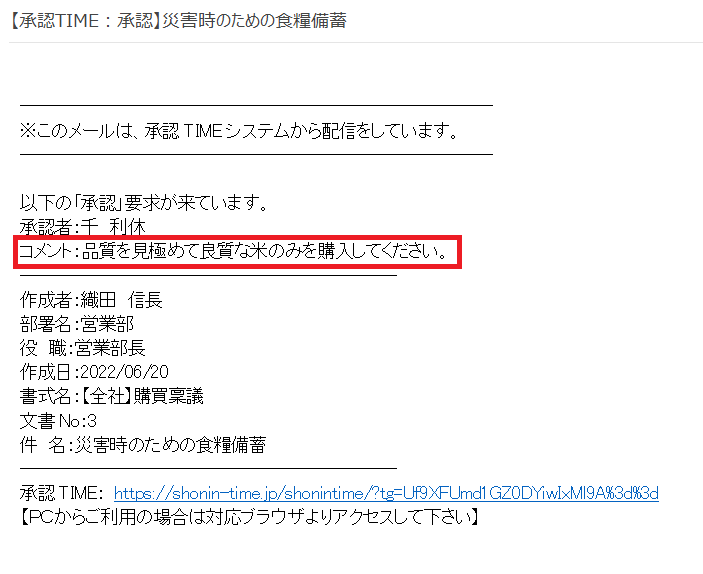
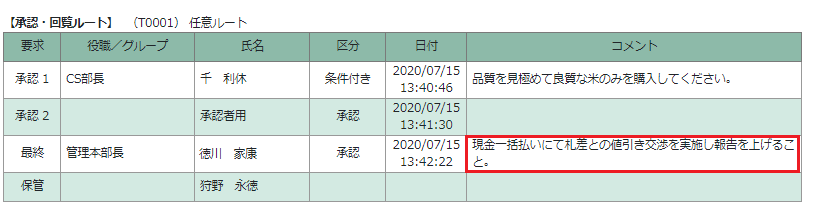
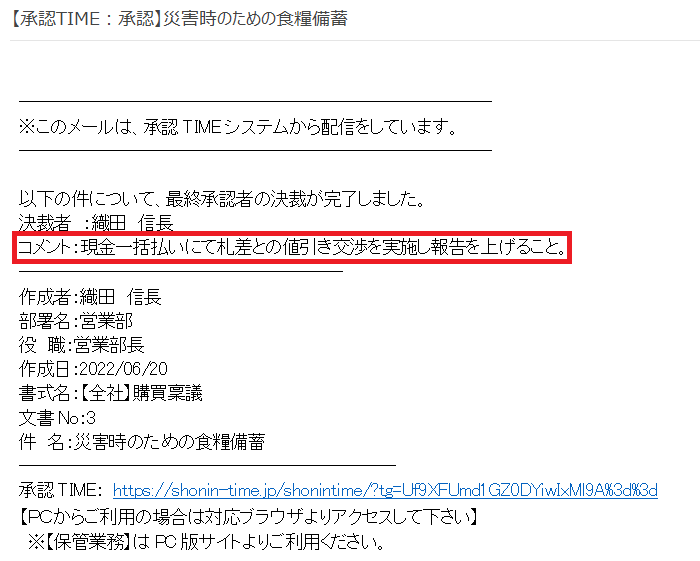
承認通知メールに、承認コメントを記載するかどうかの設定を行います。設定は「常に表示」と「差戻し時のみ表示」から選択できます。
「常に表示」は、常にメールに承認者コメントが記載されます。「差戻し時のみ表示」は、差戻しが行われた時のみ、メールに承認者コメントが記載されます。
なお、「AND:承認G」による承認が行われた場合には、グループの最後の承認者の承認が完了した時点で、AND承認の承認者全員のコメントがまとめて送信されます。
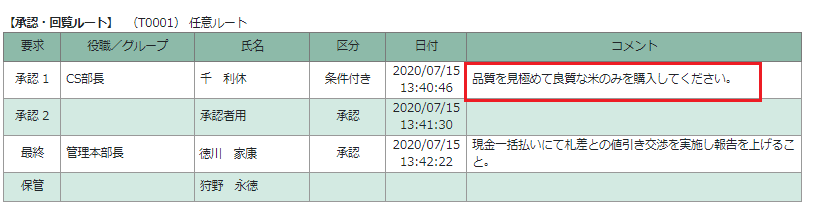
例)承認者への「承認要求メール」に、前段階の承認者コメントを表示
例)保管者への「決裁完了メール」に、最終承認の承認者コメントを表示
<メール記載リンクからの文書直接表示>
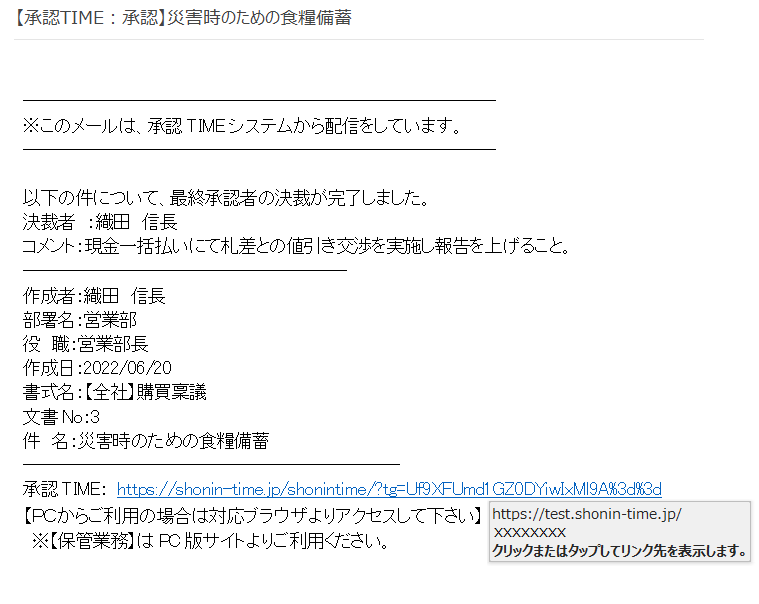
通知メールに記載されたリンクをクリックした際、「トップページ」を表示するか、文書を直接表示するかを設定します。
「利用する」に設定すると、①リンクをクリック、②企業認証ID/パスワードを入力、③個人ID/パスワードを入力、④文書詳細画面を表示、とページ遷移します。
「利用しない」に設定すると、①リンクをクリック、②企業認証ID/パスワードを入力、③個人ID/パスワードを入力、④トップページを表示、とページ遷移します。
<承認依頼メール再送信機能>
承認者に対して「承認依頼メール」を再送できる機能です。
「利用する」にした場合、進行中文書の承認・回覧ルートにメールマークが表示されます。
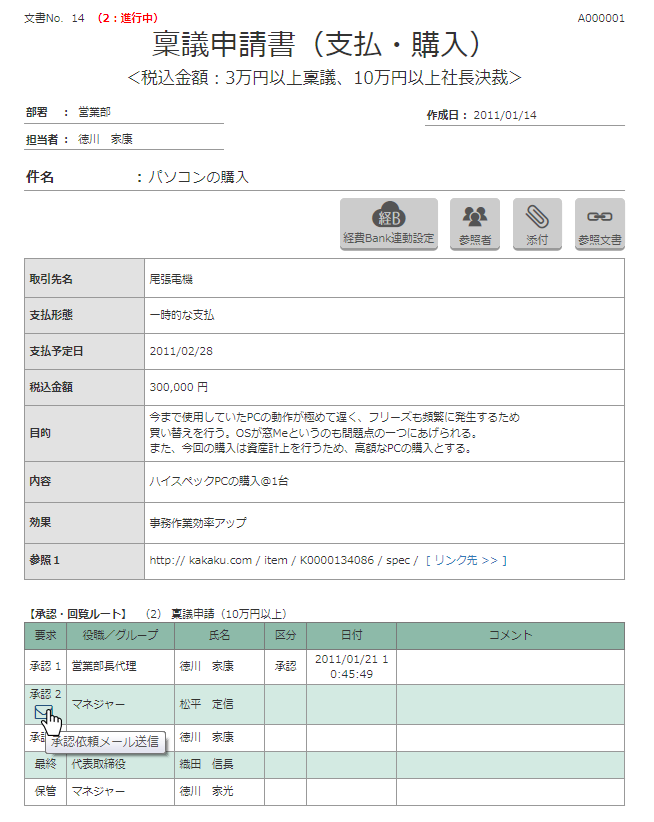
※承認依頼メールは何度でも送信する事ができます。メールマークにカーソルをあわせると、これまでに再依頼メールを送信した回数を表示します。

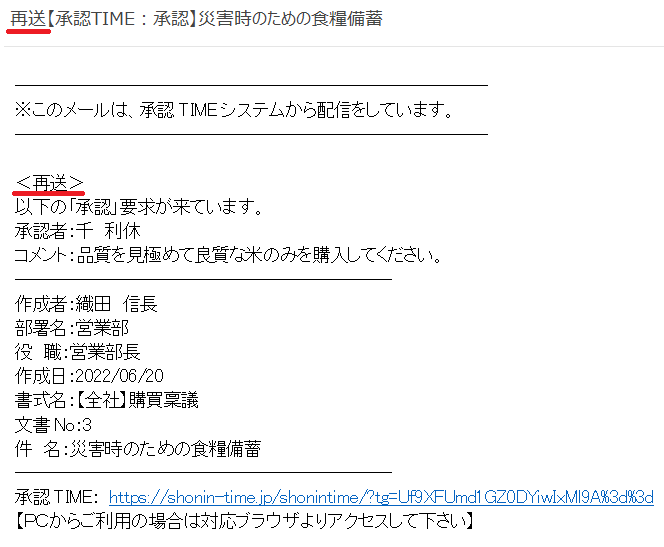
再送した承認依頼メールには、件名と本文に「再送」の文字が追加されます。
メールの宛先は承認者、メールのCCは再送実行者のアドレスとなります。
<飛越承認機能>
「飛越承認」機能では、上位の承認者が下位の承認者を飛ばして承認を行えます。
「利用する」にした場合は承認・確認文書一覧画面に【飛越承認】ボタンが表示されます。
機能の詳細は、承認者マニュアル【飛越承認】をご参照ください。
<連続承認機能>
「連続承認」機能では、複数の文書を連続して承認できます。
「利用する」にした場合は承認・確認文書一覧画面に【連続承認】ボタンが表示されます。
機能の詳細は、承認者マニュアル【連続承認】をご参照ください。
<承認取戻機能>
「承認取戻」機能では、次の承認者が承認確定をしてない場合、自分が承認した文書を取戻す事ができます。
「利用する」にした場合は承認・確認文書一覧画面に【取戻一覧】ボタンが表示されます。
機能の詳細は、承認者マニュアル【承認取戻】をご参照ください。
<承認者記入項目設定>
承認者に、文書の項目を編集させる場合に使用します。
「利用する」にした場合は、書式マスターの【項目設定】において、項目詳細設定ウインドウに「記入権限」のチェックボックスが表示されます。(※属性が「コメント表示」、「表組」の項目には設定できません。)
承認者記入項目には【項目編集・確認】ボタンが付属され、承認者が内容を編集できるようになります。
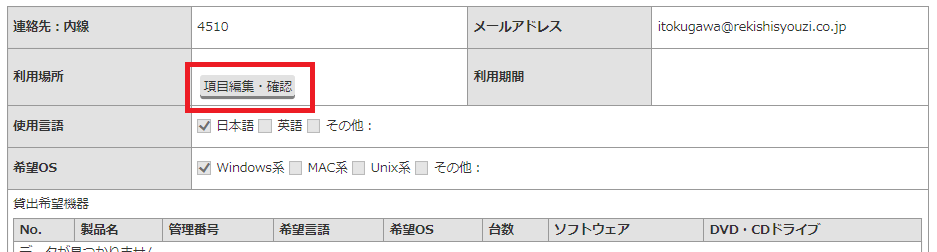
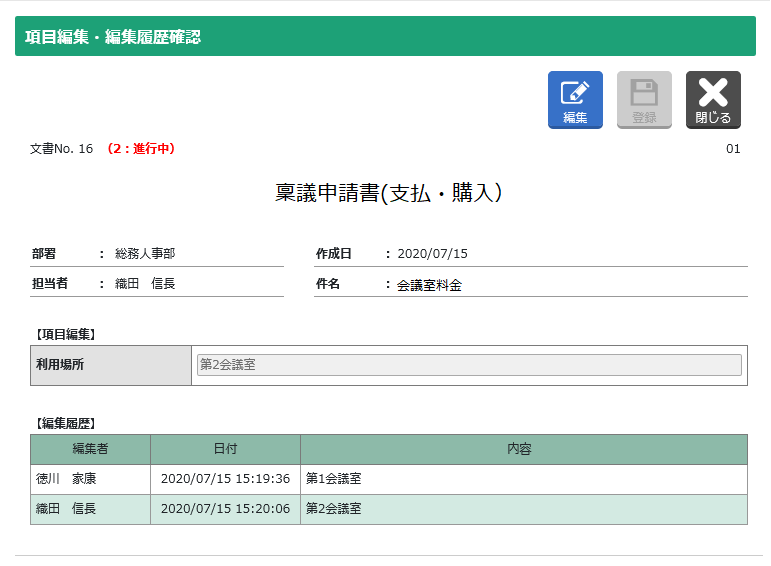
【項目編集・確認】ボタンをクリックすると、その項目の更新履歴を確認できます。
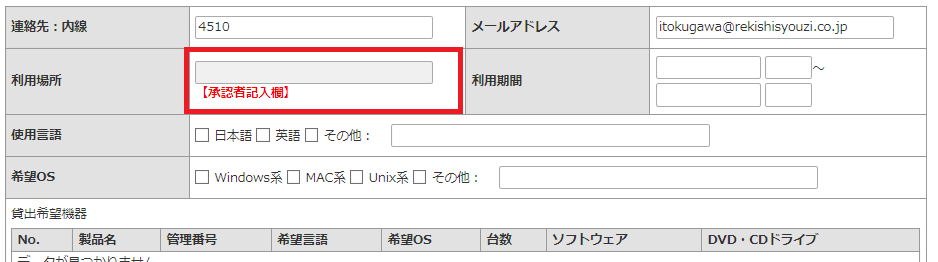
記入権限対象に「承認者」のみを選択すると、文書作成時には【承認者記入欄】と表示され、申請者が入力できない項目となります。
<承認区分を「条件付き」とした際のコメント入力必須設定>
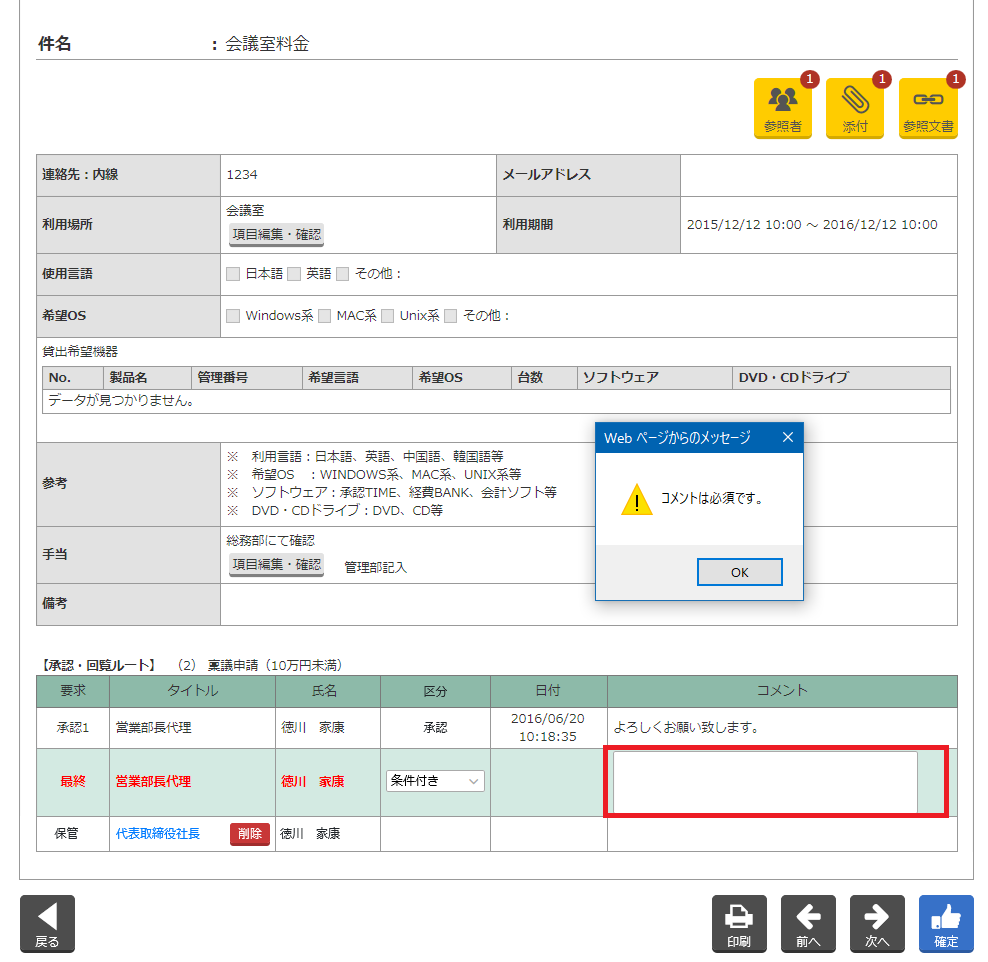
「利用する」にした場合、承認・回覧ルートの区分に「条件付き承認」を選択すると、コメント欄の入力が必須となります。
<承認段階での添付ファイル編集>
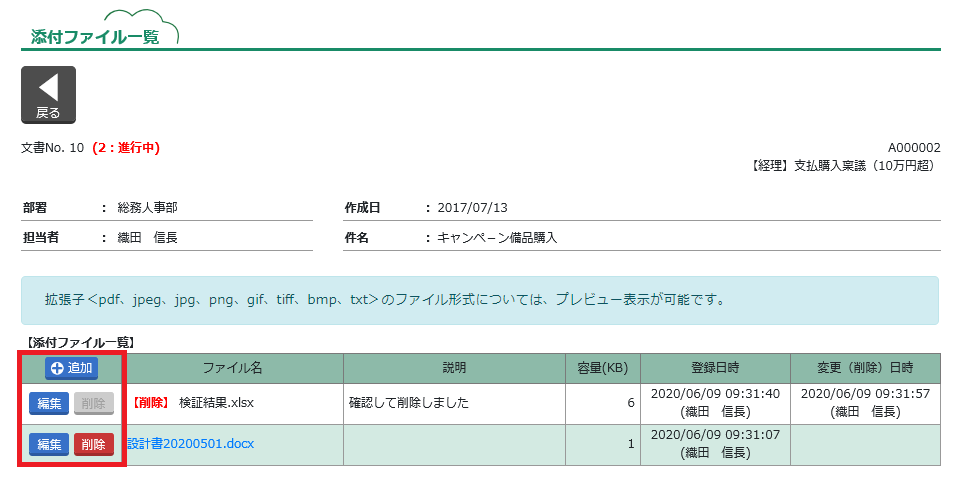
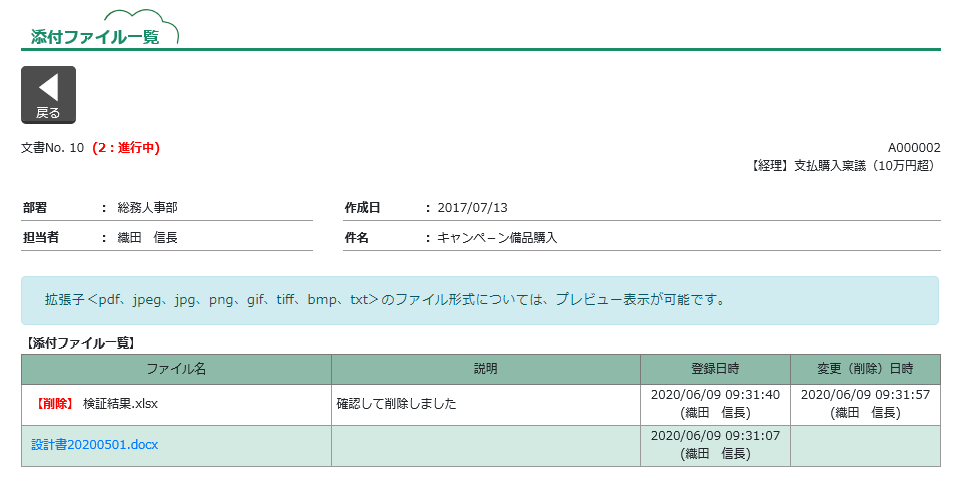
承認者が進行中文書に添付ファイルを追加・編集・削除できる機能です。
「利用する」にした場合、添付ファイル参照画面に【追加】【編集】【削除】のボタンが表示されます。
「利用しない」にした場合、【追加】【編集】【削除】のボタンは表示されません。
<書式参照者設定>
新規に文書を作成した際、参照者を自動で設定する機能の利用有無を選択します。
「利用する」にした場合は、書式マスターに【参照者設定】ボタンが表示されます。
<承認後の結果報告記載>
文書の決裁完了後に、対象の文書の「申請者」もしくは「承認者」が結果記載を行える「結果報告」機能の利用有無を選択します。
「利用する」とした場合にはトップメニューに【結果報告】ボタンが表示されます。
機能の詳細は、結果報告マニュアルをご参照ください。
<文書作成日の自動更新機能>
新規に文書を作成した際、作成日に実申請日を自動でセットする機能の利用有無を選択します。「利用する」にした場合は、申請者は作成日を編集することができません。文書を保存・提出する時に自動で更新されます。
お知らせ設定
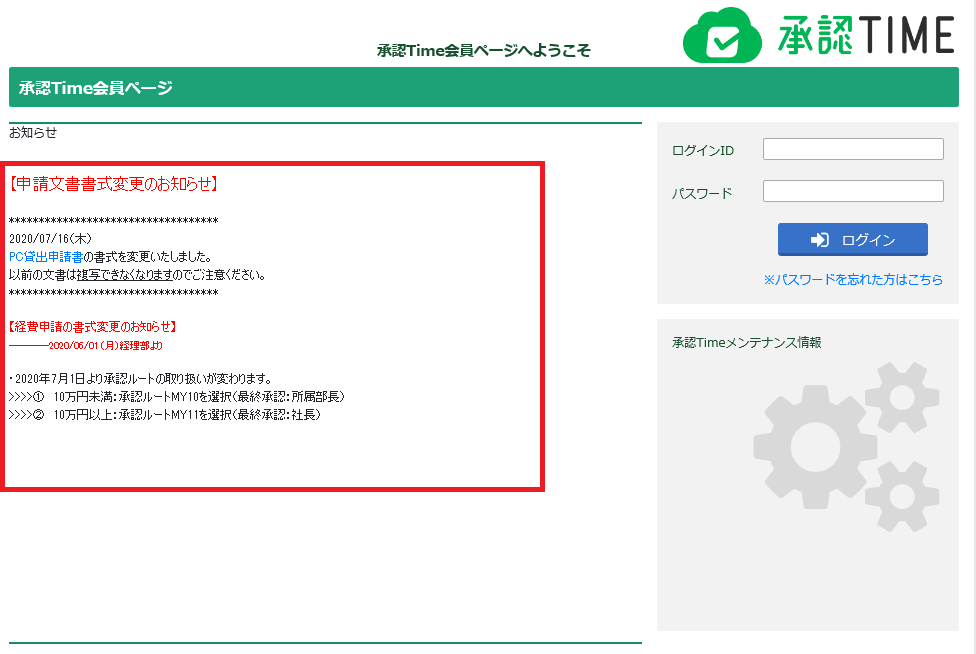
お知らせ設定では、ログイン前のトップページにシステム管理者の権限を持つ管理者やご担当者様からの案内を表示することができます。
マスターやシステム設定の変更日程、承認・回覧ルールの案内などの掲示にお役立てください。
-
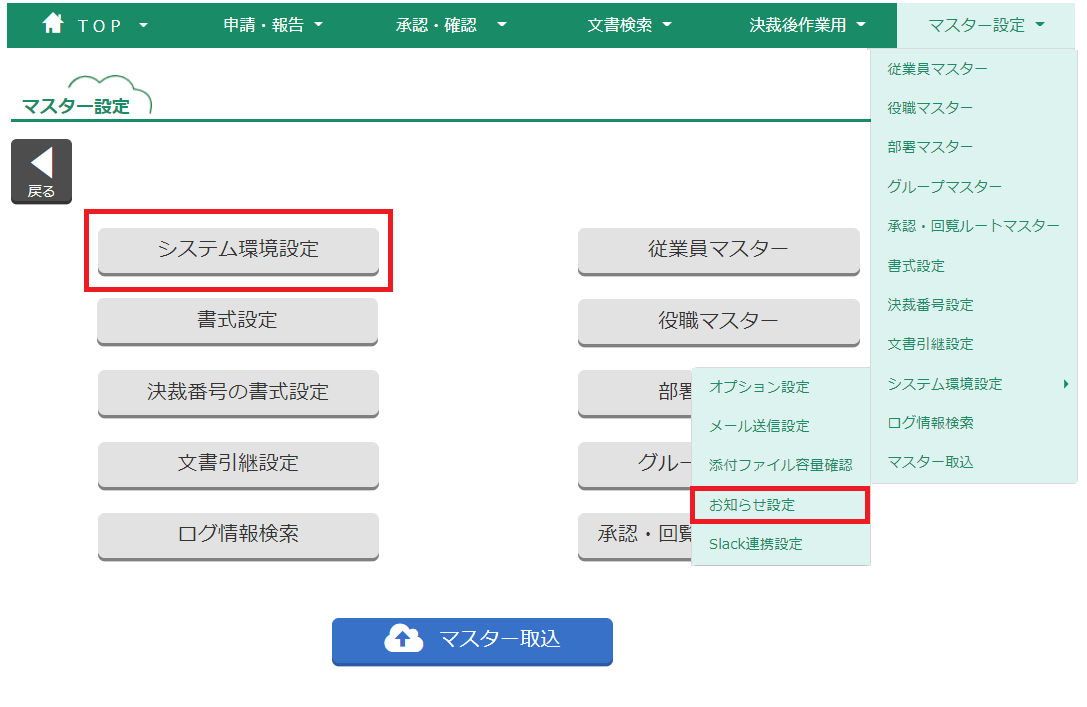
マスター設定の【システム環境設定】ボタンをクリックします。
または、メニューバー【システム環境設定】から【お知らせ設定】をクリックし、直接3の画面に遷移します。
-
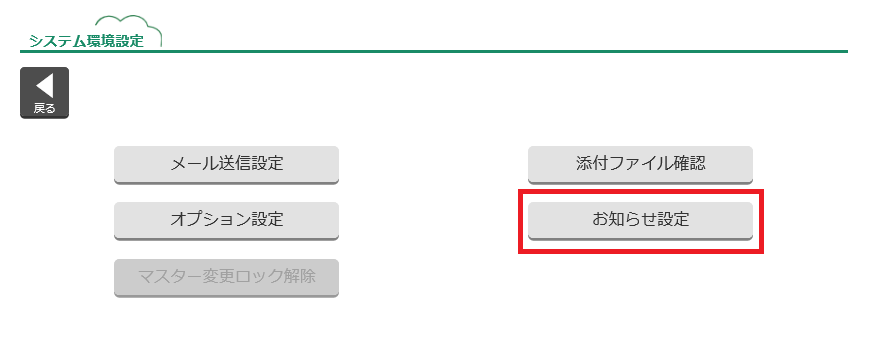
【お知らせ設定】ボタンをクリックします。
-
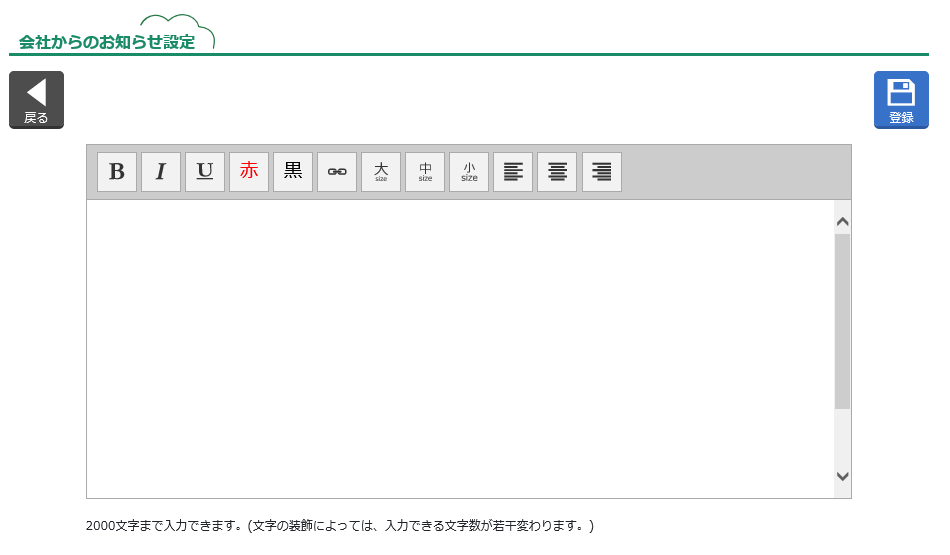
会社からのお知らせ設定にページ遷移します。枠内に設定する文章を入力します。
※改行の際には、「Shift + Enter」を同時に押下してください。「Enter」キーのみ押下した場合は、2行の空白行が入力されます。
<フォント変更ボタンの説明>
フォントを変更したい場合は、カーソルで文字列を選択し、上部のフォント変更ボタンをクリックしてください。
 …「太字」、「斜体」、「下線」にフォントを変更します。
 …「赤」ボタンで文字色を赤に、「黒」ボタンで文字色を黒に変更します。
 …リンクボタンをクリックするとハイパーリンクの入力欄が表示されます。入力欄に、リンクさせたいURLを入力してください。
 …「文字サイズ(大中小)」を変更します。
 …「文字の表示位置(左中右)」を変更します。
 -
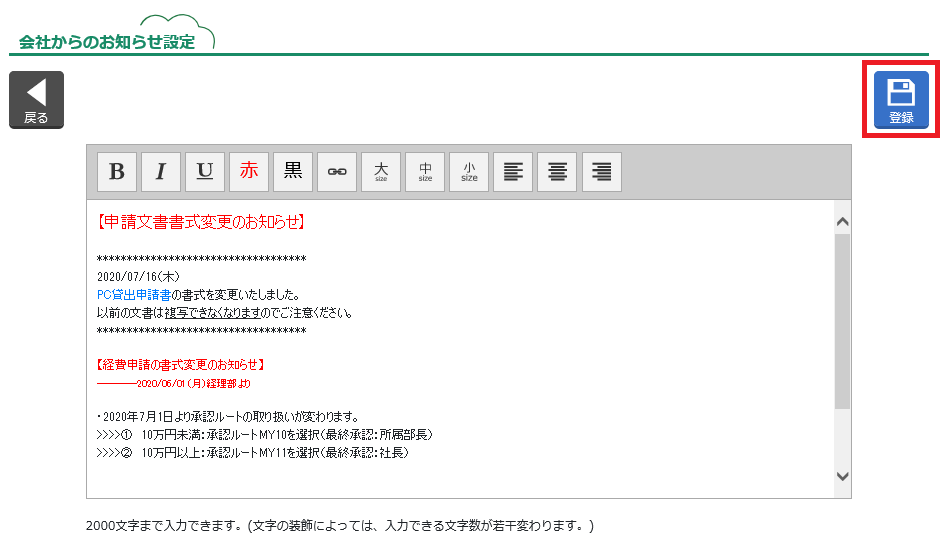
【登録】ボタンをクリックします。
-
トップページの【お知らせ】へ内容が反映されます。
マスター変更ロック解除
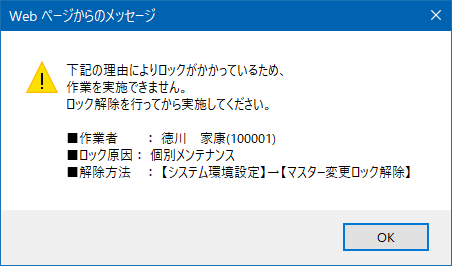
従業員メンテナンス処理や、マスターの編集作業を行っている間は「マスター変更ロック」がかかります。ロック中は、他のシステム管理者がマスターの変更を行うことはできません。
他のシステム管理者がマスター編集作業を行うためには、ロック解除を行う必要があります。
※ロックを解除すると、「作業者」が編集していたデータはすべて破棄されます。ご注意ください。
-
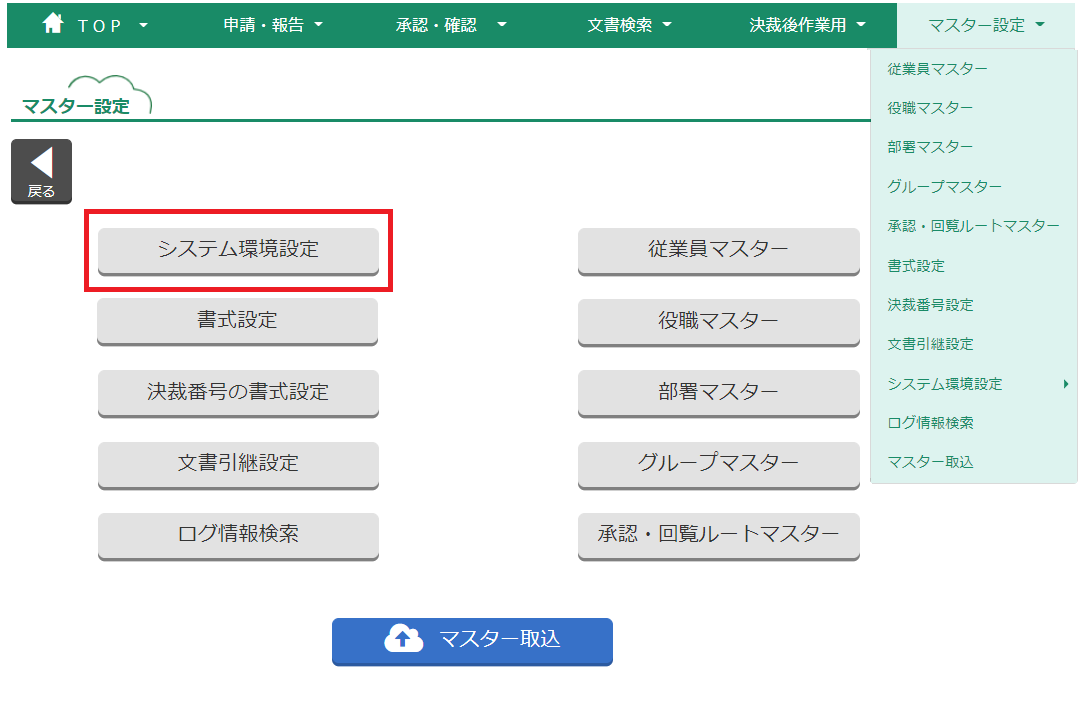
マスター設定の【システム環境設定】ボタンをクリックします。
-
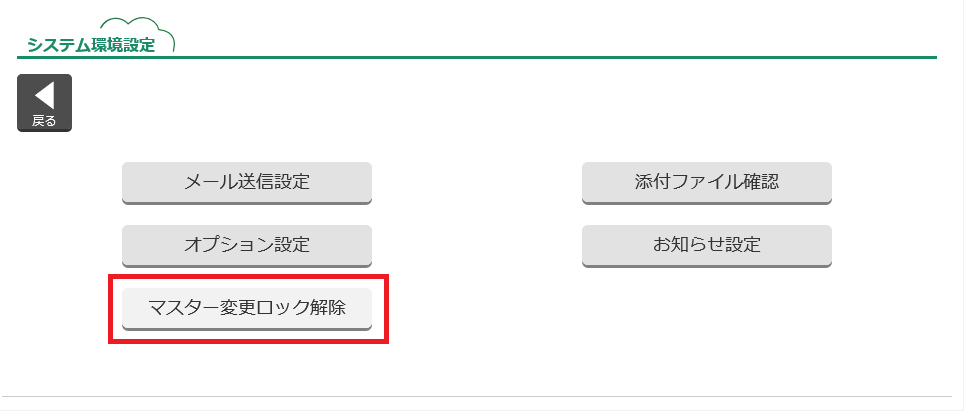
【マスター変更ロック解除】ボタンをクリックします。
-
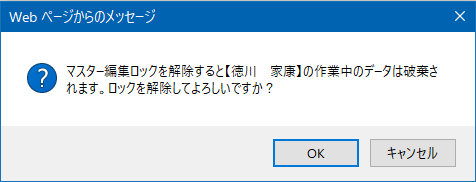
確認のメッセージが表示されます。
-
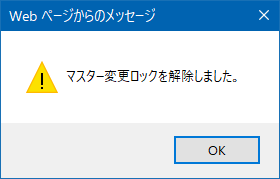
【OK】ボタンをクリックすると、編集中のデータが破棄され、ロックが解除されます。
文書引継設定
「文書引継設定」では、該当の従業員の関わる文書の照会権限を、別の従業員へ共有することができます。退職や部署移動の際、後任者へ文書を引き継ぐ際に便利な機能です。
引継できる権限は「文書を照会する権限」のみですので、承認や保管を行うことはできません。
-
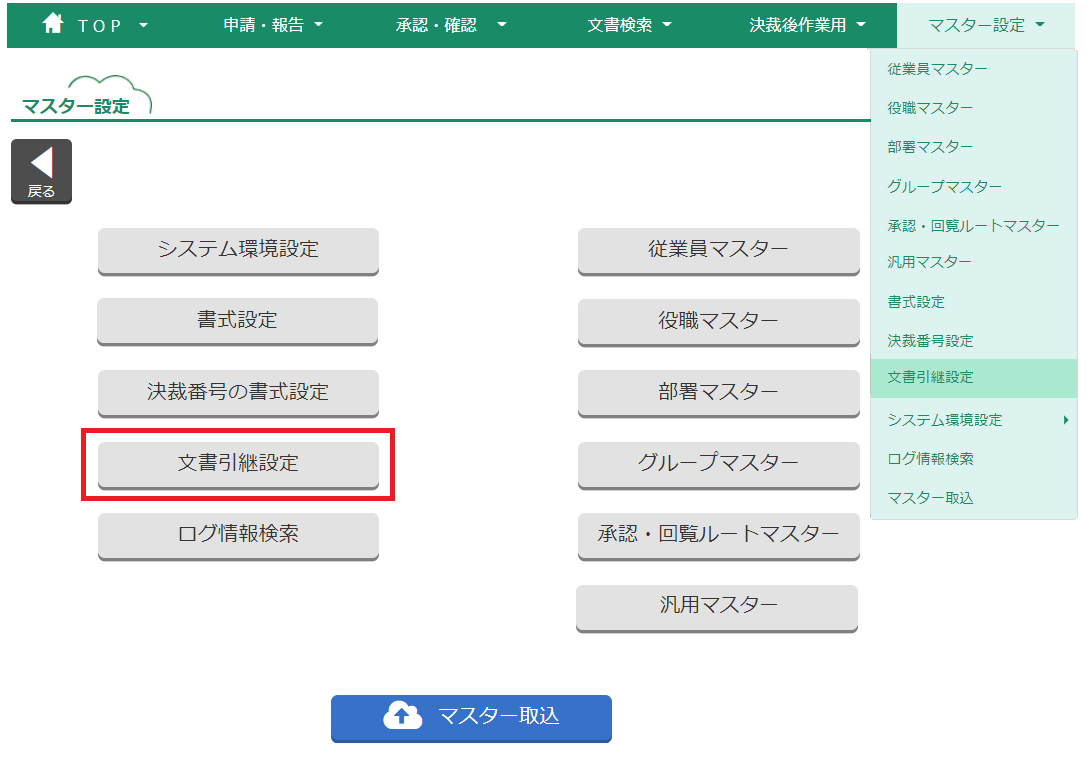
マスター設定の【文書引継設定】ボタンをクリックします。
または、メニューバー【マスター設定】から【文書引継設定】をクリックします。
-
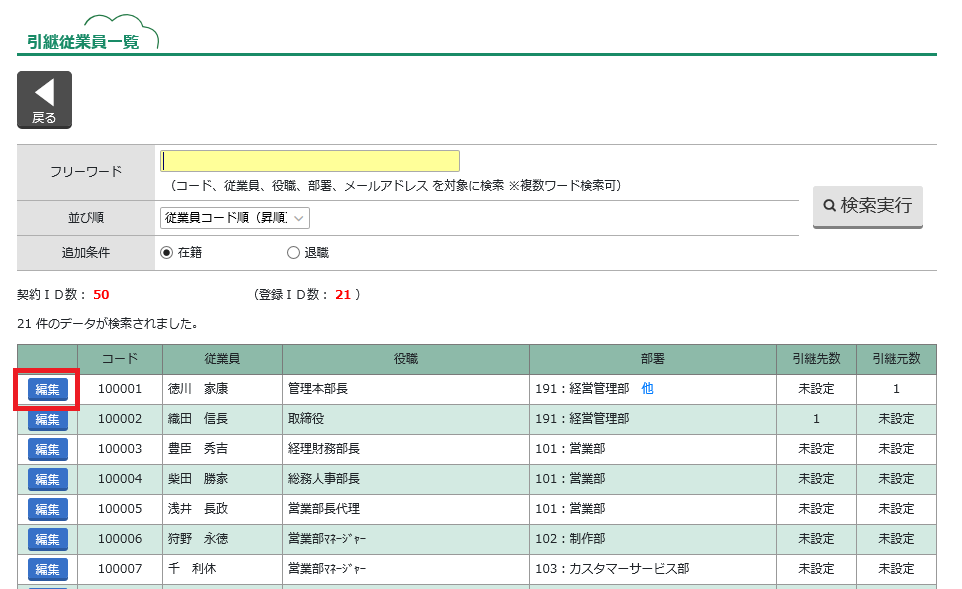
引継従業員一覧にぺージ遷移します。引継元にしたい従業員の【編集】ボタンをクリックします。
-
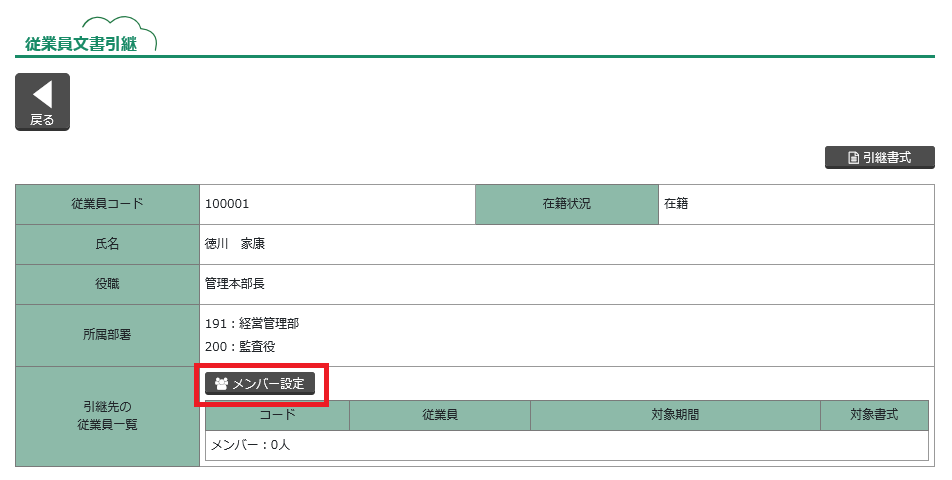
従業員文書引継にページ遷移します。【メンバー設定】ボタンをクリックします。
-
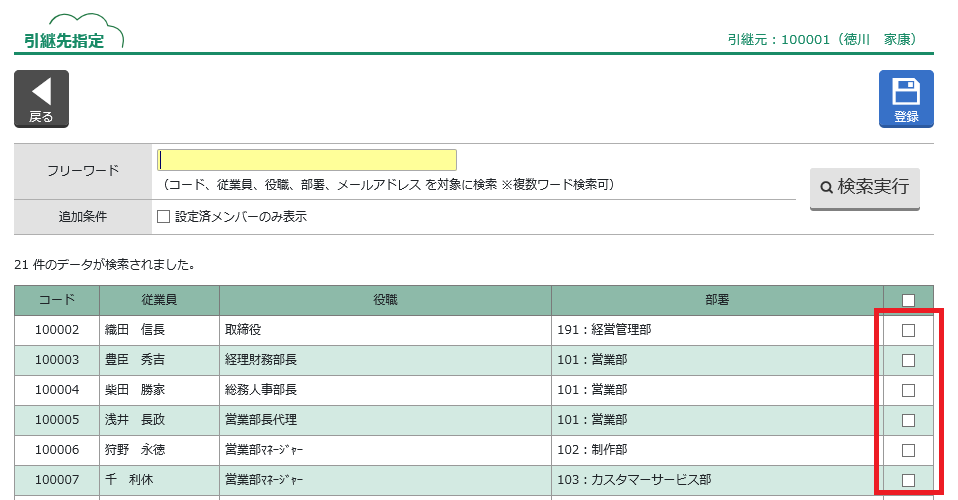
引継先指定にページ遷移します。引継先にしたい従業員にチェックをつけます。
-
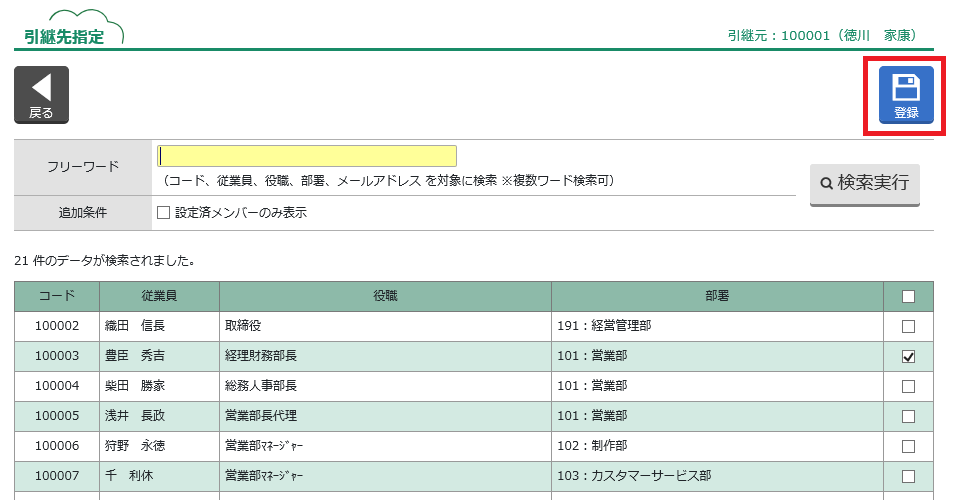
【登録】ボタンをクリックすると、引継先メンバー登録が行われます。【戻る】ボタンで、従業員文書引継にページ遷移します。
-
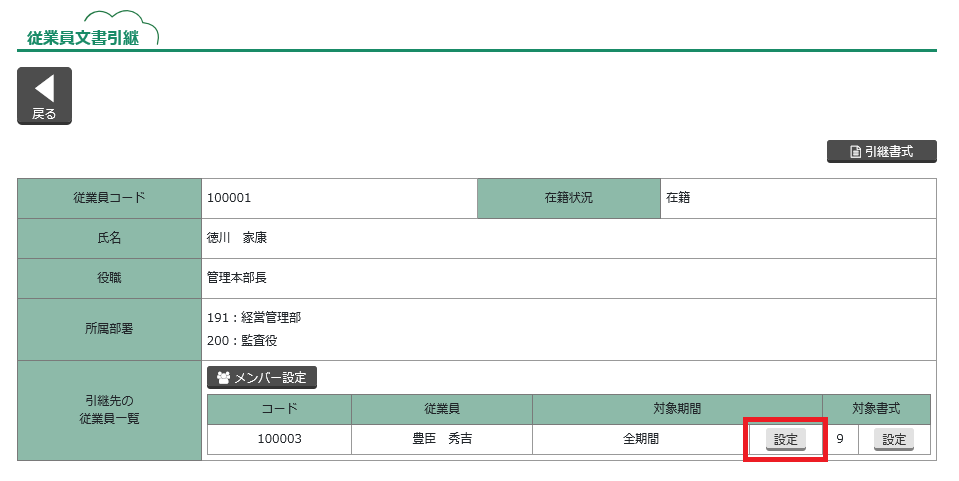
従業員文書引継には、選択した引継先従業員が表示されます。この時点では、「全期間」「全書式」が引継対象として設定されています。
引継期間を指定する場合は、対象期間の【設定】ボタンをクリックします。
-
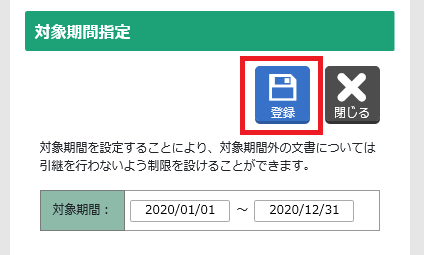
対象期間の【設定】ボタンをクリックすると、対象期間指定の新規ウインドウが表示されます。期間を入力して【登録】ボタンをクリックします。
-
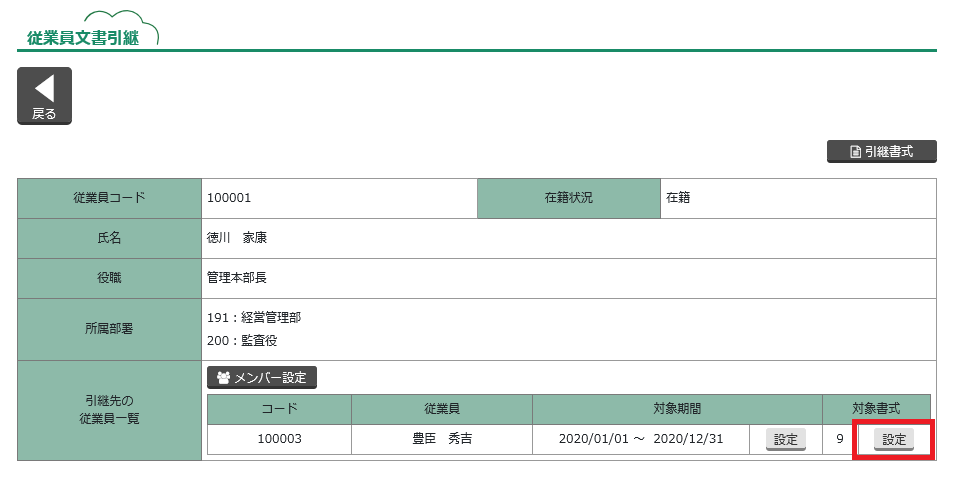
引継書式を指定する場合は、対象書式の【設定】ボタンをクリックします。
-
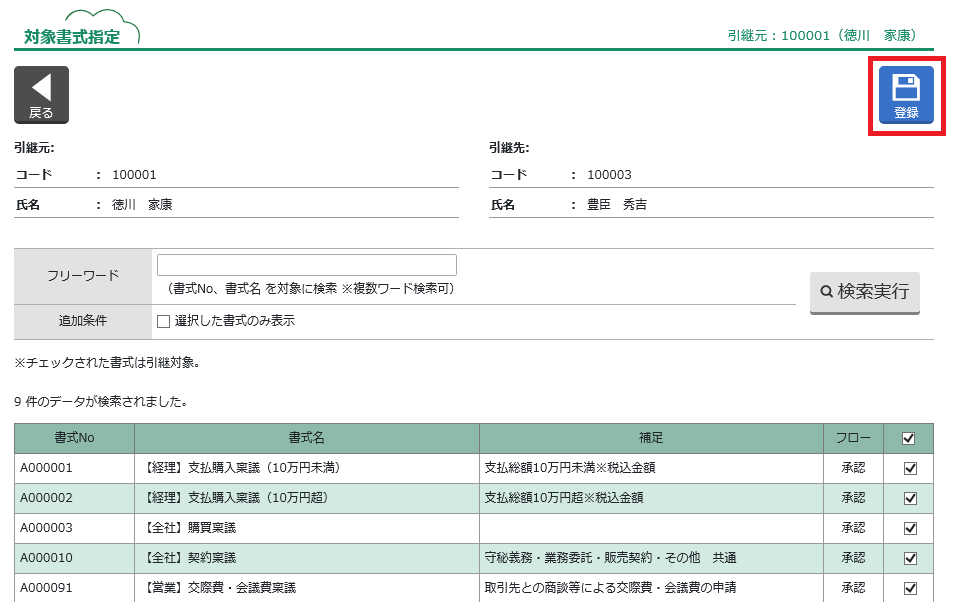
対象書式の【設定】ボタンをクリックすると、対象書式指定にページ遷移します。書式を選択して【登録】ボタンをクリックします。
-
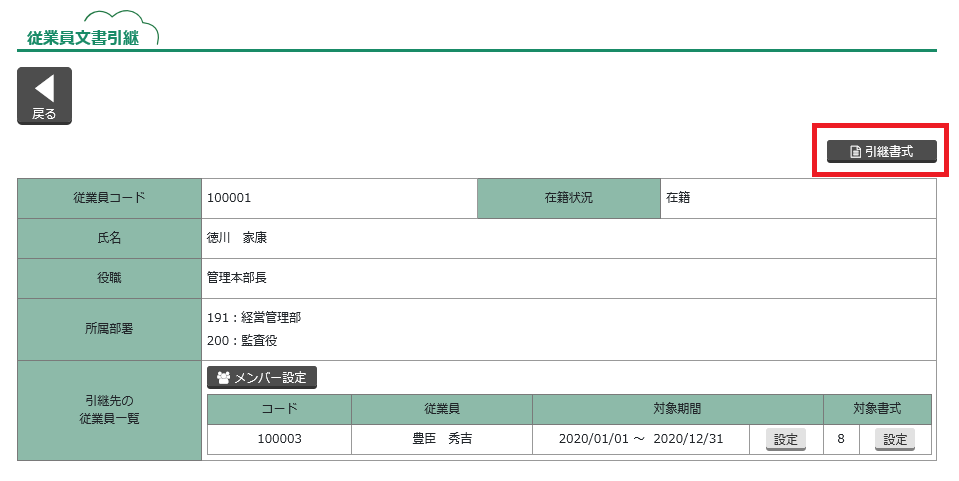
引継を設定した書式を確認する場合は、【引継書式】ボタンをクリックします。
-
引継書式一覧にページ遷移します。「引継先数」には、引継先従業員に指定した人数が表示されます。
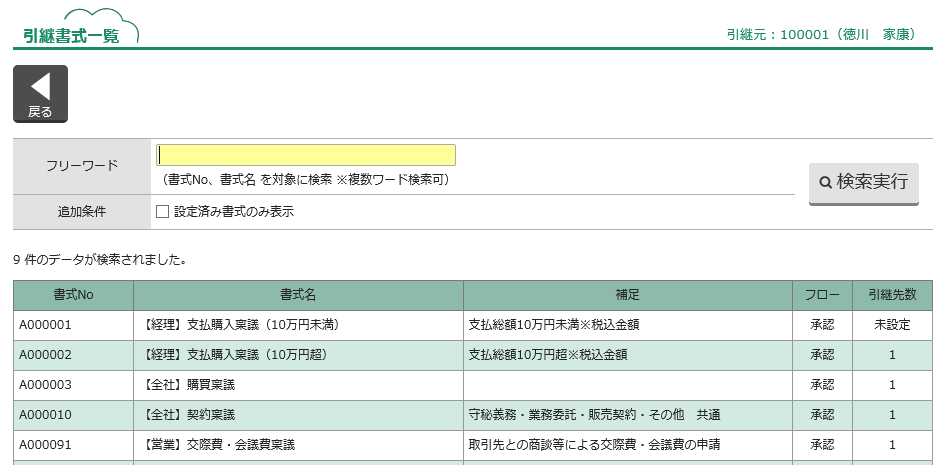
-
「引継先数」にカーソルをあわせると、引継先の従業員名と、引継期間が表示されます。
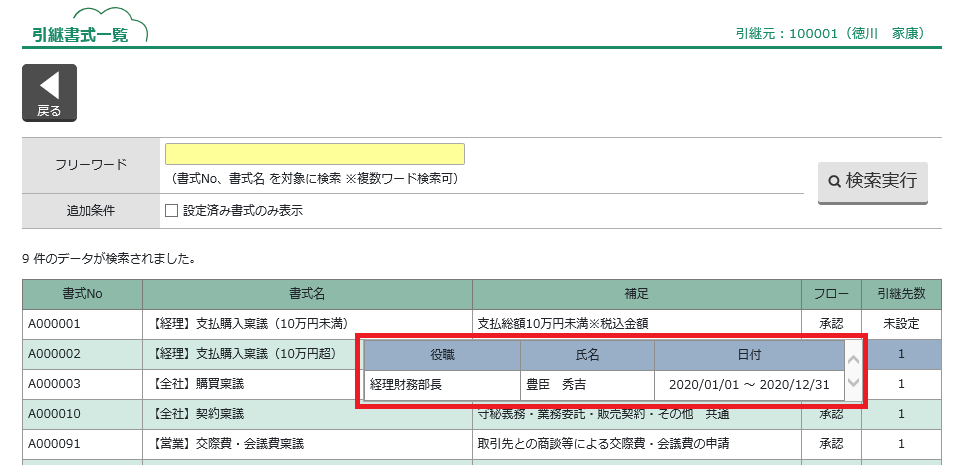
-
設定が完了すると、引継先従業員は新規文書作成時の「参照文書選択」や「文書照会検索」、「照会文書検索」および「決裁文書検索」で、引継検索が可能になります。
「引継検索」にチェックをして、引継元の従業員を選択して【検索実行】をクリックします。
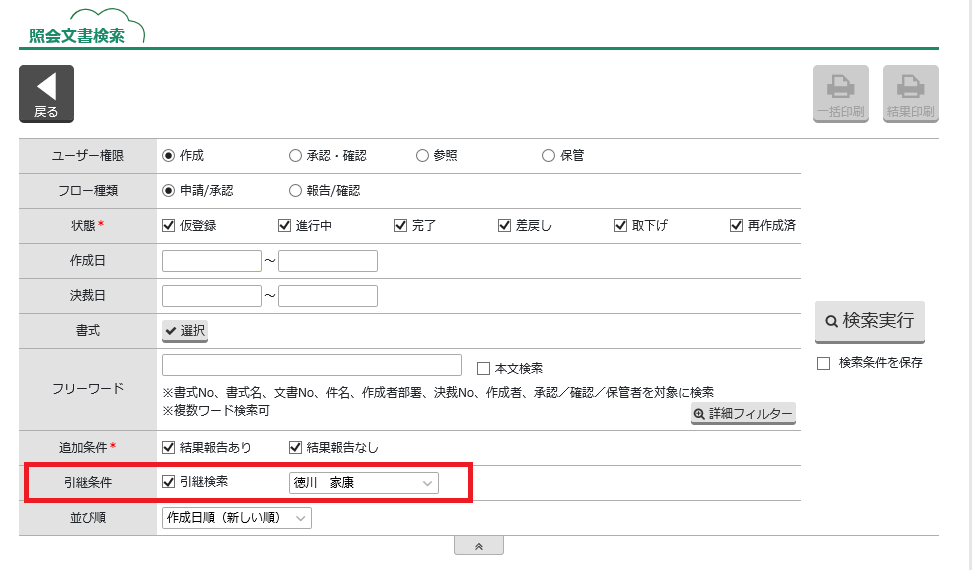
ログ情報検索
「ログ情報検索」では、承認TIMEで行った各種操作の記録を確認できます。ログの最大保存期間は5年間です。
-
マスター設定の【ログ情報検索】ボタンをクリックします。
または、メニューバー【ログ情報検索】をクリックします。
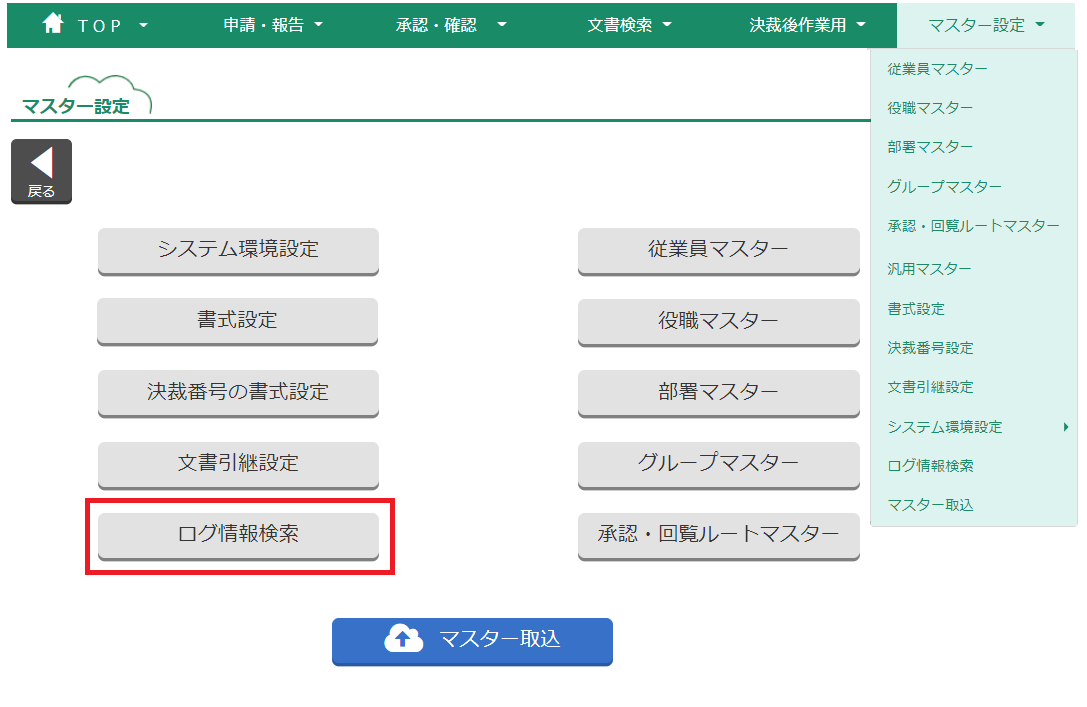
-
ログ情報検索にページ遷移します。
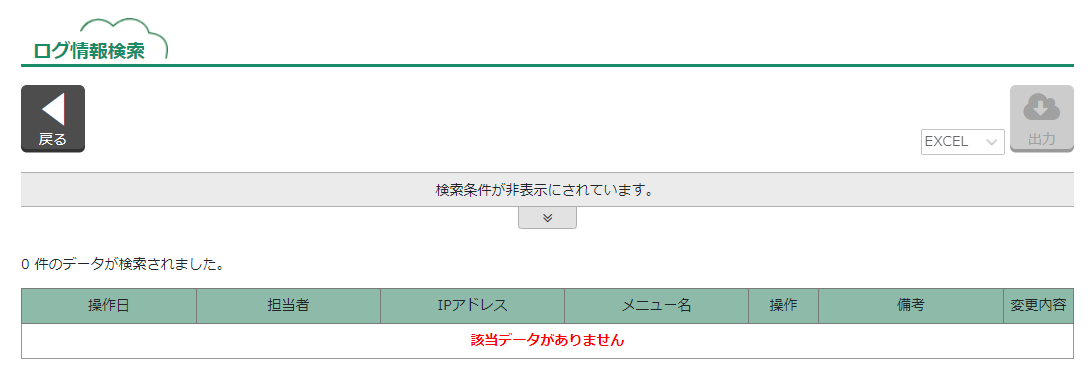
-
【≫】ボタンをクリックして、検索条件を表示します。
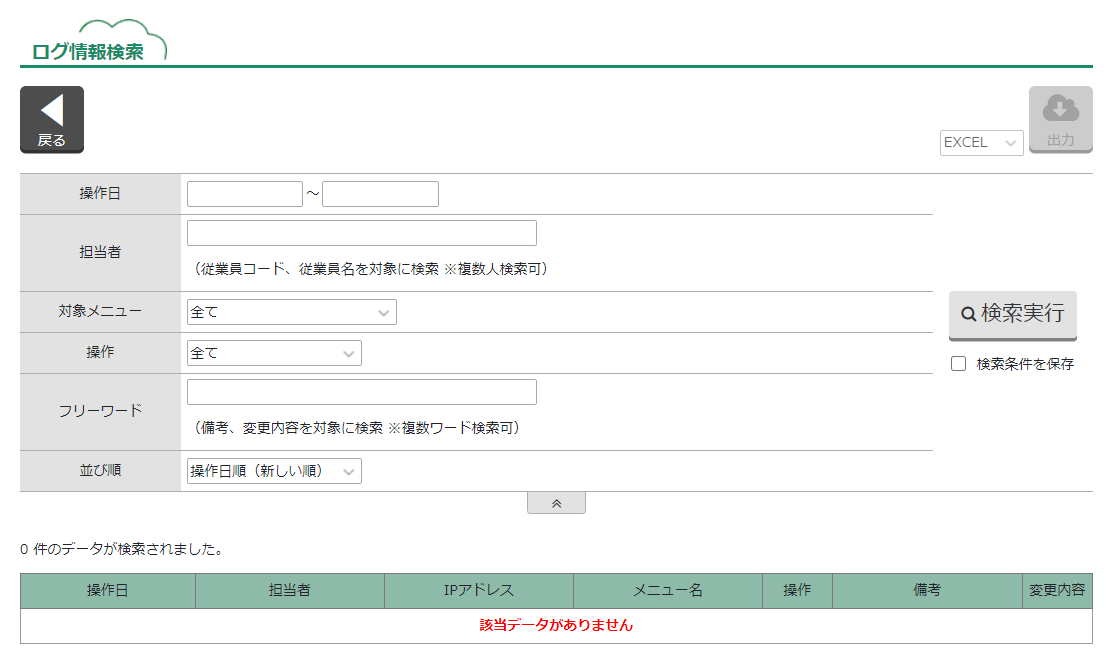
-
検索条件を設定して、【検索実行】ボタンをクリックします。
「☑検索条件を保存」をチェックして【検索実行】ボタンをクリックすると、検索条件が保存されます。
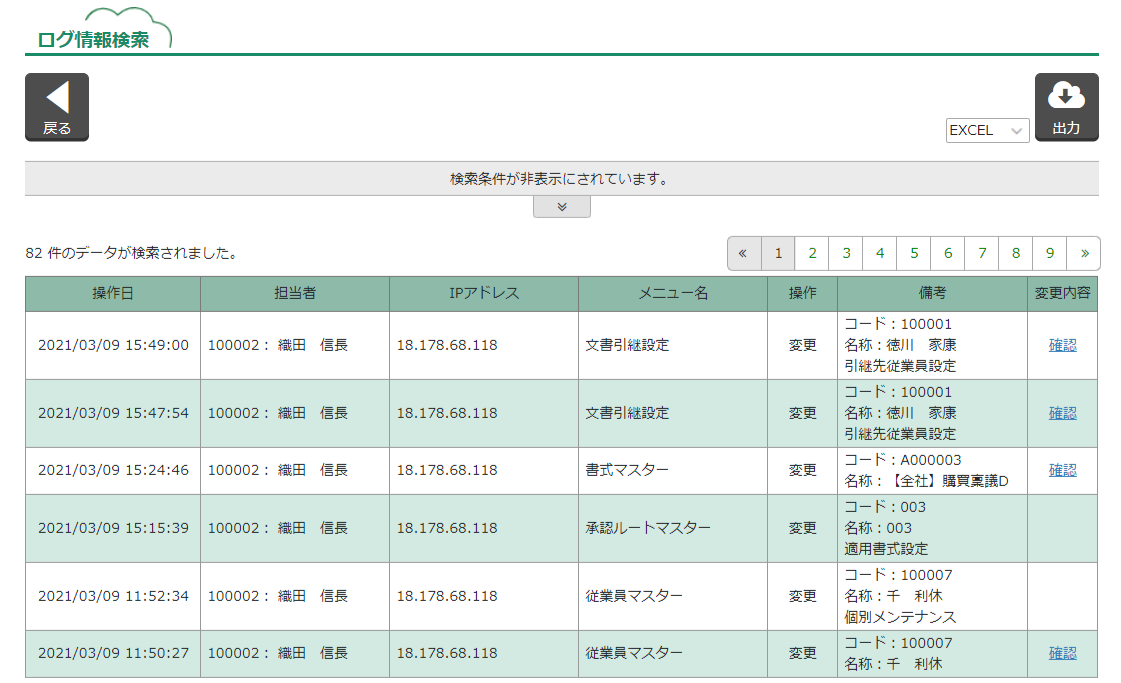
各種メニューで行った操作と、それに対するログは以下の通りです。
※承認フロー(申請、承認、参照、保管、結果報告)以外のメニューから文書を表示した際には、「照会」のログが記録されます。
※書式マスター以外のマスターでは、内容を変更せずに情報更新をおこなってもログが記録されます。
対象メニュー 画面上の操作 ログの操作名 文書 申請・報告 新規作成 新規 複写による新規作成 新規 差戻文書の再作成 変更 削除 削除 提出 確定 取下 確定 回覧終了 確定 承認・確認 承認文書を承認 確定 承認文書を確認 確定 報告文書を確認 確定 承認文書を条件付き承認 確定 承認文書を保留 確定 承認文書を差戻し 確定 承認文書を承認差戻し 確定 承認文書を取戻し 確定 承認文書を飛越し承認 確定 承認文書を飛越し条件付き承認 確定 承認文書を飛越し保留 確定 承認文書を飛越し差戻し 確定 承認文書を飛越し承認差戻し 確定 照会 文書表示 照会 複写による新規作成 新規 結果報告 結果報告欄の更新 確定 保管 文書の確認 確定 保管者記入欄変更 確定 決裁文書検索 文書表示 照会 複写による新規作成 新規 経費Bank連携文書検索 文書表示 照会 複写による新規作成 新規 閲覧 文書表示 照会 複写による新規作成 新規 データ出力 文書データ出力 出力 文書表示 照会 複写による新規作成 新規 全文書データ出力 文書データ出力 出力 文書表示 照会 複写による新規作成 新規 添付ファイル管理 一括削除 削除 文書表示 照会 一括ダウンロード 出力 マスター設定 従業員マスター マスター新規作成 新規 マスター情報変更 変更 利用書式設定変更 変更 退職に変更 変更 在籍に変更 変更 個別メンテナンス 変更 ログインロック解除 変更 一覧からデータ出力 出力 マスター削除 削除 役職マスター マスター新規作成 新規 役職移行でマスター新規作成 新規 マスター情報変更 変更 一覧からデータ出力 出力 マスター削除 削除 部署マスター マスター新規作成 新規 マスター情報変更 変更 一覧からデータ出力 出力 マスター削除 削除 グループマスター マスター新規作成 新規 マスター情報変更 変更 メンバー変更 変更 メンバー一覧からデータ出力 出力 一覧からデータ出力 出力 マスター削除 削除 承認・回覧ルートマスター マスター新規作成 新規 マスター情報変更 変更 ルート設定 変更 適用書式設定 変更 一覧からデータ出力 出力 マスター削除 削除 書式マスター マスター新規作成 新規 マスター情報変更 変更 項目設定変更 変更 承認・回覧ルート設定変更 変更 参照者変更 変更 利用者・編集者変更 変更 承認・回覧ルート一覧からデータ出力 出力 利用者・編集者一覧からデータ出力 出力 一覧からデータ出力 出力 マスター削除 削除 決裁番号設定 設定変更 変更 文書引継ぎ設定 引継設定の新規登録 新規 引継設定の更新 変更 オプション設定 設定変更 変更 メール送信設定 設定変更 変更 添付ファイル容量設定 空き容量アラート設定変更 変更 おしらせ設定 お知らせ内容変更 変更 マスター変更ロック解除 従業員マスターでロック解除 実行 マスター取込 マスターアップロード 実行 バックアップ 実行 取込データ削除 実行 更新実行 実行 ログイン ログイン成功 実行 ログイン失敗 実行
マスター取込
承認TIMEから出力したマスターデータを、一定の形式に沿って加工し、マスターの更新および、マスターデータの新規追加を行うことができます。マスターの削除はできませんのでご了承ください。
取込が可能なマスターは、「部署マスター」「役職マスター」「グループマスター」「従業員マスター」「従業員役職登録」「グループ従業員登録」「書式マスター」「汎用マスター」「汎用マスター項目設定マスター」の9つです。「従業員自動判定機能」を利用していない場合、「役職マスター」「従業員役職登録」の取り込みはできません。
マスターデータの取込を行う際は、必ず手順に従い、事前にバックアップデータを保管してください。
≪処理の流れ≫
マスターの取込は、以下の手順で行ってください。マスターごとに操作の違いはありません。
| 【1.マスター設定のパックアップ】 | 登録済のマスターのバックアップデータを出力します。 |
| 【2.テンプレートファイルのダウンロード】 | マスターデータを編集するための、Excelテンプレートファイルをダウンロードします。 |
| 【3-1.加工用CSVファイル取込】 | (必要に応じて)Excelテンプレートファイルにバックアップデータを取込みます。 |
| 【3-2.取込用CSVファイル作成】 | Excelテンプレートファイルから、「取込用CSVファイル」を出力します。 |
| 【4.マスターアップロード】 | 「取込用CSVファイル」を承認TIMEにアップロードします。 |
| 【5.マスター取込チェック・不整合解決】 | 「取込用CSVファイル」に問題がある場合、問題を解決します。 |
| 【6.マスターの取込実行】 | 「取込用CSVファイル」により、マスターの更新を実行します。 |
-
マスター設定の【マスター取込】ボタンをクリックします。
または、メニューバー【マスター設定】から【マスター取込】をクリックします。
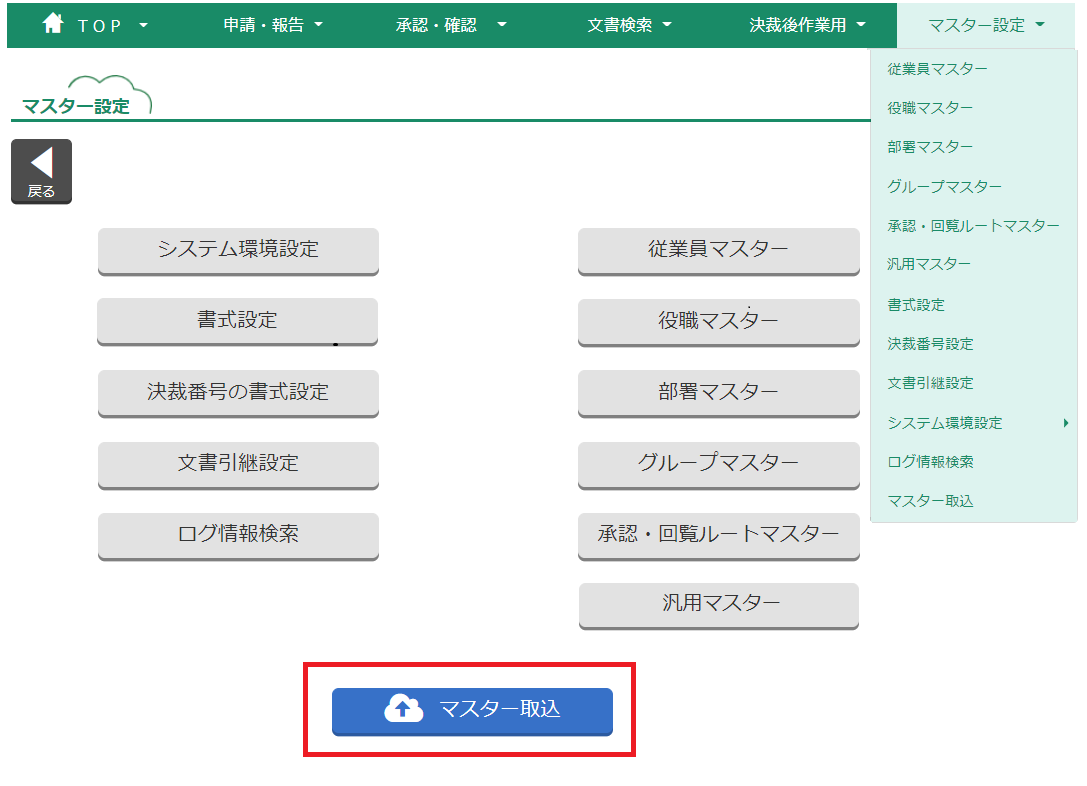
-
マスター取込にページ遷移します。
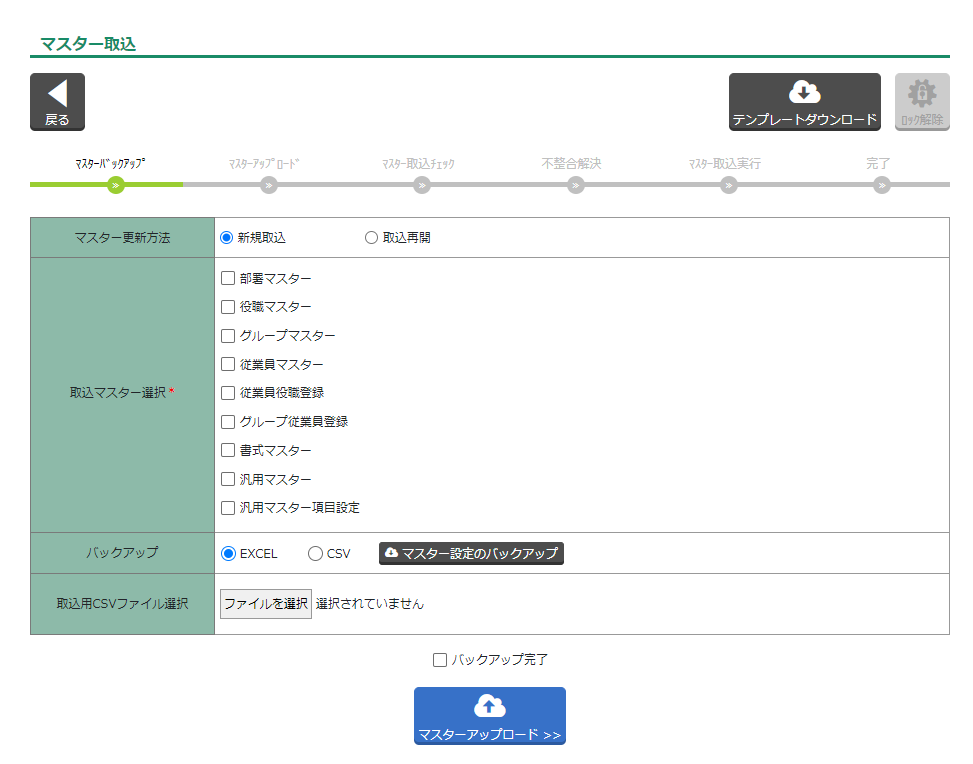
マスター設定のバックアップ
はじめに、現在登録されているマスターのバックアップを出力します。マスター取込により誤った更新を行った際に、このバックアップデータを使用して復旧しますので、マスター取込が完了するまで保管してください。
-
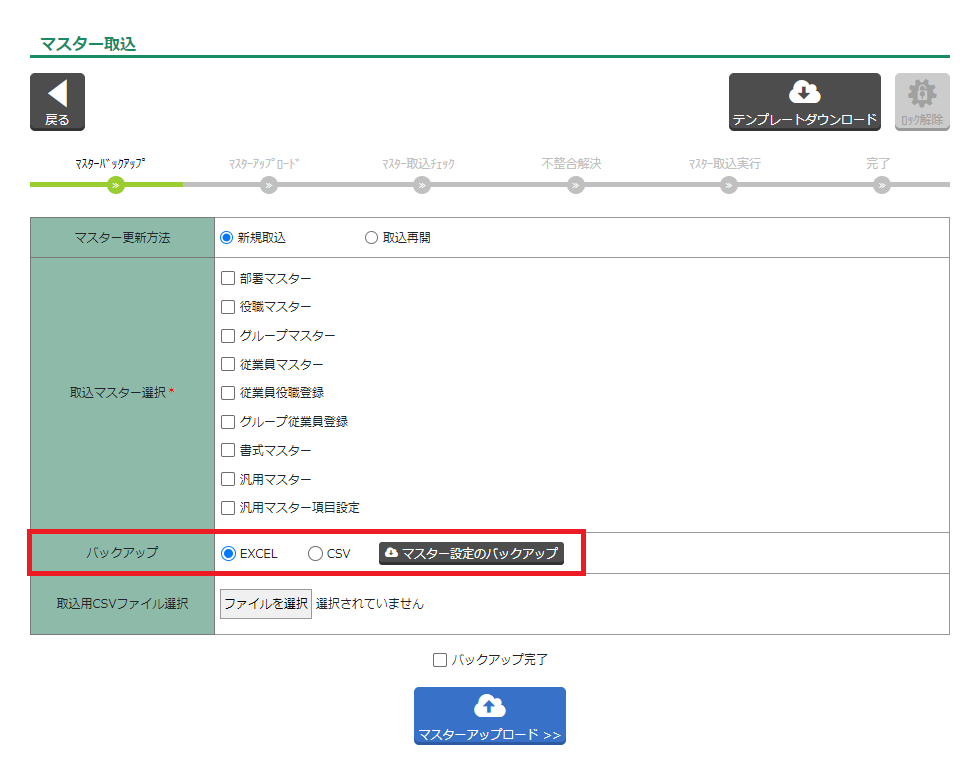
出力形式を「EXCEL」「CSV」から選択し、【マスター設定のバックアップ】ボタンをクリックします。
CSV形式のデータは、テンプレート「MasterDataTemplate.xls」で読み込めます。
-
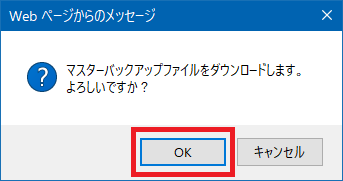
確認メッセージの【OK】ボタンをクリックします。
-
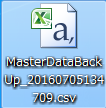
出力されたバックアップデータは、任意のフォルダへ保存します。
テンプレートファイルのダウンロード
-
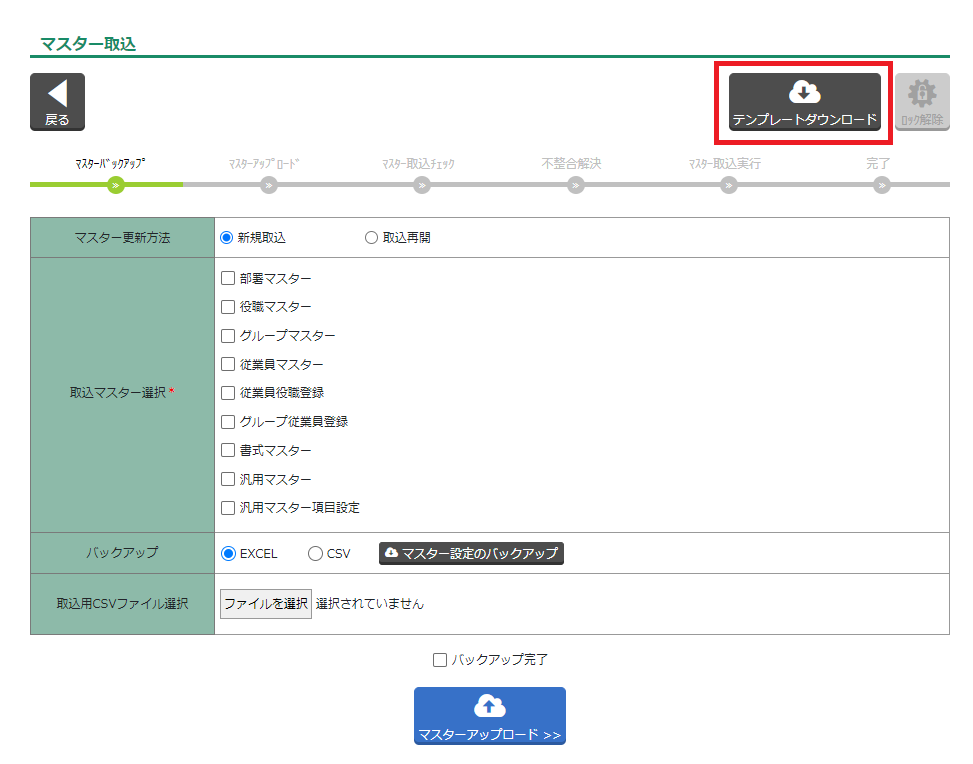
【テンプレートダウンロード】ボタンをクリックします。
-
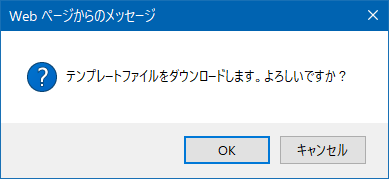
確認メッセージの【OK】ボタンをクリックします。
-
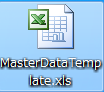
出力されたテンプレート「MasterDataTemplate.xls」は、任意のフォルダに保存します。
-
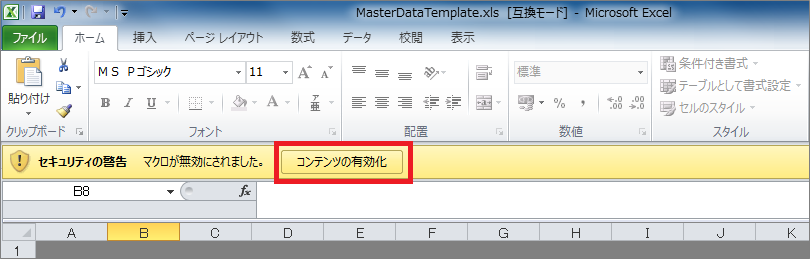
テンプレートファイル「MasterDataTemplate.xls」を開きます。
開いたファイルにセキュリティ警告が表示された場合は、「コンテンツの有効化」をクリックします。
加工用CSVファイル取込
承認TIMEのバックアップデータを用いずにマスターの変更や追加を行いたい場合は、「加工用CSVファイル取込」は行わずに、Excel上でのマスター編集を行ってください。
-
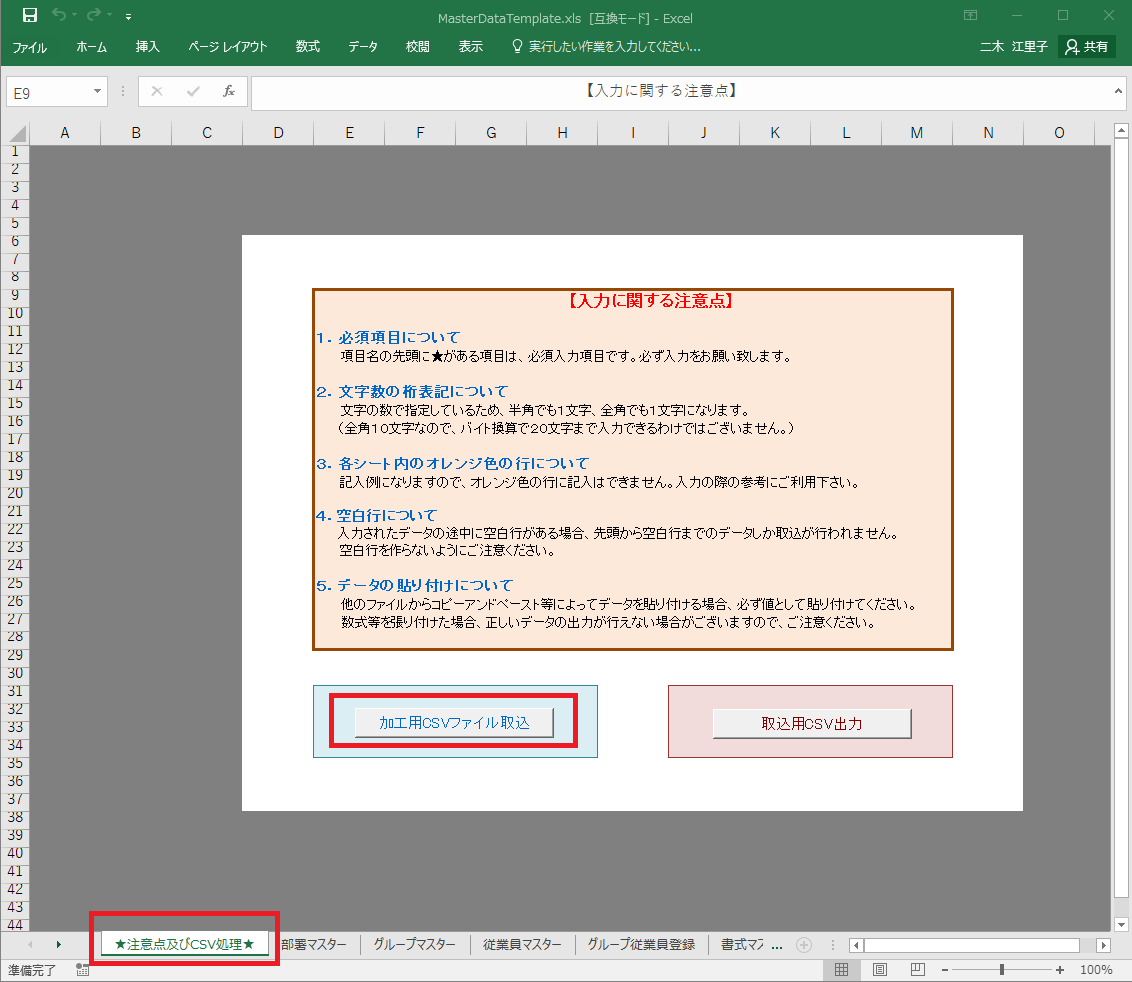
シート「★注意点及びCSV処理★」を表示し、【加工用CSVファイル取込】ボタンをクリックします。
-
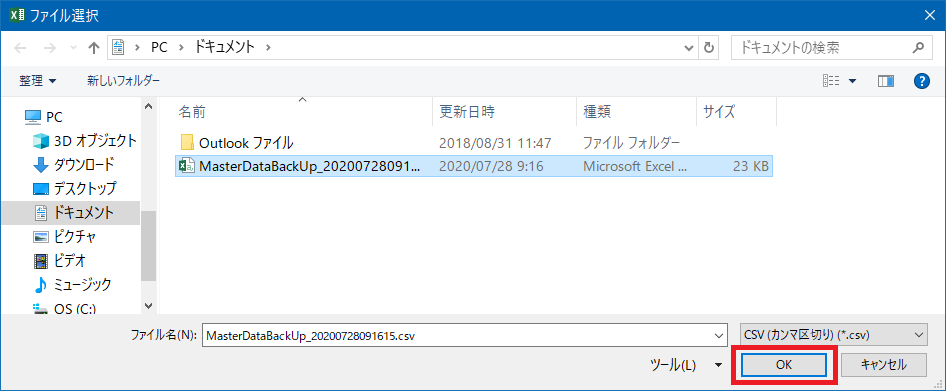
【1.マスター設定のバックアップ】で出力したCSVファイルを指定して、【OK】ボタンをクリックします。
-
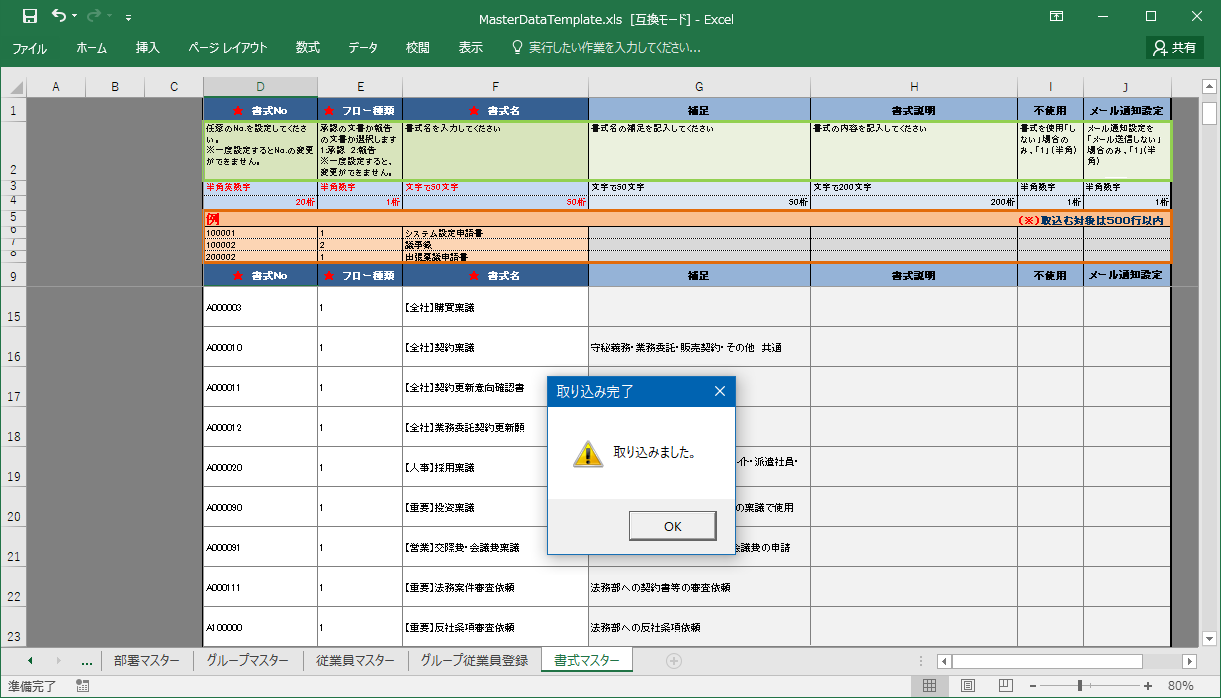
バックアップデータがExcelテンプレートに反映されます。
取込用CSVファイル作成
-
テンプレートファイルで、マスターの入力を行います。
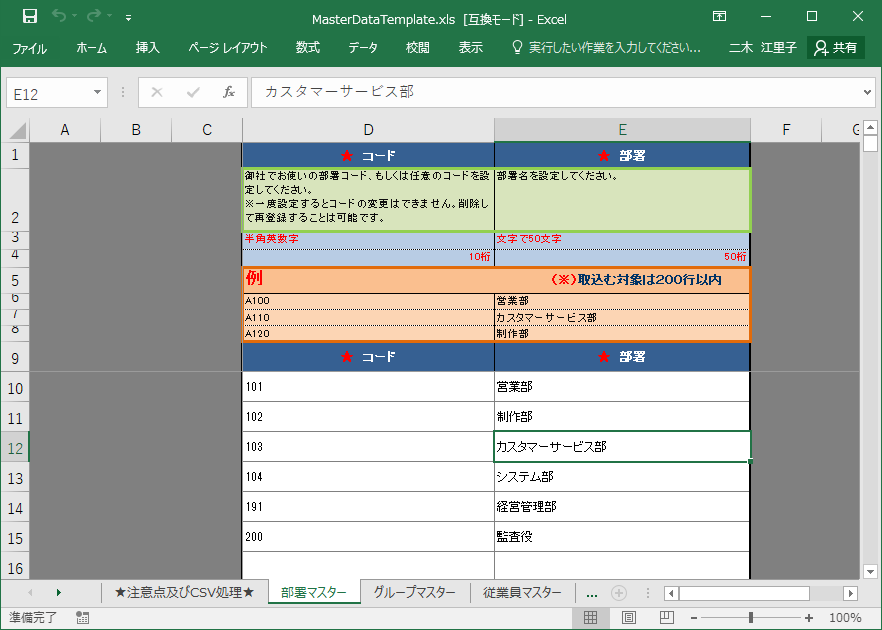
- 「★マーク」が表示されている項目は、必須入力項目です。入力されていない場合は取込みが行えません。
-
入力されたデータの途中に空白行がある場合、先頭から空白行までのデータしか取込が行われません。空白行を作らないようにご注意ください。
-
マスターの変更(修正)を行う場合は、受入データで変更したい箇所を編集します。
(変更を行いたくない箇所に関しては、変更を加えないようにご注意ください。)
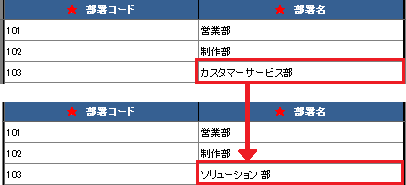
例:カスタマーサービス部をソリューション部へ名称変更
-
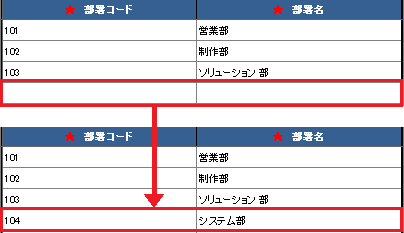
マスターの追加を行う場合には、受入れたデータは変更せず、空白の行に入力を行います。
例:システム部を新設
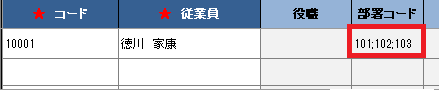
従業員マスターの所属部署に、複数部署を指定したい場合は、部署コードを「セミコロン(;)」で区切って入力します。
マスター取込で従業員マスターを新規作成する場合、および、退職従業員を在籍に変更する場合、ログインパスワードにはIDと同じ文字が設定されます。
また、IDとパスワードが同一である場合、ログイン時にパスワード変更の案内が表示されます。
-
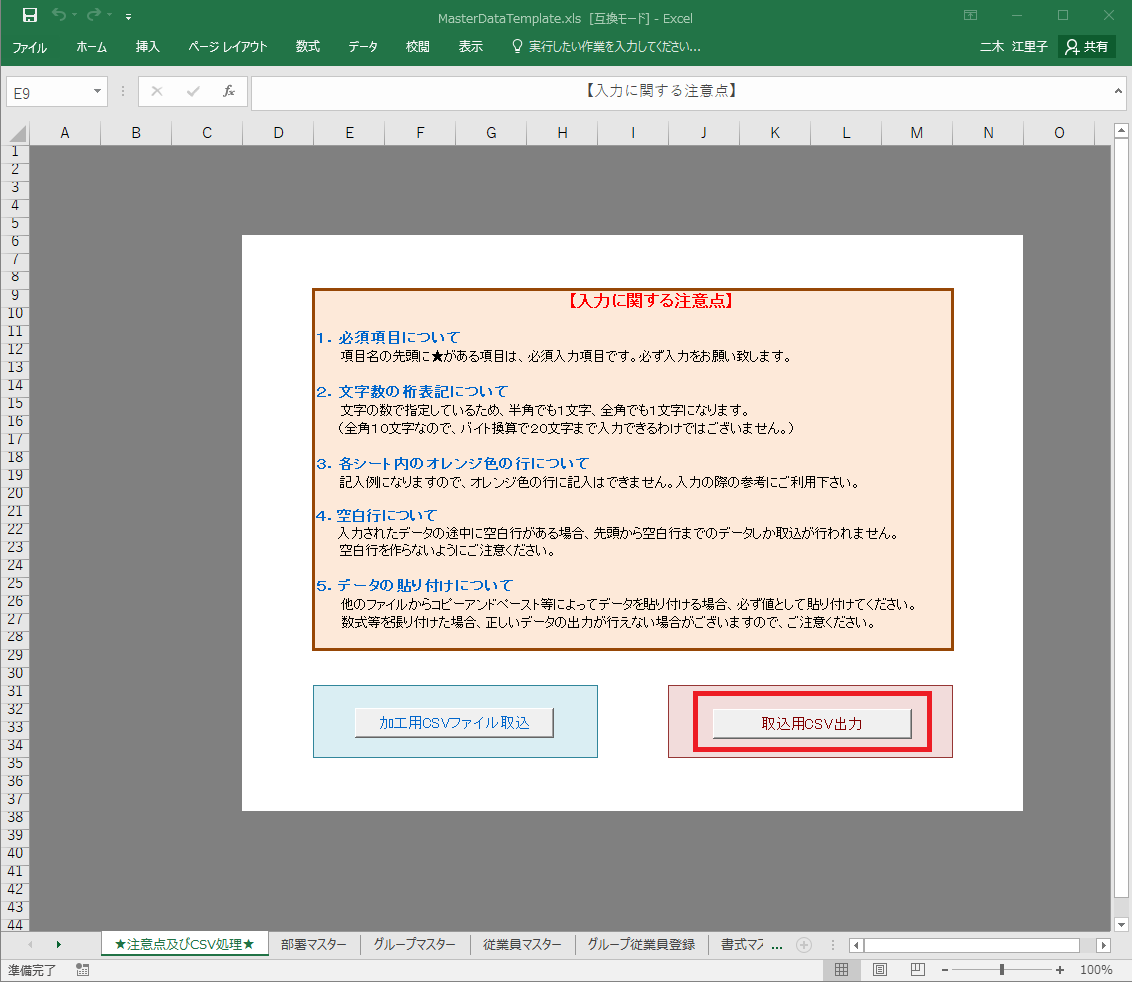
シート「★注意点及びCSV処理★」を表示し、【取込用CSV出力】ボタンをクリックします。
-
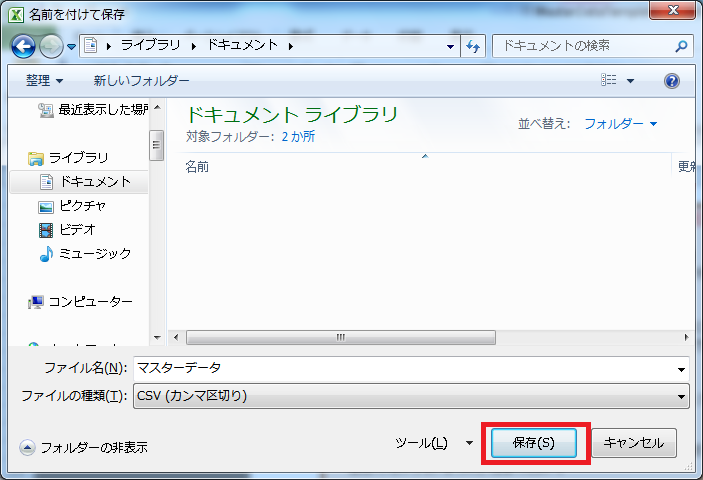
任意のファイル名を入力し、CSVファイルを保存します。
マスターアップロード
-
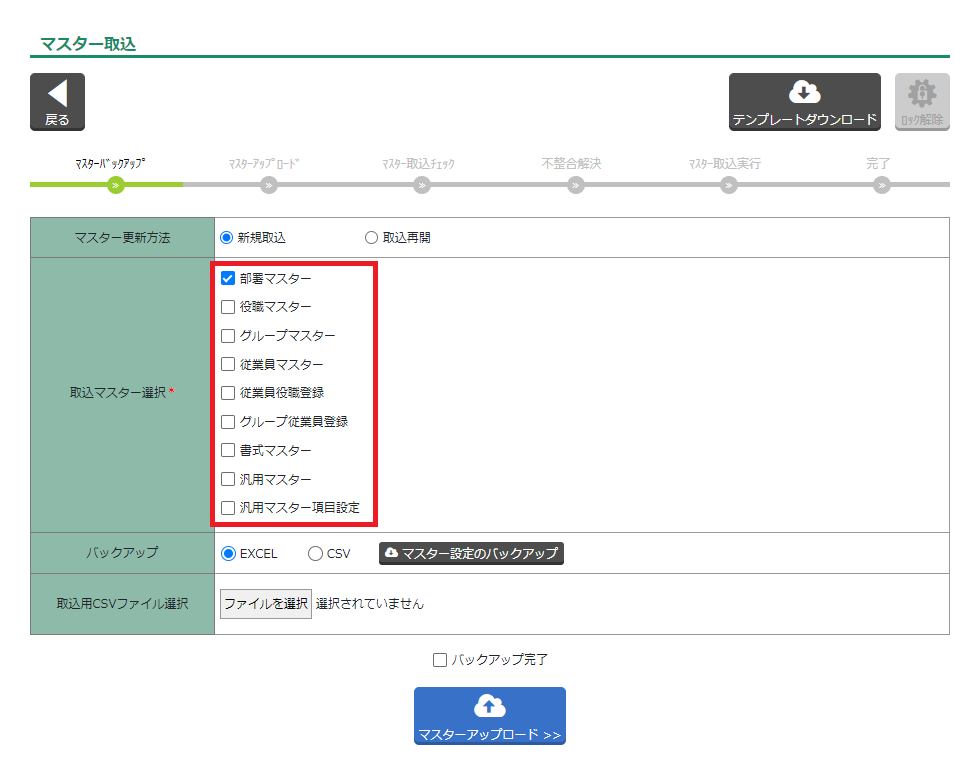
マスター取込画面で、取込を行いたいマスターをチェックします。
-
【参照】ボタンをクリックし、取込むCSVファイルを選択します。

-
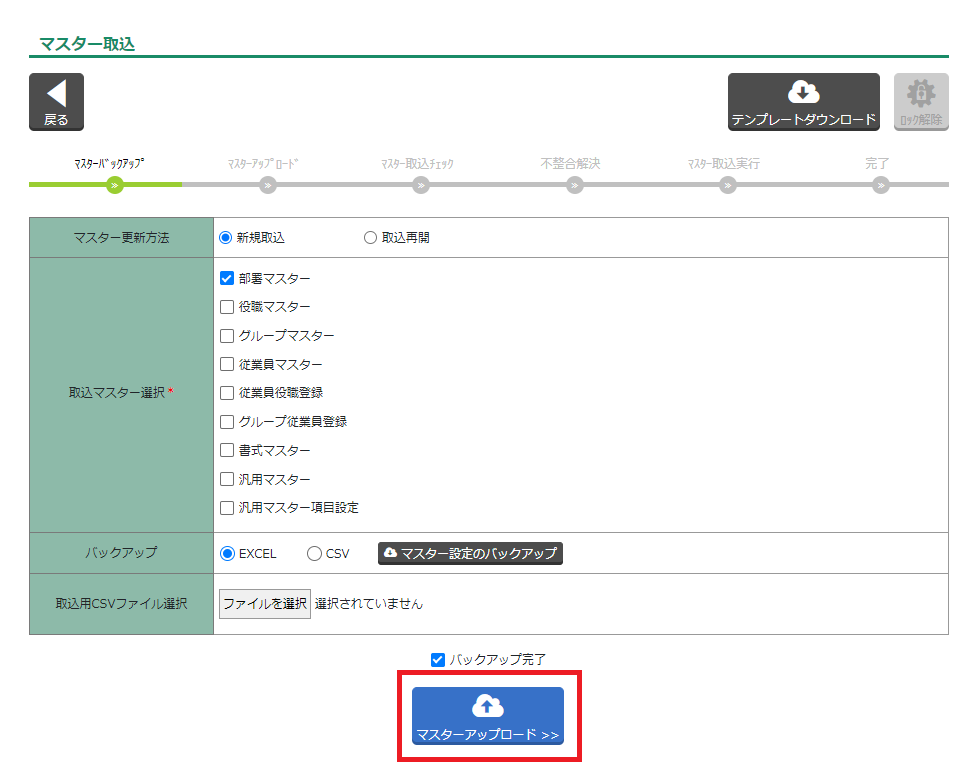
バックアップ完了にチェックをつけ、【マスターアップロード】ボタンをクリックします。
-
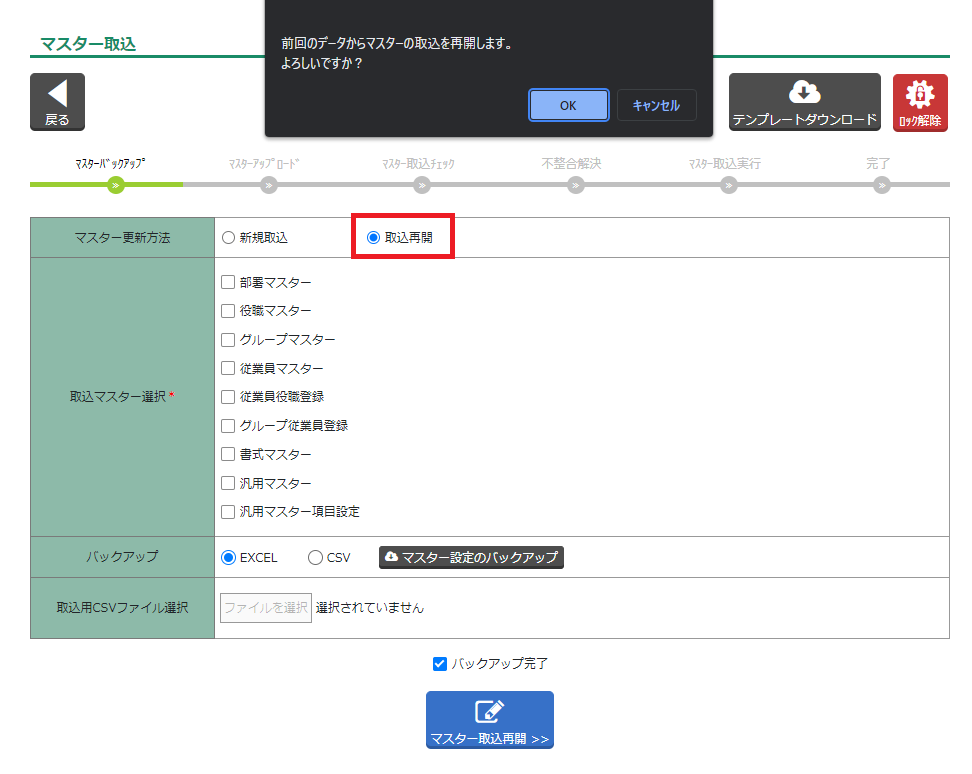
確認メッセージの【OK】ボタンをクリックします。

【4.マスターアップロード】を行った後、【6.マスターの取込実行】を行わずに作業を中断した場合、取り込んだCSVデータは未取込の状態で保存されます。
マスター取込み画面で「取込再開」のラジオボタンを選択すると、未取込のデータを利用して、マスター更新作業を再開することができます。
マスター取込チェック・不整合解決
取込データに不正なデータが含まれていた場合、エラー画面が表示されます。エラー内容を確認し、「取込用CSVファイル」もしくは承認TIME画面上で「登録済みマスター」の修正を行ってください。全てのエラー解決を行わないと、マスター取込みは出来ません。
-
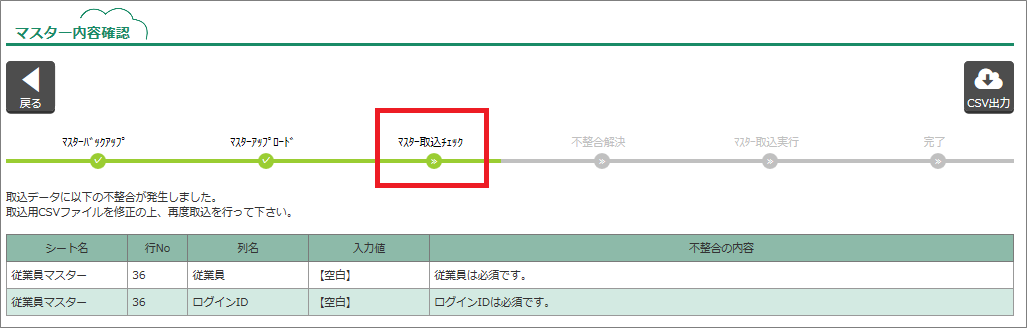
取込用CSVファイルに入力不備があった場合、「マスター取込チェック」の段階で、エラーが表示されます。
問題が発生している「シート名」、「行No」、「列名」、「入力値」、「不整合の内容」が一覧に表示されます。
-
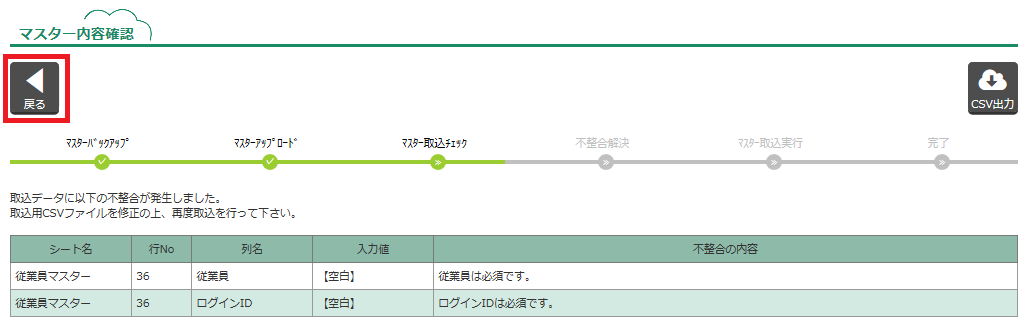
【戻る】ボタンをクリックし、手順【3-2.取込用CSVファイル作成】から、取込用CSV作成をやり直してください。
-
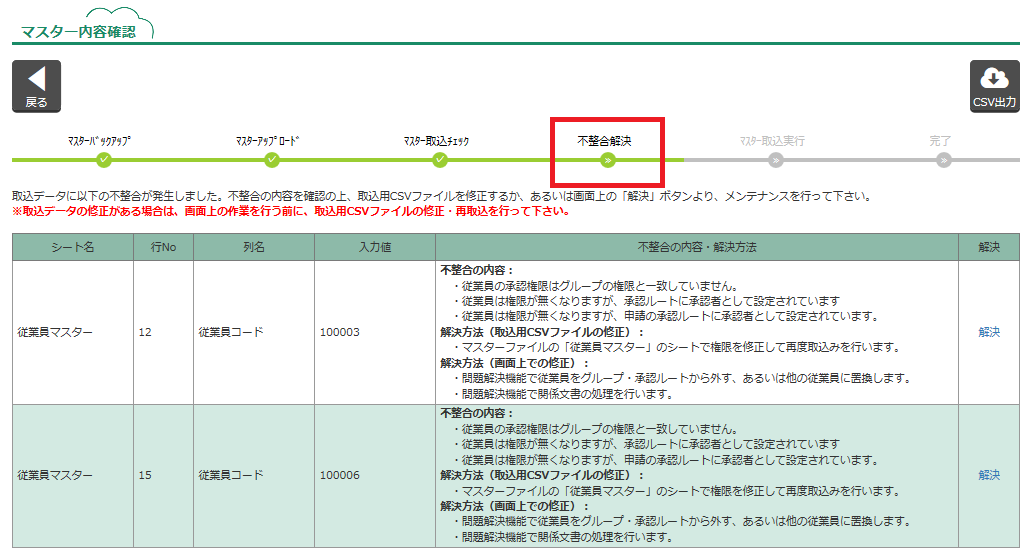
取込CSVファイルと、現在登録されているマスターとの間に不整合があった場合、「不整合解決」の段階でエラーが表示されます。
一覧に表示された「不整合の内容・解決方法」を確認してください。
-
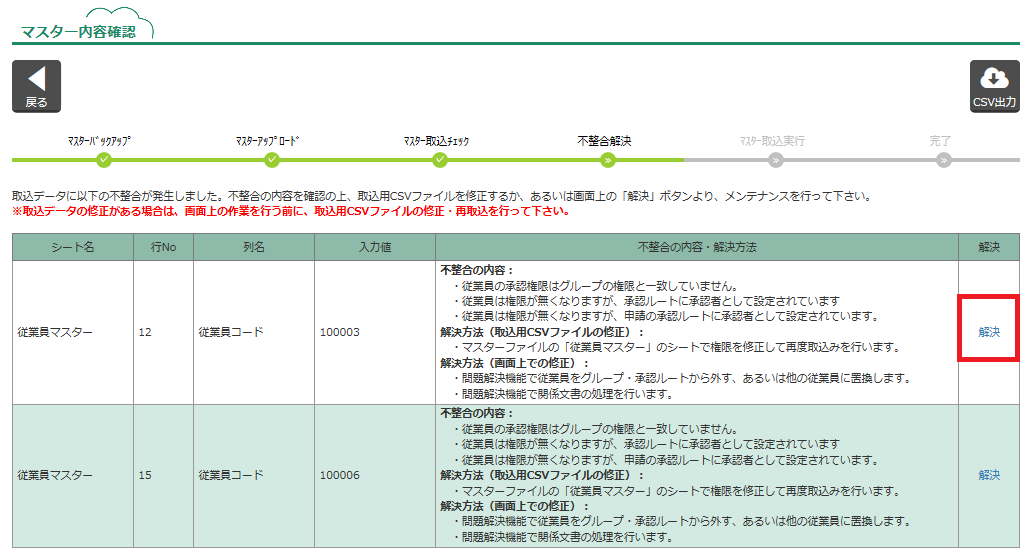
現在登録されているマスターを修正する場合、【解決】のテキストをクリックします。
取込用CSVを修正する場合は、手順【3-2.取込用CSVファイル作成】から、取込用CSV作成をやり直してください。
-
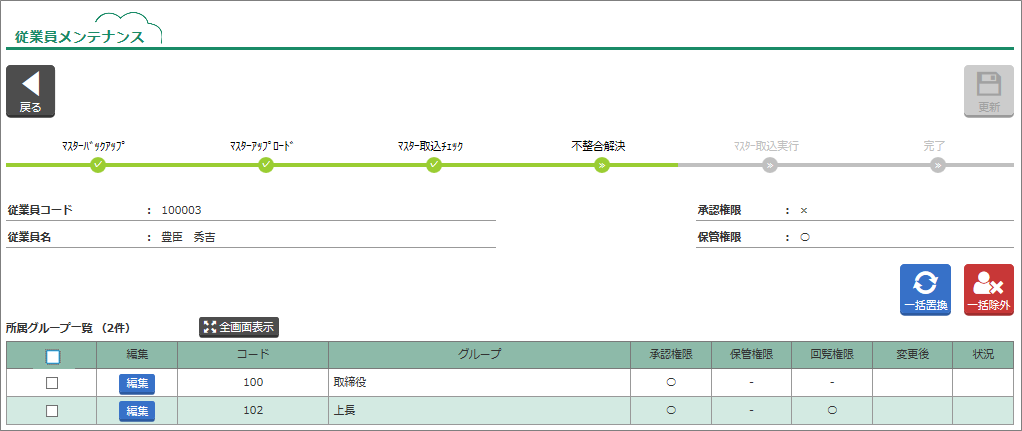
【解決】をクリックすると、従業員メンテナンスにページ遷移します。
【従業員メンテナンス】の説明を確認し、不整合を解決します。
-
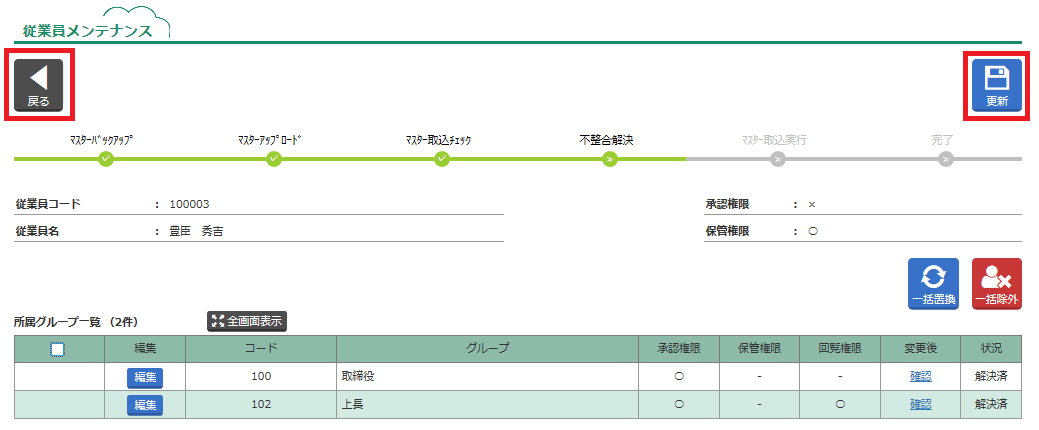
不整合解決後、【更新】ボタンをクリックして内容を更新します。更新後、【戻る】ボタンをクリックします。
-
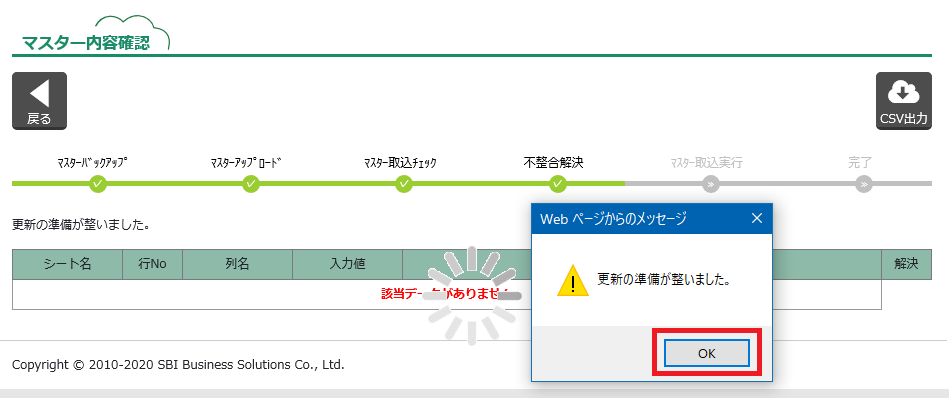
マスター内容確認の画面に遷移します。
この画面に遷移した時点で、すべての不整合が解決していると、「更新の準備が整いました。」とメッセージが表示されます。【OK】ボタンをクリックしてください。
マスターの取込実行
-
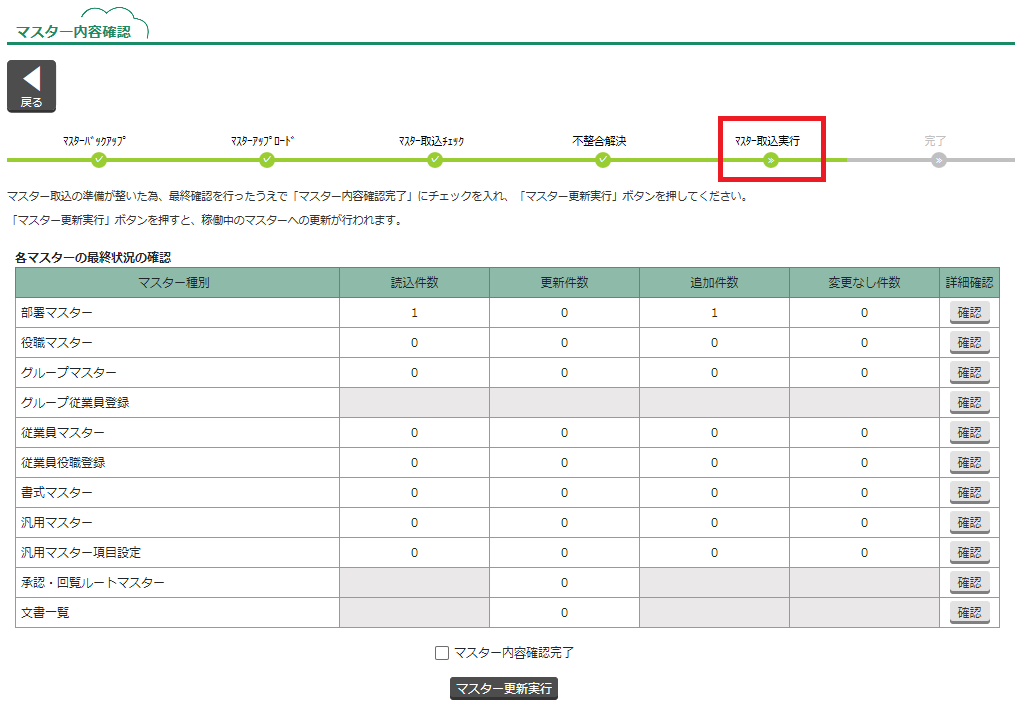
取込用CSVに問題がない場合、「マスター取込実行」の段階に進みます。
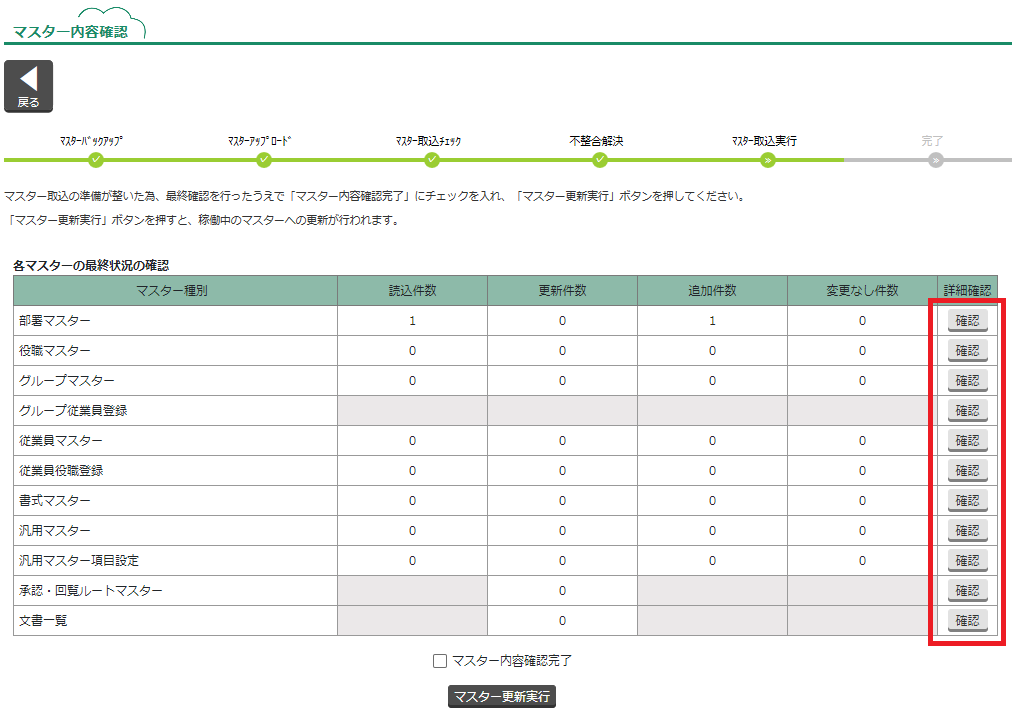
一覧には、取込用CSVの「読込件数」、「更新件数」、「追加件数」、「変更なし件数」が表示されます。
-
更新の詳細を確認したい場合、一覧右端の【確認】ボタンをクリックします。
-
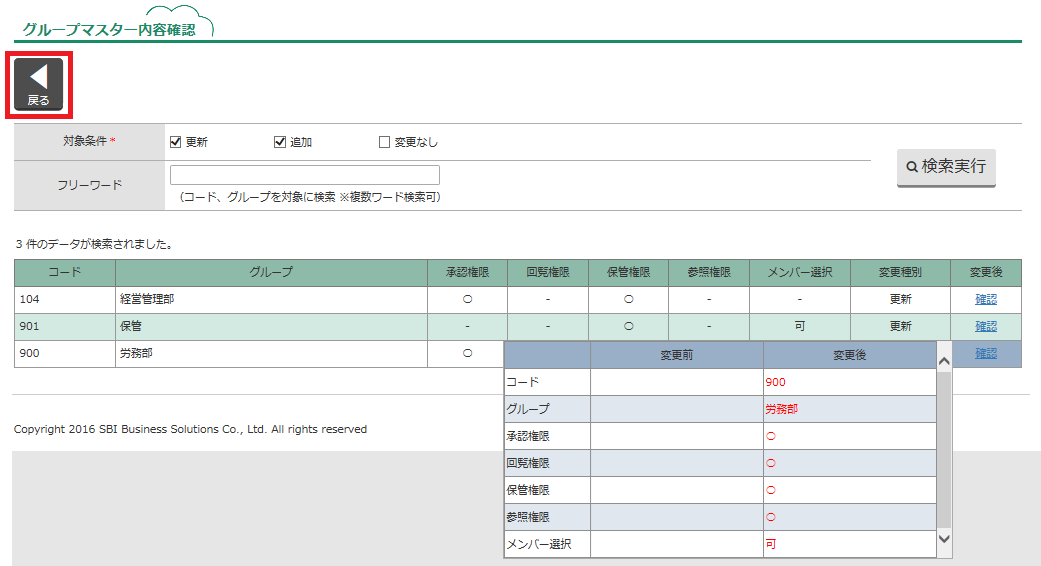
各マスターの更新内容確認画面に遷移します。内容を確認して、【戻る】ボタンをクリックします。
変更後の【確認】テキストにカーソルをあわせると、変更前後の内容を確認することができます。
-
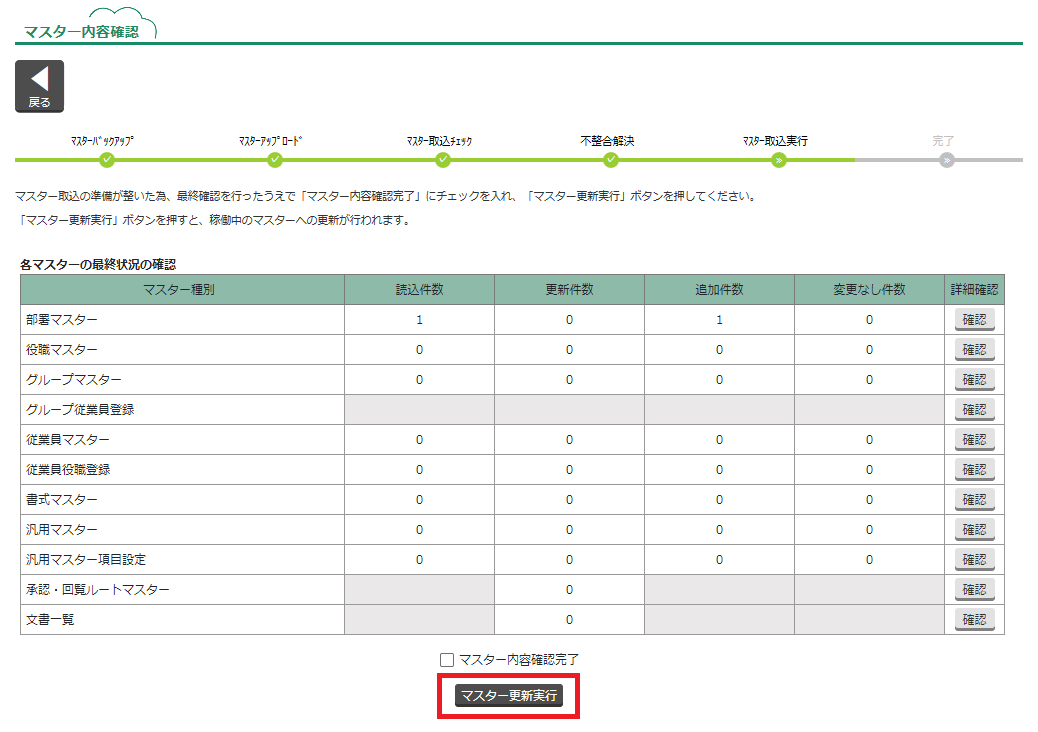
マスター内容確認完了のチェックをつけ、【マスター更新実行】ボタンをクリックします。
-
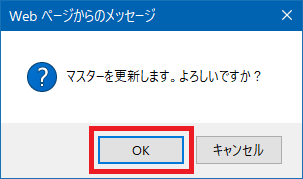
確認メッセージの【OK】ボタンをクリックします。
-
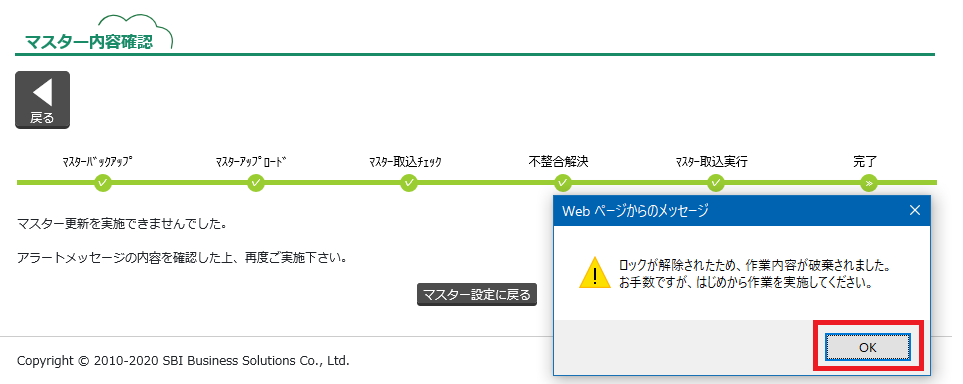
マスター取込実行時、【ロック解除】により更新データが削除されていると、マスター更新ができません。アラートメッセージの【OK】ボタンをクリックして、【4.マスターアップロード】から作業をやり直します。
-
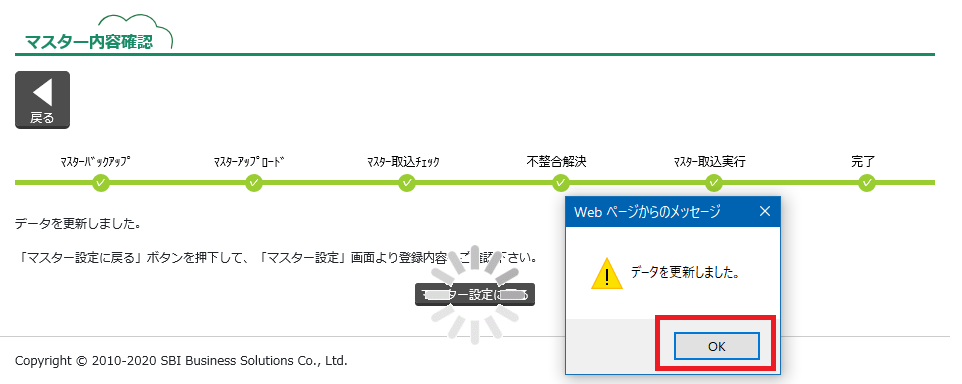
マスター取込が正常に実行された場合は、「データを更新しました」と表示されます。メッセージの【OK】ボタンをクリックして、作業を完了します。
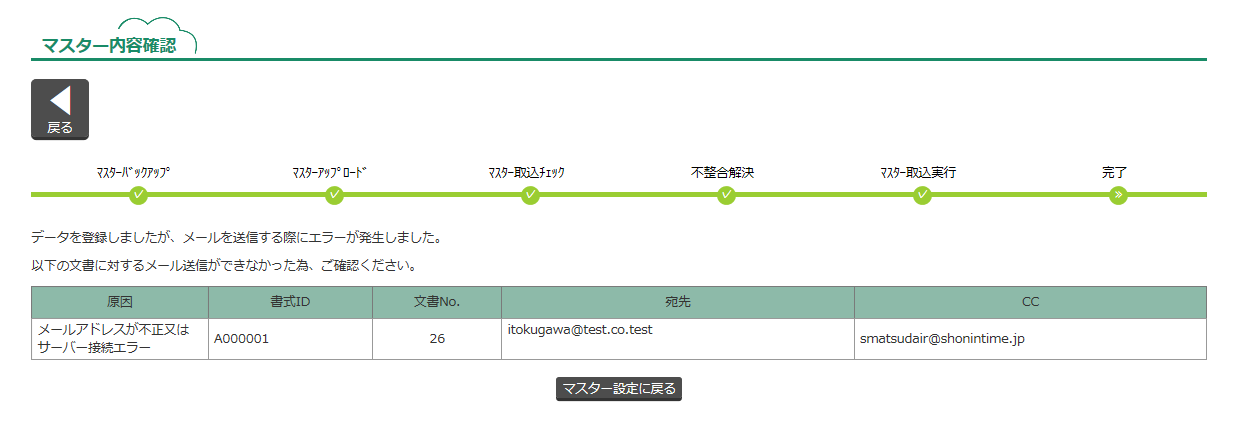
※不整合解決のために「差戻し/失効処理」を行った場合、マスター更新実行時に通知メールが送信されます。何らかの理由でメールの送信ができなかった場合、一覧にエラーの詳細が表示されます。
ロック解除
-
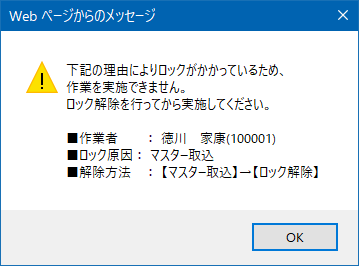
マスター取込を行っている間は、他のシステム管理者がマスターを編集できないようにロックがかかります。他のシステム管理者がマスターの変更を行うためには、ロック解除を行う必要があります。
※ロック解除を行うと、アップロードした未取込のデータは削除されます。ご注意ください。
-
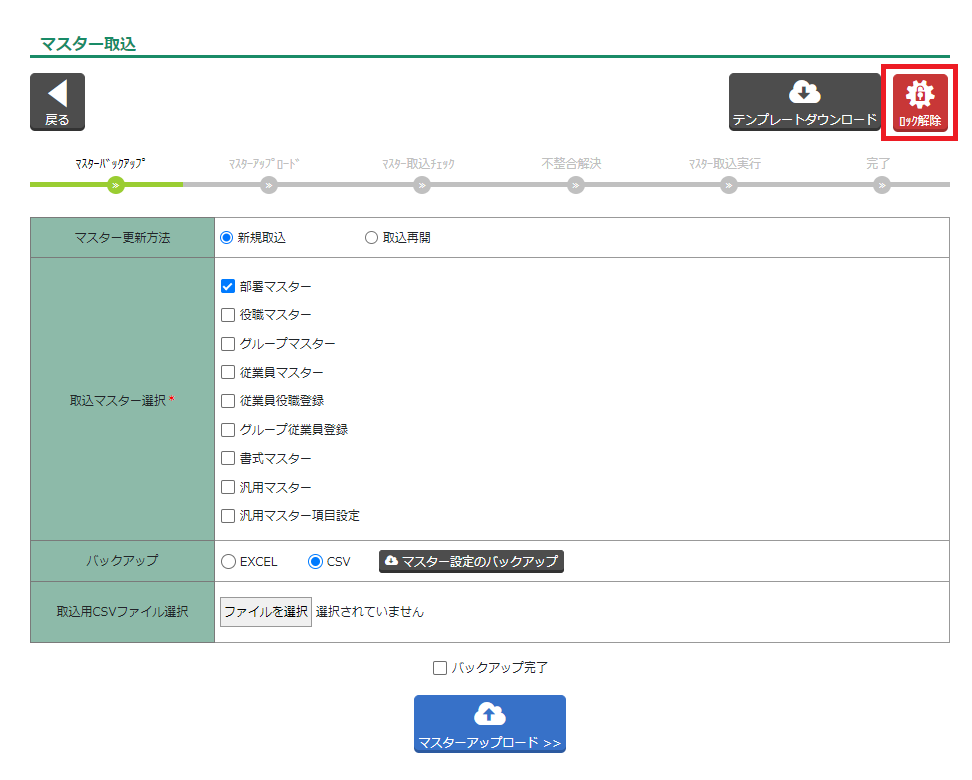
マスター取込画面の【ロック解除】ボタンをクリックします。
-
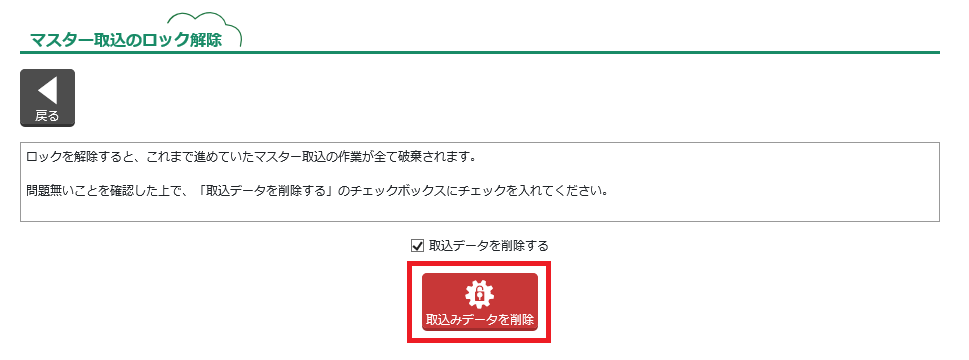
マスター取込のロック解除にページ遷移します。画面に表示された説明を確認し、問題なければ【取込データを削除】ボタンをクリックします。
-
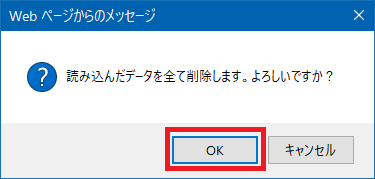
確認メッセージの【OK】ボタンをクリックします。
-
取込CSVデータがすべて削除され、ロックが解除されます。